
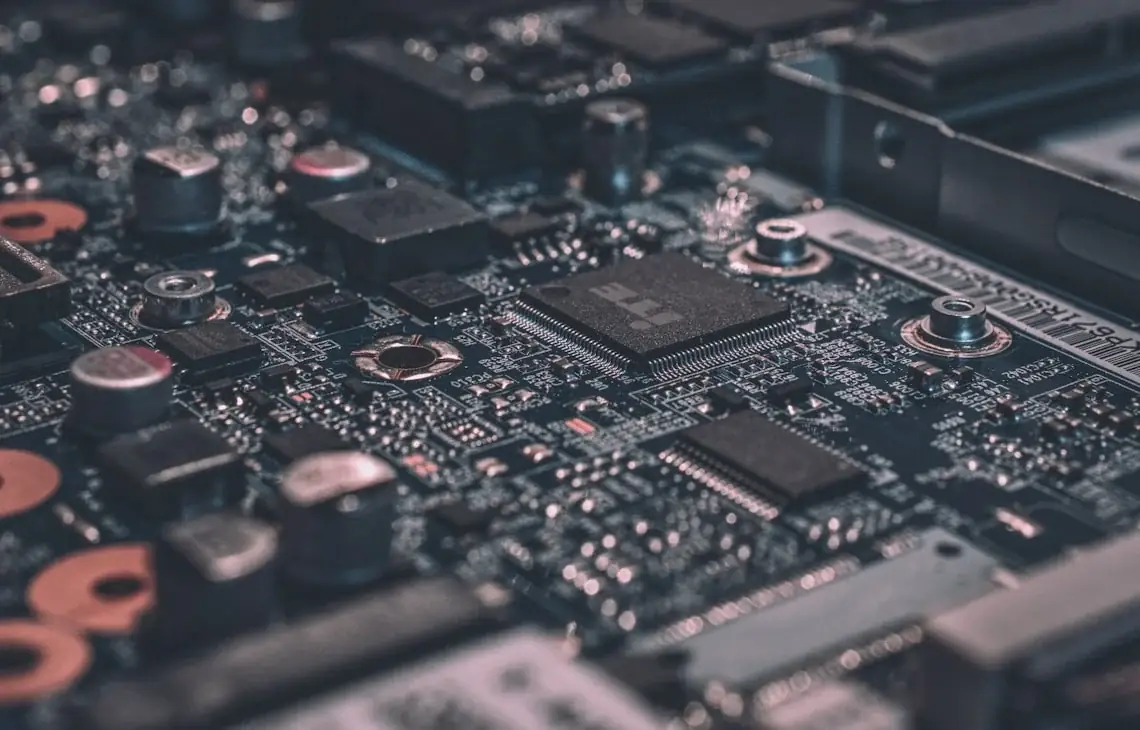
Sytuacja, w której laptop nigdy nie obsługiwał Bluetooth (lub funkcja zniknęła całkowicie i żadne z programowych rozwiązań nie pomaga), może wynikać z kilku przyczyn: fizycznego uszkodzenia karty M.2, uszkodzenia kontrolera USB na płycie głównej, lub — w rzadkich przypadkach — zakupu modelu laptopa bez wbudowanego Bluetooth.
Przed wydaniem pieniędzy na serwis warto upewnić się, że laptop w ogóle był wyposażony w Bluetooth od producenta. Niektóre tanie modele i odmiany korporacyjne są sprzedawane bez Bluetooth lub z podstawową kartą Wi-Fi bez modułu BT. Sprawdzenie specyfikacji na stronie producenta dla konkretnego numeru seryjnego rozwieje tę wątpliwość.
Weryfikacja specyfikacji – czy laptop powinien mieć Bluetooth
Sprawdź, czy Twój model laptopa jest wyposażony w Bluetooth: wejdź na stronę wsparcia producenta (hp.com, dell.com, lenovo.com/support, asus.com/support), wpisz numer seryjny z naklejki na spodzie, sprawdź pełną specyfikację w sekcji „Wireless". Jeśli specyfikacja mówi „Bluetooth 5.x" lub „Combo Wi-Fi/Bluetooth card" — laptop powinien mieć Bluetooth. Jeśli nie ma wzmianki o Bluetooth lub stoi „No Bluetooth" — producent nie wyposażył tej konkretnej konfiguracji w BT i nie ma nic do naprawy. Alternatywą jest zakup zewnętrznego adaptera USB Bluetooth.
Typowe objawy całkowitej awarii karty BT
Całkowita awaria karty Bluetooth (lub jej interfejsu USB) manifestuje się: brakiem sekcji Bluetooth w Menedżerze urządzeń nawet przy pokazanych ukrytych urządzeniach, brakiem możliwości zainstalowania sterownika (instalator zgłasza brak kompatybilnego urządzenia), niewidocznością adaptera w diagnostyce BIOS i narzędziach Linux (lsusb, lspci). To jednoznaczny dowód, że karta nie komunikuje się z systemem — ani sterownik, ani żadne ustawienie tego nie zmieni. Wymagana wymiana fizycznego sprzętu.
Opcja zewnętrznego adaptera USB Bluetooth
Jeśli wymiana karty M.2 jest nieekonomiczna (stary laptop, wysoki koszt serwisu w relacji do wartości sprzętu), rozwiązaniem tymczasowym lub stałym może być zewnętrzny adapter USB Bluetooth. Dongle USB-A Bluetooth 5.0 kosztuje niewiele, działa bez instalacji sterowników (Windows 10 i 11 mają sterowniki in-box) i daje pełną funkcjonalność Bluetooth łącznie z profilem audio A2DP i HFP. Wada: zajmuje port USB i wystaje z obudowy laptopa. Dla użytkownika stacjonarnego to całkowicie akceptowalne rozwiązanie.
Kiedy wymiana karty M.2 jest najlepszym wyjściem
Wymiana karty M.2 (a wraz z nią przywrócenie wbudowanego Bluetooth) jest opłacalna gdy: laptop jest stosunkowo nowy i wartościowy, chcesz zachować elegancki wygląd bez wysterczającego dongla USB, laptop nie ma wolnych portów USB (lub masz Thunderbolt 3/4 bez USB-A), lub planujesz jednoczesne używanie Wi-Fi 5 GHz i Bluetooth bez zakłóceń (wbudowany moduł combo zarządza tym lepiej niż niezależny dongiel). W naszym serwisie przeprowadzamy wymianę karty M.2 z Bluetooth — zapraszamy po bezpłatną wycenę.