Karta Bluetooth – naprawy jakie najczęściej wykonujemy
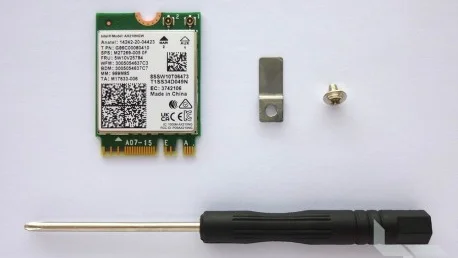
Karta Bluetooth – naprawy jakie najczęściej wykonujemy to temat dotyczący problemów z łącznością bezprzewodową w laptopach, modułem Bluetooth, kartą Wi-Fi/Bluetooth, sterownikami, antenami, ustawieniami systemu Windows oraz układami odpowiedzialnymi za komunikację z urządzeniami peryferyjnymi.
Najczęściej diagnozujemy laptopy, które nie wykrywają Bluetooth, nie łączą się ze słuchawkami, myszą, klawiaturą lub telefonem, rozłączają sparowane urządzenia, pokazują błędy sterownika, tracą Bluetooth po aktualizacji Windows albo mają problem jednocześnie z Wi-Fi i Bluetooth.
Naprawa karty Bluetooth wymaga sprawdzenia, czy problem jest sprzętowy, systemowy czy związany z modułem radiowym. Podobne objawy mogą wynikać z uszkodzonej karty M.2, sterownika, usług Windows, BIOS-u, anten, ustawień zasilania, konfliktu urządzeń albo płyty głównej laptopa.
Karta Bluetooth – naprawy jakie najczęściej wykonujemy w laptopach
Karta Bluetooth – naprawy jakie najczęściej wykonujemy obejmuje diagnostykę, konfigurację, wymianę i naprawę problemów związanych z bezprzewodowym połączeniem laptopa z urządzeniami zewnętrznymi. Bluetooth jest używany do obsługi słuchawek, głośników, myszy, klawiatur, telefonów, kontrolerów, drukarek, urządzeń medycznych, adapterów, zestawów konferencyjnych i wielu akcesoriów biurowych. Jeżeli moduł Bluetooth przestaje działać, użytkownik często traci wygodę codziennej pracy, mimo że sam laptop nadal uruchamia się poprawnie.
W większości współczesnych laptopów Bluetooth jest zintegrowany z kartą Wi-Fi. Jeden moduł M.2 odpowiada więc zarówno za sieć bezprzewodową, jak i komunikację Bluetooth. Z tego powodu awaria, błędny sterownik albo problem z kartą może powodować jednoczesne usterki Wi-Fi i Bluetooth. Czasem Wi-Fi działa prawidłowo, ale Bluetooth znika z systemu. W innych przypadkach Bluetooth jest widoczny, lecz nie paruje urządzeń, przerywa połączenie albo działa tylko do ponownego uruchomienia laptopa. Takie objawy wymagają dokładnego sprawdzenia oprogramowania i sprzętu.
Diagnostyka karty Bluetooth laptopa
Diagnostykę zaczynamy od ustalenia, czy Bluetooth jest widoczny w systemie Windows. Sprawdzamy Menedżer urządzeń, ustawienia Bluetooth, Centrum akcji, usługi systemowe, sterowniki, tryb samolotowy, BIOS oraz historię aktualizacji. Ważne jest również sprawdzenie, czy problem dotyczy wszystkich urządzeń Bluetooth, czy tylko jednego konkretnego sprzętu. Jeżeli laptop nie łączy się wyłącznie z jednymi słuchawkami, przyczyna może leżeć w profilu parowania, baterii urządzenia zewnętrznego albo konflikcie kodeków audio.
Kontrolujemy także, czy jednocześnie działa Wi-Fi. Jeżeli karta Wi-Fi również znika albo pokazuje błąd, podejrzenie kieruje się w stronę wspólnego modułu bezprzewodowego, złącza M.2, sterowników chipsetu, zasilania karty albo płyty głównej. Jeżeli Wi-Fi działa, a Bluetooth nie, przyczyną może być osobny sterownik Bluetooth, usługa systemowa, uszkodzona część modułu albo problem z konfiguracją Windows.
Najczęstsze objawy problemów z kartą Bluetooth
- Bluetooth nie jest widoczny w ustawieniach Windows ani w Menedżerze urządzeń,
- laptop nie paruje urządzeń, mimo że słuchawki, mysz lub telefon działają z innym sprzętem,
- połączenie Bluetooth rozłącza się po kilku minutach pracy lub po uśpieniu laptopa,
- słuchawki Bluetooth przerywają, mają opóźnienie, szumy albo zniekształcony dźwięk,
- Bluetooth znika po aktualizacji Windows albo po instalacji sterownika,
- karta Wi-Fi i Bluetooth pokazują błędy jednocześnie,
- urządzenia są sparowane, ale nie łączą się automatycznie po ponownym uruchomieniu,
- system pokazuje błąd sterownika, nieznane urządzenie albo wykrzyknik przy module Bluetooth,
- zewnętrzny adapter USB Bluetooth działa, a wbudowany moduł laptopa nie działa prawidłowo.
Bluetooth nie działa w Windows
Jednym z najczęstszych przypadków jest sytuacja, w której ikona Bluetooth znika z ustawień Windows. Użytkownik nie może włączyć modułu, dodać urządzenia ani zobaczyć wcześniej sparowanych akcesoriów. Przyczyną może być wyłączona usługa Bluetooth, błędny sterownik, tryb samolotowy, problem po aktualizacji systemu, uszkodzony profil urządzenia albo wyłączenie modułu w BIOS-ie. Czasem Windows instaluje ogólny sterownik, który nie obsługuje poprawnie konkretnej karty.
Podczas naprawy sprawdzamy, czy usługa Bluetooth Support Service działa prawidłowo, czy karta jest wykrywana w Menedżerze urządzeń, czy nie ma błędów kodu urządzenia i czy sterownik jest zgodny z modelem laptopa. Jeżeli moduł jest widoczny, naprawa często polega na usunięciu błędnego sterownika, instalacji właściwej wersji, zresetowaniu profili urządzeń i poprawnej konfiguracji usług systemowych. Jeżeli modułu nie ma w systemie, konieczna jest diagnostyka sprzętowa.
Problemy z parowaniem urządzeń Bluetooth
Problemy z parowaniem mogą wynikać z laptopa, ale także z urządzenia zewnętrznego. Słuchawki, mysz, klawiatura lub telefon mogą być już sparowane z innym sprzętem, mieć rozładowaną baterię, znajdować się poza trybem parowania albo korzystać z profilu, który nie został poprawnie zapisany w Windows. Zdarza się również, że urządzenie jest widoczne, ale po kliknięciu parowania pojawia się błąd, połączenie trwa w nieskończoność albo sprzęt znika z listy.
Sprawdzamy tryb parowania urządzenia, usuwamy stare profile, resetujemy urządzenia Bluetooth w Windows, testujemy inne akcesoria i kontrolujemy, czy problem dotyczy jednego sprzętu czy całej funkcji Bluetooth. Jeżeli laptop nie paruje żadnych urządzeń, sprawdzamy sterownik, usługę Bluetooth, ustawienia zabezpieczeń i moduł sprzętowy. Jeżeli problem występuje tylko z jednym urządzeniem, zwykle konieczne jest usunięcie starego profilu i ponowne sparowanie.
Słuchawki Bluetooth przerywają lub mają opóźnienie
Przerywanie dźwięku w słuchawkach Bluetooth może wynikać ze słabego sygnału, zakłóceń radiowych, błędnego sterownika, przeciążenia pasma 2,4 GHz, niskiego poziomu baterii, konfliktu kodeków audio albo problemu z usługą dźwięku Windows. Bluetooth i Wi-Fi często korzystają z podobnego zakresu częstotliwości, dlatego duże zakłócenia sieci bezprzewodowej mogą wpływać na jakość połączenia audio.
Podczas diagnostyki sprawdzamy odległość od laptopa, działanie innych urządzeń Bluetooth, sterownik audio, sterownik Bluetooth, ustawienia dźwięku, mikrofon słuchawek oraz obciążenie sieci Wi-Fi. Testujemy również, czy problem występuje na innych słuchawkach. Jeżeli każde urządzenie Bluetooth przerywa w podobny sposób, podejrzenie dotyczy laptopa. Jeżeli problem występuje tylko na jednym zestawie słuchawkowym, przyczyna może być po stronie akcesorium.
Wymiana karty Bluetooth w laptopie
Wymiana karty Bluetooth jest wykonywana wtedy, gdy moduł jest uszkodzony, znika z systemu, nie obsługuje wymaganych urządzeń, ma błędy sprzętowe albo nie działa mimo poprawnych sterowników i konfiguracji. W wielu laptopach wymienia się kartę Wi-Fi/Bluetooth jako jeden moduł M.2. Przed wymianą trzeba sprawdzić zgodność z modelem laptopa, typ złącza, obsługiwany standard, anteny, BIOS, sterowniki oraz wersję Bluetooth.
Nie każda karta pasująca mechanicznie będzie zgodna z laptopem. Znaczenie ma format, standard M.2, obsługa przez płytę główną, liczba anten, zgodność sterowników i ewentualne ograniczenia producenta. Po wymianie modułu instalujemy właściwe sterowniki Wi-Fi i Bluetooth, sprawdzamy wykrywanie urządzeń, stabilność parowania, działanie słuchawek, myszy, klawiatury oraz połączenia po ponownym uruchomieniu i wybudzeniu laptopa.
Sterowniki Bluetooth i błędy po aktualizacji Windows
Błędy sterowników są jedną z najczęstszych przyczyn problemów z Bluetooth. Po aktualizacji Windows moduł może przestać być wykrywany, parowanie może działać niestabilnie, słuchawki mogą tracić dźwięk, a Menedżer urządzeń może pokazywać błąd. Często problem wynika z instalacji sterownika ogólnego zamiast sterownika producenta karty lub laptopa. W niektórych przypadkach nowy sterownik działa gorzej niż wcześniejsza wersja.
Naprawa obejmuje identyfikację modelu modułu, usunięcie błędnego sterownika, instalację właściwej wersji, sprawdzenie sterowników chipsetu, kontrolera USB lub PCIe oraz usług systemowych. Jeżeli problem pojawił się bezpośrednio po aktualizacji, analizujemy historię zmian i testujemy działanie po przywróceniu stabilnej wersji sterownika. Dzięki temu można rozwiązać usterkę bez wymiany sprzętu, jeśli moduł jest sprawny.
Bluetooth i Wi-Fi w jednym module
W laptopach karta Bluetooth bardzo często jest częścią tego samego modułu, który obsługuje Wi-Fi. Oznacza to, że jedna karta może odpowiadać za dwa różne typy łączności. Jeżeli moduł jest uszkodzony, użytkownik może zauważyć jednocześnie brak internetu bezprzewodowego i brak Bluetooth. Jeżeli uszkodzony jest tylko sterownik Bluetooth, Wi-Fi może działać normalnie. Takie rozróżnienie jest istotne przy diagnostyce.
Sprawdzamy osobno część Wi-Fi i część Bluetooth. Kontrolujemy sterowniki obu funkcji, widoczność w Menedżerze urządzeń, działanie anten, połączenie z routerem i parowanie urządzeń. Po wymianie karty testujemy zarówno sieć, jak i Bluetooth, ponieważ poprawne działanie jednej funkcji nie zawsze potwierdza pełną sprawność całego modułu.
Ustawienia zasilania i rozłączanie Bluetooth
Windows może wyłączać moduł Bluetooth w celu oszczędzania energii. Objawem jest rozłączanie urządzeń po kilku minutach, brak myszy po wybudzeniu laptopa, konieczność ponownego parowania albo znikanie Bluetooth po pracy na baterii. Takie problemy często występują po zmianie planu zasilania, aktualizacji systemu lub instalacji sterownika zarządzania energią.
Podczas naprawy sprawdzamy ustawienia zarządzania energią dla modułu Bluetooth, karty Wi-Fi, kontrolera USB, magistrali PCIe oraz planu zasilania Windows. Jeżeli wyłączenie oszczędzania energii stabilizuje działanie, problem jest konfiguracyjny. Jeżeli Bluetooth nadal znika mimo poprawnych ustawień, trzeba sprawdzić sterownik, moduł sprzętowy i płytę główną.
Bluetooth po zalaniu laptopa
Zalanie laptopa może uszkodzić kartę Bluetooth, złącze M.2, płytę główną, anteny oraz układy zasilania. Płyn może powodować korozję, zwarcia i niestabilną komunikację. Objawy mogą pojawić się od razu albo po czasie: Bluetooth znika z systemu, urządzenia rozłączają się, Wi-Fi działa niestabilnie, a laptop pokazuje błędy sterownika lub nieznane urządzenia.
Po zalaniu nie należy uruchamiać laptopa ani podłączać zasilacza. W serwisie sprawdzamy kartę bezprzewodową, złącze, przewody antenowe, płytę główną, baterię, klawiaturę i obszary podatne na korozję. Jeżeli uszkodzona jest sama karta, możliwa jest jej wymiana. Jeżeli korozja znajduje się w złączu lub na płycie głównej, konieczna jest dalsza naprawa toru komunikacji.
Konflikty z adapterami USB i urządzeniami zewnętrznymi
Czasem problem z Bluetooth pojawia się po podłączeniu zewnętrznego adaptera USB, stacji dokującej, słuchawek, kontrolera lub urządzenia audio. Windows może wybrać niewłaściwy adapter, zapisać błędny profil parowania albo pozostawić stare wpisy sterowników. W efekcie wbudowana karta Bluetooth działa niestabilnie albo urządzenia łączą się z nie tym adapterem, z którym powinny.
Sprawdzamy listę adapterów Bluetooth, usuwamy nieużywane profile, porządkujemy sterowniki i testujemy działanie bez dodatkowych urządzeń USB. Jeżeli po odłączeniu adapterów zewnętrznych wbudowany moduł działa prawidłowo, problem dotyczy konfliktu konfiguracji. Jeżeli Bluetooth nadal nie działa, przechodzimy do diagnostyki modułu i sterowników.
Zakres najczęstszych napraw karty Bluetooth
- diagnostyka karty Bluetooth przy braku wykrywania, błędach i problemach z parowaniem,
- wymiana modułu Wi-Fi/Bluetooth M.2 na zgodny element do danego modelu laptopa,
- naprawa sterowników Bluetooth, usług Windows i błędów po aktualizacji systemu,
- konfiguracja parowania urządzeń, profili słuchawek, myszy, klawiatur i telefonów,
- sprawdzanie rozłączania Bluetooth po uśpieniu, restarcie lub pracy na baterii,
- kontrola modułu Wi-Fi/Bluetooth, anten, złącza M.2 i płyty głównej,
- diagnostyka słuchawek Bluetooth, opóźnień, trzasków i przerywania dźwięku,
- naprawa problemów po zalaniu, kontrola korozji, złączy i toru zasilania,
- test końcowy parowania, stabilności połączenia, działania Wi-Fi i Bluetooth.
Dlaczego warto wykonać diagnostykę karty Bluetooth
Problemy z Bluetooth w laptopie mogą wynikać z wielu przyczyn. Brak widoczności modułu, błędy sterownika, brak parowania, przerywanie słuchawek, rozłączanie myszy albo znikanie Bluetooth po aktualizacji nie zawsze oznaczają uszkodzoną kartę. Przyczyną może być sterownik, usługa Windows, ustawienie zasilania, BIOS, konflikt adapterów, profil urządzenia, zalanie, złącze M.2 albo płyta główna.
Jeżeli laptop nie wykrywa Bluetooth, nie łączy się z urządzeniami, rozłącza słuchawki, traci mysz po uśpieniu, pokazuje błędy w Menedżerze urządzeń albo ma jednocześnie problem z Wi-Fi, warto rozpocząć od diagnostyki całego toru komunikacji bezprzewodowej. Prawidłowo wykonana naprawa pozwala przywrócić stabilne parowanie, poprawną pracę akcesoriów i wygodne korzystanie z laptopa bez przypadkowej wymiany sprawnych części.
Serwis laptopów i komputerów
Naprawa laptopów i komputerów stacjonarnych – Warszawa i okolice. Serwis na miejscu oraz dojazd do klienta.
Obszar działania
Warszawa – wszystkie dzielnice – oraz sąsiednie miejscowości. Sprzęt przyjmujemy w serwisie, dojeżdżamy też do domu i do firmy.
