
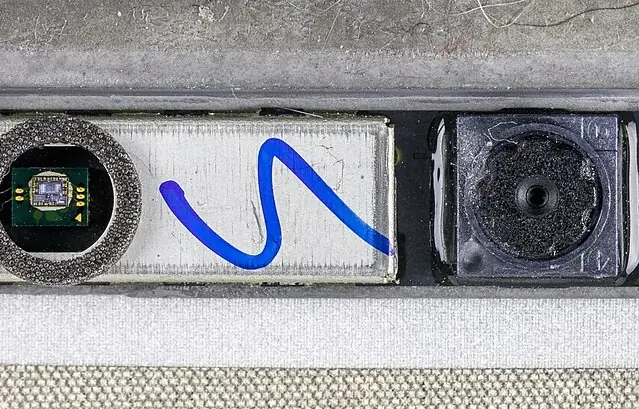
Kamera internetowa w ASUS Zenbook zajmuje niewiele miejsca nad ekranem, ponieważ seria ta ma wąskie ramki matrycy. Taka konstrukcja wymaga ostrożnego obchodzenia się z elementami wokół wyświetlacza, zwłaszcza gdy trzeba sprawdzić przewód kamery lub wymienić jej moduł. Problemy mogą pojawić się po uszkodzeniu taśmy, awarii samej kamery, a także po wymianie matrycy. Zdarza się również, że system przestaje wykrywać urządzenie po aktualizacji sterowników.
Serwis Wiatraczna naprawia laptopy i komputery w Warszawie, z dojazdem do klienta przez całą dobę. Diagnozę zaczynamy od ustalenia, czy źródłem problemu jest oprogramowanie, taśma sygnałowa, moduł kamery czy montaż w obrębie ekranu. Przy demontażu wąskiej ramki pracujemy precyzyjnie, aby nie naprężać szkła i nie uszkodzić przewodu. W tym artykule wyjaśniamy typowe objawy, przebieg sprawdzenia i sytuacje, w których warto zadzwoń do serwisu.
Rola kamery w konstrukcji ASUS Zenbook
W ASUS Zenbook kamera znajduje się nad ekranem, w obszarze wąskiej ramki matrycy. Jej niewielkie rozmiary nie oznaczają, że można swobodnie podważać obudowę lub odklejać elementy bez przygotowania. Dostęp do kamery może wymagać pracy przy ramce i ekranie, a te części są ze sobą blisko związane. Podczas diagnozy trzeba ustalić sposób prowadzenia taśmy i sprawdzić, czy problem pojawił się po ingerencji w ekran, po aktualizacji systemu czy bez widocznej przyczyny.
Kamera jest częścią układu, na który składają się również przewód sygnałowy, połączenia i oprogramowanie obsługujące urządzenie. Dlatego brak obrazu z kamery nie przesądza od razu o awarii modułu. Jeśli system nie wykrywa urządzenia, przyczyna może być związana ze sterownikami, ale równie dobrze warto sprawdzić stan taśmy. Poprawna diagnoza wymaga połączenia informacji od użytkownika z kontrolą elementów znajdujących się w pokrywie laptopa.
Jak rozpoznać problem z kamerą
Podstawowym objawem jest brak obrazu podczas próby użycia kamery. Bywa, że aplikacja nie pokazuje urządzenia albo system go nie wykrywa. Taki stan może wystąpić po aktualizacji sterowników, dlatego na początku warto zapisać, czy problem pojawił się bezpośrednio po zmianach w systemie. Inny scenariusz to kamera, która przestała działać po wymianie matrycy. Wtedy szczególnie ważne jest ustalenie, czy podczas wcześniejszych prac taśma nie została poluzowana lub uszkodzona.
Usterka może mieć charakter stały albo występować okresowo. Jeśli objawy pojawiły się po uderzeniu pokrywy, nacisku na ekran lub jego demontażu, należy przekazać tę informację serwisowi. Sam brak obrazu nie pozwala rozpoznać, czy uszkodzony jest moduł, przewód czy obsługa programowa. Warto też odnotować, czy kamera wcześniej działała i czy problem dotyczy wszystkich prób jej uruchomienia. Takie szczegóły pomagają dobrać kolejność sprawdzeń i ograniczają zgadywanie.
- System nie wykrywa kamery.
- Podczas jej uruchamiania nie pojawia się obraz.
- Problem wystąpił po aktualizacji sterowników.
- Kamera przestała działać po wymianie matrycy.
Najczęstsze źródła awarii kamery
W Zenbookach spotyka się uszkodzenia taśmy sygnałowej prowadzonej w pobliżu wąskiej ramki. Przewód może ulec uszkodzeniu lub poluzować się, a objawem jest brak komunikacji z kamerą. W takiej sytuacji wymiana samego modułu kamery nie rozwiązałaby problemu, jeśli sygnał nadal nie dociera prawidłowo. Sprawdzamy więc taśmę i jej połączenia. Znaczenie ma również to, czy laptop był wcześniej rozbierany, na przykład przy wymianie ekranu.
Drugą możliwą przyczyną jest awaria modułu kamery. Może się ona ujawnić niezależnie od stanu taśmy, dlatego diagnoza powinna objąć oba elementy. Zdarzają się też problemy po aktualizacji sterowników: system może przestać rozpoznawać urządzenie, mimo że jego podzespoły są sprawne. Rozróżnienie problemu programowego od sprzętowego pozwala uniknąć niepotrzebnego demontażu matrycy. Kolejność działań dobieramy do objawów i historii usterki, a nie do założenia, że każda niedziałająca kamera wymaga wymiany.
Sprawdzenie ustawień i sterowników przed demontażem
Gdy kamera przestaje być wykrywana po aktualizacji, warto sprawdzić, czy zdarzenie zbiega się w czasie ze zmianą sterowników lub systemu. Informacja o niedawnych aktualizacjach pomaga zaplanować diagnozę. Najpierw oceniamy, czy problem może wynikać z obsługi programowej i czy urządzenie jest widoczne w systemie. Jeżeli wskazówki przemawiają za problemem sterownika, sprawdzamy tę ścieżkę przed rozbieraniem pokrywy. Takie postępowanie pozwala uniknąć niepotrzebnej ingerencji w wąską ramkę.
Jeśli kamera nadal nie działa albo system nie wykrywa jej mimo sprawdzenia obsługi, trzeba ocenić elementy sprzętowe. Samo ponowne uruchamianie aplikacji lub instalowanie kolejnych sterowników bez ustalenia objawu może zaciemnić obraz sytuacji. Przy zgłoszeniu powiedz, po jakiej aktualizacji problem się pojawił i czy wcześniej kamera działała prawidłowo. Jeżeli usterka wystąpiła po wymianie matrycy, ta informacja jest równie ważna: wskazuje, że należy sprawdzić prowadzenie i połączenie taśmy.
Jak sprawdzamy taśmę i moduł kamery
Po wstępnej ocenie oprogramowania sprawdzamy połączenie kamery z laptopem. Wąska ramka wymaga precyzyjnego dostępu, dlatego demontaż planujemy tak, by nie naprężać szkła. Kontrolujemy stan taśmy sygnałowej, jej ułożenie i połączenia. Jeśli przewód jest uszkodzony albo poluzowany, oceniamy, czy możliwa jest naprawa połączenia, czy potrzebna będzie wymiana odpowiedniego elementu. Nie zakładamy, że sam moduł kamery jest winny, zanim nie sprawdzimy toru sygnałowego.
Jeśli taśma i połączenia nie wyjaśniają objawu, diagnozujemy moduł kamery. Zakres pracy zależy od wyników sprawdzenia oraz stanu elementów wokół ekranu. Po wykonaniu naprawy weryfikujemy, czy urządzenie jest wykrywane i czy kamera przekazuje obraz. W przypadku problemów, które wystąpiły po wymianie matrycy, sprawdzenie obejmuje także staranne ułożenie przewodu i poprawność złożenia obszaru ramki. Test po naprawie pomaga potwierdzić, że przywrócono działanie urządzenia.
Demontaż przy wąskiej ramce bez naprężania szkła
Wąska ramka Zenbooka pozostawia mało miejsca na pracę i wymaga większej precyzji przy dostępie do kamery. Matrycy nie należy wyginać ani podważać przypadkowymi narzędziami. Naprężenie może naruszyć szkło lub doprowadzić do dodatkowych uszkodzeń, nawet gdy pierwotny problem dotyczy wyłącznie przewodu. Ostrożnie rozdzielamy elementy obudowy i kontrolujemy ich mocowania, aby zachować właściwe ułożenie ekranu.
Taśmę sygnałową odklejamy i odłączamy z wyczuciem, ponieważ nieprawidłowe pociągnięcie może uszkodzić przewód albo jego złącze. Zanim wykonamy naprawę, sprawdzamy, czy wcześniejszy montaż nie pozostawił naprężeń lub nieprawidłowego prowadzenia taśmy. Po zakończeniu składamy pokrywę i kontrolujemy, czy ramka przylega prawidłowo. Precyzyjna praca ma znaczenie zarówno dla samej kamery, jak i dla bezpieczeństwa matrycy.
Czego unikać przy niedziałającej kamerze
Nie warto samodzielnie podważać wąskiej ramki ani odklejać przewodu, jeśli nie wiadomo, jak jest zamocowany. Próba szybkiego dostępu do kamery może skończyć się uszkodzeniem taśmy albo naprężeniem ekranu. Nie dociskaj mocno obszaru nad matrycą, aby sprawdzić, czy obraz wróci. Jeśli podejrzewasz związek z aktualizacją, zapisz, co się zmieniło, zamiast wielokrotnie instalować przypadkowe sterowniki. Takie działania mogą utrudnić ustalenie pierwotnej przyczyny.
Nie należy też z góry zamawiać modułu kamery tylko dlatego, że system go nie widzi. Awaria może leżeć po stronie taśmy lub obsługi programowej, a wymiana niewłaściwego elementu nie przywróci działania. Do czasu diagnozy obchodź się ostrożnie z pokrywą i unikaj jej wyginania. Przy zgłoszeniu opisz, czy laptop był naprawiany, czy wymieniano matrycę i po jakim zdarzeniu kamera przestała działać. Te informacje pozwolą rozpocząć od najbardziej trafnych sprawdzeń.
Pytania i odpowiedzi o kamerę Zenbooka
Czy brak wykrywania kamery zawsze oznacza awarię sprzętową?
Nie. Problem może pojawić się po aktualizacji sterowników, ale możliwe jest również uszkodzenie taśmy lub modułu. Diagnoza pozwala odróżnić problemy programowe od sprzętowych.
Dlaczego kamera może przestać działać po wymianie matrycy?
Podczas prac przy ekranie można naruszyć połączenie taśmy sygnałowej albo jej ułożenie. Sprawdzamy wtedy przewód i jego złącza, a także sam moduł kamery.
Czy wąska ramka utrudnia naprawę?
Wymaga ostrożnego dostępu do elementów i precyzyjnego demontażu. Szczególnie ważne jest, aby nie naprężać szkła i delikatnie odłączyć taśmę.
Co powiedzieć przy zgłoszeniu problemu?
Opisz, czy system wykrywa urządzenie, kiedy pojawił się brak obrazu oraz czy kamera działała wcześniej. Wspomnij o aktualizacji sterowników, wymianie matrycy lub uszkodzeniu pokrywy.
Czy po naprawie kamera jest sprawdzana?
Tak. Po wykonaniu prac weryfikujemy, czy kamera jest wykrywana i czy przekazuje obraz. Kontrolujemy również ułożenie taśmy oraz złożenie obszaru ramki.
Przykładowe sytuacje z napraw kamer
Jedna typowa sytuacja to Zenbook, w którym kamera przestaje być widoczna w systemie po aktualizacji sterowników. W takim przypadku najpierw ustalamy, czy objaw ma związek ze zmianą oprogramowania, a następnie decydujemy, czy potrzebna jest kontrola przewodu. Inny scenariusz to brak obrazu z kamery po wymianie matrycy. Wtedy szczególną uwagę zwracamy na taśmę sygnałową, jej połączenie oraz sposób ułożenia pod wąską ramką.
Możliwy jest też przypadek awarii samego modułu, mimo że taśma jest poprawnie osadzona i nie nosi widocznych śladów uszkodzenia. Wtedy diagnoza pozwala skupić się na kamerze. Każdy z tych przykładów opisuje możliwą drogę sprawdzania, a nie gwarantuje, że przy podobnym objawie przyczyna będzie taka sama. To, co faktycznie wymaga naprawy, ustalamy na podstawie zachowania konkretnego laptopa i stanu jego elementów.
Jak pracujemy: dojazd, diagnostyka i gwarancja
Serwis Wiatraczna obsługuje laptopy i komputery w Warszawie przez całą dobę, z dojazdem do klienta. Sprawdzamy działanie systemu, taśmę sygnałową i moduł kamery, a przy demontażu pracujemy ostrożnie przy wąskiej ramce. Po naprawie weryfikujemy wykrywanie kamery i obraz. Na wykonaną naprawę udzielamy gwarancji. Aby zgłosić problem, zadzwoń i opisz objawy oraz wcześniejsze prace przy ekranie.