
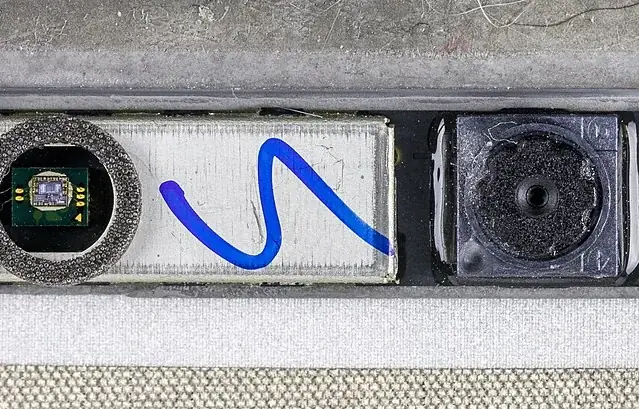
Wideokonferencje stały się codziennością pracy zdalnej i hybrydowej, a jakość obrazu z kamery laptopa jest wizytówką profesjonalizmu. Nawet sprawna technicznie kamera może dawać niekorzystny obraz, jeśli oświetlenie, tło i konfiguracja oprogramowania nie są zoptymalizowane. Kilka prostych kroków może dramatycznie poprawić Twój wygląd na ekranie rozmówców.
W tym artykule omawiamy zarówno techniczne aspekty konfiguracji kamery, jak i praktyczne wskazówki dotyczące oświetlenia i tła, które są często ważniejsze od samej specyfikacji sprzętu.
Oświetlenie – najważniejszy czynnik jakości obrazu
Jakość obrazu z kamery laptopa zależy w 70% od oświetlenia, a nie od rozdzielczości matrycy. Podstawowe zasady: ustaw główne źródło światła przed sobą (nie za sobą) — okno za plecami powoduje ciemną sylwetkę; używaj miękkiego, rozproszonego światła (zasłonięte okno lub lampka biurkowa z kloszem); unikaj ostrych cieni na twarzy przez oświetlenie z dwóch stron (ring light lub dwie lampy); temperatura barwowa 5500–6500K (dzienne, chłodne) daje najnaturalniejszy odcień skóry na obrazie kamerowym.
Wirtualne tła i rozmycie tła w Teams i Zoom
Microsoft Teams i Zoom oferują wirtualne tła i rozmycie tła oparte na AI — bez potrzeby zakupu green screenu. Jakość działania tej funkcji zależy od procesora laptopa (wymaga CPU z Intel lub AMD Neural Engine) i jakości kamery. Przy kamerze 720p w słabym oświetleniu AI może nieprawidłowo wycinać sylwetkę, tworząc efekt „wystrzyganki". Kamera 1080p z HDR znacznie poprawia jakość wirtualnych teł. W Teams: tło → Więcej efektów; w Zoom: Ustawienia → Tło i filtry.
Jak sprawdzić kamerę przed ważnym spotkaniem
Przed ważną wideokonferencją lub rozmową kwalifikacyjną zawsze sprawdź kamerę wcześniej: otwórz aplikację Aparat i oceń jakość obrazu; sprawdź, czy nie ma trzasków na tle (znaki uszkodzenia matrycy); zrób test próbny w Teams lub Zoom (opcja „Testuj dźwięk i wideo" przed dołączeniem do spotkania); oceń oświetlenie i tło z perspektywy rozmówcy. Jeśli kamera wymaga serwisu, zgłoś się do nas z wyprzedzeniem — nie w dniu ważnego spotkania.