
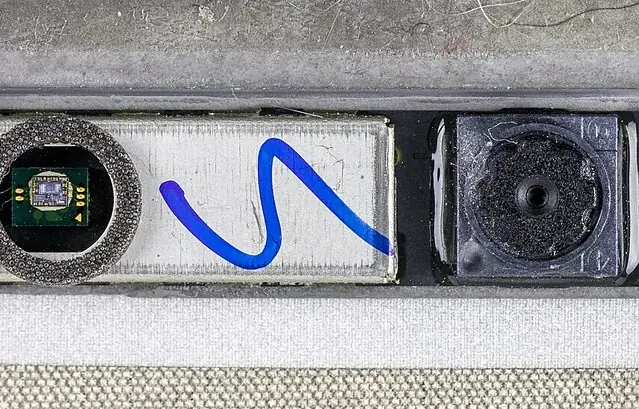
Kamera internetowa w laptopie ASUS Vivobook znajduje się w górnej ramce ekranu i na co dzień zwykle nie wymaga uwagi. Problem staje się widoczny, gdy obraz przestaje się pojawiać, kamera znika z systemu albo aplikacja zgłasza, że nie może jej uruchomić. Podobne objawy mogą wynikać z różnych przyczyn: od ustawień ograniczających dostęp do kamery, przez problem ze sterownikiem po aktualizacji systemu, aż po uszkodzoną taśmę lub sam moduł. Dlatego przed naprawą warto ustalić, na którym etapie urządzenie przestaje działać.
Serwis Wiatraczna obsługuje laptopy z dojazdem do klienta w Warszawie, także całą dobę. W przypadku ASUS Vivobook sprawdzamy zarówno działanie kamery w systemie, jak i jej połączenie z płytą główną. Jeśli przyczyną okaże się problem programowy, diagnoza pozwala uniknąć niepotrzebnego rozbierania ekranu. Gdy usterka jest sprzętowa, oceniamy stan przewodu, złącza i modułu, a następnie dobieramy zakres naprawy do rzeczywistego uszkodzenia. Poniżej wyjaśniamy, jakie sygnały warto zaobserwować, jak przebiega sprawdzenie i kiedy najlepiej skontaktować się z serwisem.
Objawy problemów z kamerą w Vivobooku
Najbardziej oczywistym sygnałem jest czarny lub pusty podgląd w aplikacji, która wcześniej korzystała z kamery. Zdarza się też, że program nie pokazuje urządzenia na liście albo informuje o błędzie podczas próby uruchomienia. Czasem obraz pojawia się tylko na chwilę, zanika po poruszeniu ekranem lub ma zakłócenia. Sam objaw nie przesądza jeszcze o awarii konkretnej części. Trzeba sprawdzić, czy kamera jest widoczna w systemie i czy problem występuje w więcej niż jednej aplikacji.
Warto zwrócić uwagę, czy kłopot pojawił się po aktualizacji systemu, zmianie ustawień prywatności, instalacji programu albo zdarzeniu mechanicznym. Użytkownicy nierzadko zgłaszają usterkę sprzętową, choć przyczyną jest zablokowanie dostępu przez polityki systemowe lub ustawienia aplikacji. Z drugiej strony kamera może być prawidłowo widoczna, ale nie przekazywać obrazu z powodu uszkodzenia taśmy. Zanotowanie okoliczności pojawienia się problemu pomaga odróżnić te przypadki.
- Sprawdź, czy aplikacja ma zezwolenie na korzystanie z kamery.
- Zobacz, czy problem występuje w kilku programach, a nie tylko w jednym.
- Zwróć uwagę na komunikaty systemu i moment, w którym kamera przestaje działać.
Dlaczego kamera może przestać działać
Jedną z przyczyn jest uszkodzenie lub poluzowanie taśmy łączącej kamerę z płytą główną. Przewód biegnie w obrębie ekranu i może ucierpieć wskutek zużycia, naprężenia albo wcześniejszej ingerencji przy matrycy. W takim przypadku kamera może okresowo znikać, działać niestabilnie albo nie przekazywać obrazu wcale. Do ustalenia stanu połączenia potrzebne jest sprawdzenie przewodu i złącza, a nie samo ponowne instalowanie aplikacji.
Możliwa jest także awaria samego modułu kamery. Wtedy system może nie odbierać z niego prawidłowego sygnału, mimo że ustawienia dostępu są poprawne. Inną grupę przyczyn stanowią sterowniki i konfiguracja systemu. Problemy ze sterownikiem po aktualizacji mogą powodować brak wykrywania urządzenia lub nieprawidłowe uruchamianie. Nie należy zakładać z góry, że każda usterka oznacza wymianę kamery: dopiero diagnostyka pokazuje, czy źródło leży w oprogramowaniu, taśmie, złączu czy module.
Co można sprawdzić przed kontaktem z serwisem
Na początek można sprawdzić uprawnienia kamery w ustawieniach prywatności oraz w konkretnej aplikacji do rozmów. Niektóre programy mają własny wybór urządzenia wejściowego, więc warto upewnić się, że wybrana jest kamera wbudowana, a nie niedostępne urządzenie zewnętrzne. Pomocne bywa też zamknięcie aplikacji, która mogła przejąć kamerę, i ponowne jej uruchomienie. Jeżeli problem zaczął się tuż po zmianie systemowej, należy podać tę informację podczas zgłoszenia.
Można uruchomić funkcję kamery w innym zaufanym programie i sprawdzić, czy objaw się powtarza. Jeżeli kamera nie jest wykrywana w systemie, kolejne przypadkowe instalacje sterowników mogą utrudnić ocenę sytuacji. Nie warto też naciskać ramki ekranu ani poruszać nią w celu „naprawienia” obrazu. Przy luźnym lub nadwyrężonym przewodzie takie próby mogą zwiększyć naprężenie taśmy. Gdy podstawowe sprawdzenie ustawień nie pomaga, bezpieczniej przekazać serwisowi opis objawów.
- Zweryfikuj dostęp do kamery w systemie i w używanej aplikacji.
- Sprawdź działanie kamery w innym programie.
- Nie dociskaj ramki ani nie wyginaj ekranu, aby wymusić obraz.
Jak diagnozujemy usterkę
Diagnostykę rozpoczynamy od odtworzenia zgłoszonego problemu. Sprawdzamy, czy system wykrywa kamerę, czy aplikacje mogą uzyskać do niej dostęp i czy pojawiają się komunikaty wskazujące na problem ze sterownikiem lub konfiguracją. Pytamy także, kiedy usterka wystąpiła i czy poprzedziła ją aktualizacja, naprawa ekranu albo inne zdarzenie. Taki wywiad ukierunkowuje dalsze sprawdzenie, ale nie zastępuje oględzin połączenia i podzespołów, jeśli objawy sugerują awarię sprzętową.
Gdy trzeba sprawdzić stronę sprzętową, kontrolujemy połączenie kamery, stan taśmy oraz złącze na płycie głównej. W ASUS Vivobook dostęp do kamery wymaga zdjęcia ramki matrycy. Czynność wykonujemy ostrożnie, ponieważ elementy w obrębie ekranu są delikatne, a nieumiejętne podważanie może uszkodzić ramkę lub przewody. Sprawdzamy, czy połączenie jest stabilne i czy moduł przekazuje obraz. Dopiero wynik tych czynności pozwala wskazać, czy naprawy wymaga przewód, złącze, kamera czy konfiguracja systemowa.
Naprawa taśmy, złącza lub modułu
Jeżeli źródłem problemu jest nieprawidłowo osadzona taśma, przywracamy właściwe połączenie i sprawdzamy, czy kamera działa stabilnie. Gdy przewód jest uszkodzony, konieczne może być jego zastąpienie odpowiednią częścią. Podobnie postępujemy w przypadku awarii modułu kamery: po potwierdzeniu usterki dobieramy rozwiązanie do konkretnej konfiguracji laptopa. Nie wymieniamy elementów wyłącznie na podstawie samego komunikatu z aplikacji, bo identyczny komunikat może pojawić się przy problemie ze sterownikiem.
Po wykonaniu naprawy uruchamiamy kamerę i sprawdzamy, czy system ją wykrywa oraz czy obraz jest przekazywany bez przerw. Weryfikujemy również, czy ramka i ekran zostały prawidłowo złożone, a przewody nie są naprężone. Jeśli przyczyna była programowa, działania koncentrują się na ustawieniach i sterowniku, bez ingerencji w moduł. Zakres prac zależy od wyniku diagnozy. Klient otrzymuje informację, co zostało sprawdzone i jaki element odpowiadał za problem.
Aktualizacja systemu i sterowniki
Problemy sterownika po aktualizacji systemu należą do możliwych przyczyn braku działania kamery w Vivobooku. Urządzenie może być widoczne, a mimo to nie uruchamiać się prawidłowo w aplikacji. Warto wówczas rozróżnić błąd konfiguracji od awarii sprzętu. Sprawdzamy, czy ustawienia zezwalają na korzystanie z kamery, czy system widzi urządzenie i czy problem występuje niezależnie od wybranego programu. Jeżeli objawy pojawiły się po aktualizacji, ta informacja pomaga powiązać je ze zmianą oprogramowania.
Samodzielne pobieranie sterowników z przypadkowych źródeł nie jest dobrym sposobem diagnozy. Może prowadzić do instalacji niewłaściwych plików albo wprowadzić kolejne zmiany, które zaciemnią pierwotny objaw. W przypadku konfiguracji systemowej sprawdzamy dostępne ustawienia i stan urządzenia, a następnie przywracamy prawidłowe działanie w zakresie wynikającym z diagnozy. Jeśli kamera nadal nie działa, mimo poprawnych ustawień, sprawdzamy także połączenie i moduł. Pozwala to nie przeoczyć usterki mechanicznej.
Czego nie robić samodzielnie
Nie należy zdejmować ramki matrycy bez doświadczenia w pracy z ekranami laptopów. Pod jej krawędzią znajdują się delikatne elementy i przewody, a nieprawidłowe podważenie może doprowadzić do pęknięcia tworzywa albo uszkodzenia połączenia. Nie powinno się również odłączać taśmy przy włączonym urządzeniu ani próbować poprawiać złącza narzędziami, które mogą je zarysować. Nawet jeśli problem wynika z luźnego połączenia, potrzebny jest ostrożny dostęp i prawidłowe ponowne osadzenie elementów.
Nie warto wielokrotnie instalować różnych sterowników ani zmieniać ustawień bez zapisywania, co zostało zmienione. W ten sposób trudniej ustalić, czy objaw jest stały i co go wywołuje. Unikaj też dociskania górnej części ekranu, zamykania laptopa z nietypową siłą i wyginania klapy podczas rozmowy. Jeśli obraz pojawia się tylko pod określonym kątem, może to wskazywać na problem z przewodem, a dalsze poruszanie ekranem nie zastąpi kontroli połączenia.
- Nie rozbieraj ramki, jeśli nie masz doświadczenia z konstrukcją ekranu.
- Nie wciskaj ani nie wyciągaj taśmy bez właściwego dostępu i przygotowania.
- Nie instaluj sterowników z nieznanych źródeł.
Przykładowe sytuacje z praktyki serwisowej
Do serwisu może zgłosić się osoba, której kamera przestała działać po aktualizacji systemu. W takim przypadku pierwszym krokiem jest sprawdzenie, czy urządzenie nadal jest wykrywane i czy aplikacja ma do niego dostęp. Jeżeli ustawienia lub sterownik wyjaśniają problem, nie ma potrzeby od razu otwierać ekranu. Jeżeli jednak system nie widzi kamery albo objaw utrzymuje się mimo prawidłowej konfiguracji, sprawdzamy taśmę, złącze i moduł. Podobny komunikat na ekranie może więc prowadzić do różnych działań.
Inna sytuacja to obraz, który pojawia się sporadycznie albo znika podczas poruszania pokrywą. Taki objaw kieruje uwagę na stabilność taśmy i połączenia, choć nie przesądza o uszkodzeniu konkretnego elementu. Po zdjęciu ramki można ocenić stan przewodu i złącza. Zdarza się także zgłoszenie „kamera nie działa”, gdy problem występuje tylko w jednym programie, a w innym obraz jest dostępny. Wtedy istotne są uprawnienia i wybór urządzenia w aplikacji, a nie wymiana modułu.
Bywa również, że kamera nie jest wykrywana po wcześniejszej pracy przy ekranie. Wtedy sprawdzenie obejmuje połączenie w obrębie matrycy i kontrolę, czy taśma została poprawnie osadzona. Są to przykłady sposobu rozumowania przy diagnozie, a nie gwarancja, że każdy laptop z takim samym objawem ma tę samą przyczynę. Ostateczny zakres naprawy określamy dopiero po sprawdzeniu konkretnego ASUS Vivobooka.
Pytania o naprawę kamery w ASUS Vivobook
Czy brak obrazu zawsze oznacza uszkodzony moduł?
Nie. Przyczyną może być blokada dostępu, ustawienie aplikacji, problem sterownika po aktualizacji systemu, taśma albo sam moduł. Diagnoza pozwala rozdzielić te możliwości.
Czy trzeba rozbierać ekran, aby sprawdzić każdą usterkę?
Nie zawsze. Najpierw sprawdzamy wykrywanie urządzenia, ustawienia i działanie w aplikacjach. Dostęp do ramki matrycy jest potrzebny wtedy, gdy objawy wskazują na problem sprzętowy i trzeba obejrzeć połączenie kamery.
Co oznacza, że kamera działa tylko czasami?
Przerywane działanie może wynikać z niestabilnego połączenia taśmy, ale nie jest samo w sobie rozstrzygającą diagnozą. Warto opisać, kiedy obraz zanika i czy dzieje się to podczas poruszania ekranem.
Czy serwis obejmuje także problemy ze sterownikiem?
Sprawdzamy konfigurację i stan urządzenia, również wtedy, gdy problem pojawił się po aktualizacji. Zakres działania wynika z tego, co wykaże diagnostyka.
Czy po naprawie kamera jest sprawdzana?
Tak. Po zakończeniu prac weryfikujemy wykrywanie kamery przez system i przekazywanie obrazu. Na wykonaną naprawę udzielamy gwarancji.
Jak pracujemy: dojazd, diagnostyka i gwarancja
Serwis Wiatraczna dojeżdża do klienta na terenie Warszawy i obsługuje zgłoszenia całą dobę. Na miejscu sprawdzamy objawy oraz ustalamy, czy problem dotyczy ustawień, sterownika, taśmy, złącza czy modułu kamery. Przed naprawą wyjaśniamy, jaki zakres prac wynika z diagnozy. Po wykonaniu naprawy kontrolujemy działanie kamery i udzielamy gwarancji na wykonaną usługę.