
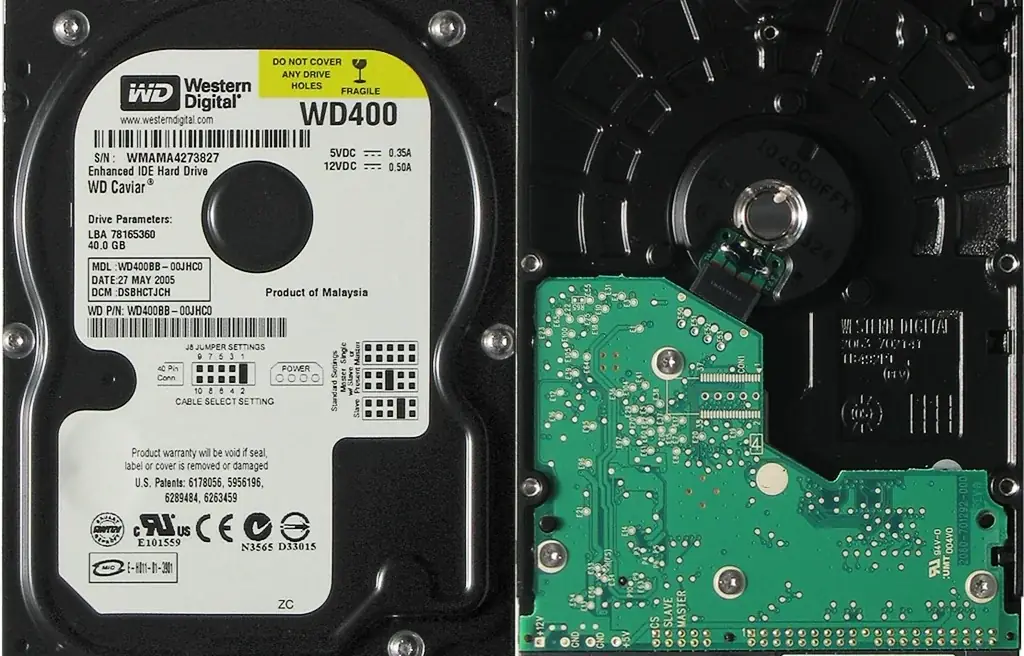
Dysk HDD w starszych generacjach Dell Inspiron jest wymiennym nośnikiem 2,5 cala, montowanym na wysuwanych sankach. Gdy laptop zaczyna działać niestabilnie, pliki otwierają się z opóźnieniem albo z obudowy dochodzą nietypowe odgłosy, przyczyną może być zużycie lub uszkodzenie dysku. Podobne objawy potrafią jednak wynikać z innych usterek, dlatego warto ustalić źródło problemu, zanim podejmie się próbę naprawy lub odzyskiwania danych.
W serwisie diagnozujemy problemy z dyskami HDD w laptopach Dell Inspiron, w tym awarie głowic magnetycznych, uszkodzenia talerzy, bad sektory oraz skutki upadku. W zależności od stanu nośnika możemy wymienić dysk i podjąć próbę odzyskania danych z uszkodzonego egzemplarza. Zakres dalszych działań zależy od tego, czy nośnik jest wykrywany, jak reaguje na uruchomienie i czy jego stan pozwala na bezpieczną pracę.
Objawy, które mogą wskazywać na problem z HDD
Problemy z dyskiem bywają widoczne w codziennym używaniu laptopa, zanim nośnik przestanie działać całkowicie. System może uruchamiać się długo, zawieszać podczas otwierania plików albo reagować z opóźnieniem na polecenia. Zdarza się też, że część danych nie otwiera się prawidłowo lub laptop nie widzi dysku przy starcie. Pojedynczy objaw nie przesądza o awarii HDD, ale powtarzające się kłopoty warto sprawdzić, zwłaszcza jeśli zaczęły się nagle.
W przypadku dysku talerzowego istotnym sygnałem są odgłosy odbiegające od zwykłej pracy komputera. Trzeszczenie lub powtarzające się dźwięki mogą towarzyszyć uszkodzeniu głowic magnetycznych, lecz ocenę trzeba oprzeć na diagnostyce, a nie wyłącznie na słuchu. Jeżeli Inspiron upadł, został uderzony albo był przenoszony podczas pracy, warto wspomnieć o tym serwisowi. Uszkodzenie mechaniczne może wpływać zarówno na działanie nośnika, jak i na możliwość odczytu zapisanych plików.
- System długo się uruchamia lub okresowo się zatrzymuje.
- Niektóre pliki nie otwierają się albo kopiowanie danych przerywa się.
- Dysk nie jest wykrywany przy każdym uruchomieniu.
- Z obudowy dochodzą nietypowe, powtarzające się odgłosy.
Skąd biorą się usterki w Dell Inspiron
Dysk HDD zapisuje dane na talerzach, a do ich odczytu wykorzystuje głowice magnetyczne. Zużycie podzespołów po latach eksploatacji może prowadzić do pogorszenia odczytu i pojawiania się bad sektorów. Wtedy system może mieć problem z dostępem do określonych obszarów nośnika, a praca z plikami staje się niestabilna. To, jak szybko objawy postępują, zależy od konkretnego stanu dysku, dlatego nie należy zakładać, że każdy przypadek będzie przebiegał tak samo.
Drugą grupą przyczyn są uszkodzenia mechaniczne. Upadek laptopa lub mocne uderzenie może naruszyć elementy dysku, szczególnie jeśli urządzenie było włączone i nośnik pracował. Talerze albo głowice mogą wtedy ulec uszkodzeniu, a kolejne próby uruchamiania i odczytu mogą utrudnić dostęp do danych. W starszych Inspironach dysk znajduje się na wysuwanych sankach, ale sama możliwość demontażu nie oznacza, że bezpiecznie jest wyjmować go bez przygotowania i wiedzy o stanie nośnika.
Co zrobić, gdy podejrzewasz awarię
Jeżeli na dysku są ważne pliki, ogranicz dalsze korzystanie z laptopa i nie zapisuj na nim nowych danych. Nie uruchamiaj wielokrotnie komputera tylko po to, by sprawdzać, czy objaw ustąpił, zwłaszcza gdy dysk wydaje niepokojące dźwięki. Każda kolejna próba pracy może obciążać uszkodzony nośnik. Zanotuj, kiedy problem się pojawił, czy poprzedził go upadek lub uderzenie oraz czy laptop zachowuje się inaczej po podłączeniu zasilania.
Jeśli pliki są ważne, nie wykonuj na własną rękę operacji naprawiających strukturę danych ani intensywnego skanowania dysku. Takie działania mogą zapisywać zmiany na nośniku lub długo go obciążać. Nie otwieraj obudowy dysku i nie próbuj poprawiać położenia głowic. Wewnętrzne elementy HDD wymagają odpowiednich warunków pracy, a ingerencja domowymi metodami może pogorszyć sytuację. Najbezpieczniej przekazać serwisowi informacje o objawach i celu: przywrócenie pracy laptopa, odzyskanie danych albo oba te zadania.
- Przerwij korzystanie z laptopa, jeśli problem się nasila.
- Nie zapisuj nowych plików na podejrzanym dysku.
- Nie rozbieraj samego nośnika.
- Opisz serwisowi wcześniejsze uderzenia i nietypowe dźwięki.
Jak sprawdzamy dysk i laptop
Diagnostykę zaczynamy od ustalenia, czy problem rzeczywiście dotyczy HDD. Sprawdzamy, czy nośnik jest wykrywany, jak zachowuje się podczas uruchamiania oraz czy zgłaszane objawy pasują do uszkodzenia dysku. Bierzemy pod uwagę również okoliczności awarii, takie jak upadek, nagłe pojawienie się trzeszczących dźwięków czy stopniowe spowalnianie pracy. Dzięki temu można odróżnić problem samego nośnika od usterki, która daje podobne oznaki.
Ocenie podlega również możliwość dalszego odczytu. W przypadku uszkodzeń mechanicznych nie zakładamy z góry, że wszystkie dane da się odzyskać. Najpierw trzeba ustalić, czy nośnik reaguje i czy jego stan pozwala na podejmowanie prób. Wynik diagnozy pomaga zdecydować, czy priorytetem ma być wymiana dysku, próba odzyskania plików, czy równoległe zaplanowanie obu działań. Przed rozpoczęciem dalszej pracy wyjaśniamy, co można zrobić w konkretnym przypadku.
Wymiana nośnika i przywrócenie działania
Jeśli dysk nie nadaje się do dalszej pracy, rozwiązaniem serwisowym jest jego wymiana. W starszych generacjach Dell Inspiron HDD 2,5 cala jest montowany na wysuwanych sankach, co pozwala na dostęp do nośnika w ramach naprawy. Sam montaż nowego dysku nie rozwiązuje jednak kwestii danych zapisanych na starym egzemplarzu. To osobne zagadnienie, które oceniamy zależnie od stanu uszkodzonego nośnika i oczekiwań użytkownika.
Po wymianie sprawdzamy, czy laptop prawidłowo wykrywa nowy dysk i czy może rozpocząć pracę z przygotowanym nośnikiem. Zakres konfiguracji zależy od tego, co jest potrzebne w danym przypadku oraz jakie dane uda się zachować lub odzyskać. Jeżeli poprzedni HDD zawiera ważne pliki, informacja o ich znaczeniu pomaga ustalić kolejność działań. Nie warto traktować wymiany i odzyskiwania danych jako tej samej czynności: urządzenie można naprawić, nawet gdy odczyt z uszkodzonego nośnika pozostaje ograniczony.
Odzyskiwanie plików z uszkodzonego dysku
Próba odzyskania danych zależy od rodzaju i skali uszkodzenia. Bad sektory po latach eksploatacji mogą utrudniać odczyt części informacji, a awaria głowic lub uszkodzenie talerzy może sprawić, że sytuacja będzie poważniejsza. Po upadku szczególnie istotne jest unikanie kolejnych samodzielnych prób uruchamiania. Każdy przypadek oceniamy osobno i nie obiecujemy z góry, że wszystkie pliki będą dostępne. Najpierw sprawdzamy, czy nośnik pozwala na podjęcie bezpiecznej próby.
Przed przekazaniem laptopa warto przygotować listę danych, na których najbardziej Ci zależy, na przykład dokumentów związanych z pracą lub prywatnych archiwów. Ułatwia to rozmowę o celu naprawy, ale nie zmienia technicznych ograniczeń uszkodzonego dysku. Jeżeli priorytetem jest odzyskanie plików, powiedz o tym od początku, zanim rozpoczną się działania nastawione wyłącznie na przywrócenie działania komputera. Rozdzielenie tych celów pozwala ustalić właściwą kolejność czynności serwisowych.
Przykładowe sytuacje z serwisu
Do serwisu trafiają laptopy, w których użytkownik najpierw zauważył spowolnienie pracy, a dopiero później powtarzające się problemy z uruchomieniem. W takim przypadku sprawdzamy nośnik pod kątem bad sektorów i oceniamy, czy da się jeszcze odczytać potrzebne dane. Zdarza się również, że głównym sygnałem są trzeszczące odgłosy. Taki objaw wymaga ostrożności, bo może wiązać się z uszkodzeniem głowic magnetycznych i nie uzasadnia wielokrotnego testowania dysku w domu.
Inna sytuacja to laptop Dell Inspiron po upadku, który przestał stabilnie uruchamiać system. Wtedy znaczenie ma zarówno mechaniczny stan nośnika, jak i to, czy są na nim pliki do odzyskania. Ustalamy, czy można przejść do wymiany dysku, czy przed tym należy ocenić możliwość odczytu danych. Przykłady pokazują, dlaczego podobny komunikat lub spowolnienie nie wystarczają do wskazania jednej naprawy. Ostateczne postępowanie wynika z diagnozy konkretnego urządzenia.
Pytania o HDD w laptopach Dell Inspiron
Czy trzeszczący dźwięk zawsze oznacza awarię dysku?
Nie można tego stwierdzić wyłącznie na podstawie odgłosu. Trzeszczenie może towarzyszyć uszkodzeniu głowic magnetycznych, ale diagnoza wymaga sprawdzenia dysku. Jeśli dźwięk jest nowy i powtarzalny, ogranicz korzystanie z laptopa i opisz objaw serwisowi.
Czy wymiana dysku oznacza odzyskanie plików?
Nie. Wymiana przywraca możliwość pracy laptopa z nowym nośnikiem, natomiast odczyt plików ze starego HDD jest osobnym zadaniem. Możliwość odzyskania danych zależy od stanu uszkodzonego dysku.
Czy po upadku można samodzielnie uruchamiać laptop?
Jeżeli dysk wydaje nietypowe odgłosy albo znajdują się na nim ważne pliki, lepiej ograniczyć kolejne próby. Upadek może spowodować uszkodzenie mechaniczne, a dalsza praca nośnika może utrudnić ocenę i odczyt.
Co oznaczają bad sektory?
To obszary dysku, z których odczyt danych sprawia problem. W starszym HDD mogą pojawiać się po latach eksploatacji. Ich obecność warto ocenić w kontekście działania całego nośnika oraz znaczenia zapisanych na nim danych.
Czy wymiana HDD w Inspironie wymaga oceny całego laptopa?
Sprawdzamy, czy laptop wykrywa nośnik i jak zachowuje się podczas uruchamiania. Pozwala to potwierdzić, czy źródłem problemu jest dysk oraz czy po wymianie urządzenie będzie mogło pracować z nowym nośnikiem.
Jak pracujemy na miejscu u klienta
Obsługujemy wyłącznie z dojazdem do klienta na terenie Warszawy i działamy całą dobę. Na miejscu diagnozujemy laptop, omawiamy możliwe działania i ustalamy, czy ważniejsza jest wymiana HDD, próba odzyskania danych, czy oba cele. Na wykonaną naprawę udzielamy 12 miesięcy gwarancji.