
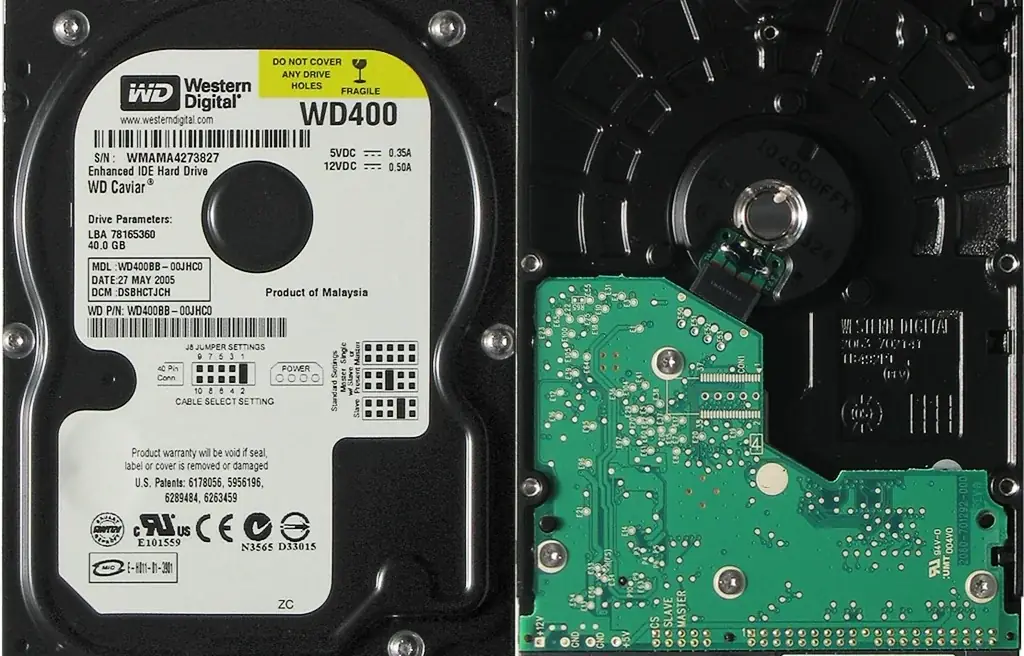
Dell Precision często pracuje w konfiguracji hybrydowej: szybki dysk SSD obsługuje system, a dodatkowy HDD zapewnia przestrzeń na archiwum i pliki projektowe. Taki podział ułatwia organizację pracy, ale nie chroni tradycyjnego dysku talerzowego przed zużyciem, skutkami intensywnego zapisu ani uszkodzeniem mechanicznym. Gdy HDD zaczyna działać nieprawidłowo, warto zwrócić uwagę na objawy i ograniczyć dalsze korzystanie z nośnika.
W serwisie diagnozujemy dyski HDD w laptopach Dell Precision, w tym przypadki związane z uszkodzeniem talerzy, głowic magnetycznych oraz mechanicznym naruszeniem nośnika. Zakres działania ustalamy po ocenie konkretnego dysku i jego zachowania. Naprawa może obejmować wymianę HDD na nowy oraz próbę odzyskania danych z uszkodzonego nośnika. Przed rozpoczęciem pracy omawiamy możliwe działania, aby nie pogorszyć stanu plików, na których zależy użytkownikowi.
Rola dysku HDD w konfiguracji Dell Precision
W wielu konfiguracjach Dell Precision dysk HDD pełni inną funkcję niż systemowy SSD. Może służyć do przechowywania dużych projektów, materiałów roboczych lub archiwum, podczas gdy system i programy uruchamiane są z szybszego nośnika. Awaria HDD nie zawsze od razu uniemożliwia włączenie laptopa, dlatego użytkownik może początkowo zauważyć problem wyłącznie z częścią plików albo z dostępem do katalogów zapisanych na tym dysku.
Warto rozróżnić problem z samym dyskiem od kłopotów z systemem lub innym elementem laptopa. Jeżeli komputer działa, ale zawiesza się podczas otwierania konkretnych danych, długo wyświetla zawartość folderów albo przestaje widzieć dodatkowy nośnik, przyczynę trzeba sprawdzić. Nie zakładamy z góry, że każdy objaw oznacza ten sam rodzaj uszkodzenia. Znaczenie mają odgłosy, moment wystąpienia problemu i to, czy dysk jest wykrywany.
Sygnały, które mogą wskazywać na awarię
Jednym z wyraźnych sygnałów opisywanych przy uszkodzeniach HDD są nietypowe, trzeszczące dźwięki. Mogą towarzyszyć problemom z głowicami magnetycznymi, ale sam odgłos nie wystarcza do określenia pełnego zakresu usterki. Niepokojące jest również powtarzające się zawieszanie podczas odczytu danych, trudność w otwieraniu zapisanych projektów albo nagłe zniknięcie zawartości dysku z poziomu systemu.
Innym możliwym problemem są bad sektory, pojawiające się po latach intensywnego zapisu danych projektowych. Użytkownik może zauważyć, że część plików nie otwiera się prawidłowo lub kopiowanie zatrzymuje się przy określonych danych. Objawy mogą być nieregularne: laptop raz odczyta plik, a innym razem nie. W przypadku nośnika z ważnymi danymi powtarzanie takich prób bez rozpoznania sytuacji może zwiększać ryzyko dalszych trudności z odczytem.
Co może doprowadzić do problemów z HDD
Dysk talerzowy zawiera elementy mechaniczne, dlatego na jego działanie wpływają zarówno zużycie, jak i uszkodzenia fizyczne. W Dell Precision, który przez długi czas zapisuje i odczytuje obszerne dane projektowe, nośnik może z czasem wykazywać problemy z powierzchnią talerzy lub głowicami. Nie da się jednak stwierdzić przyczyny wyłącznie na podstawie wieku sprzętu czy rodzaju wykonywanej pracy. Potrzebna jest diagnostyka konkretnego dysku.
Uszkodzenie mechaniczne może też zmienić sposób, w jaki HDD reaguje po uruchomieniu laptopa. Niekiedy pojawiają się niepokojące dźwięki, innym razem dysk jest wykrywany niestabilnie albo przestaje odpowiadać podczas pracy. Jeżeli problem wystąpił po zdarzeniu mogącym naruszyć nośnik, należy przekazać tę informację serwisantowi. Historia objawów pomaga dobrać dalsze postępowanie, zwłaszcza gdy priorytetem jest zachowanie dostępu do zapisanych plików.
Co zrobić, gdy dysk zaczyna hałasować lub gubić dane
Jeżeli HDD wydaje trzeszczące dźwięki, laptop przestaje odczytywać pliki albo zawiesza się podczas dostępu do dodatkowego dysku, przerwij wykonywanie czynności, które intensywnie korzystają z tego nośnika. Nie zapisuj na nim kolejnych projektów i nie uruchamiaj wielokrotnie tych samych operacji kopiowania. Każda kolejna próba może być istotna dla stanu nośnika, dlatego najlepiej najpierw ustalić, czy dysk nadal pozwala bezpiecznie odczytać dane.
- Zapisz, jakie objawy występują i kiedy się pojawiają.
- Nie ignoruj nietypowych dźwięków z okolicy dysku.
- Nie instaluj programów na podejrzanym HDD ani nie zapisuj na nim nowych plików.
- Jeśli na nośniku są ważne dane, powiedz o tym przed rozpoczęciem działań.
Warto też unikać samodzielnego otwierania laptopa, jeśli nie masz doświadczenia w pracy z jego podzespołami. Nieprawidłowe obchodzenie się z dyskiem lub jego złączem może utrudnić późniejszą ocenę. Sam fakt, że komputer uruchamia system z SSD, nie oznacza, że dodatkowy HDD jest sprawny. Do czasu diagnozy traktuj brak problemów z systemem jako niewystarczający powód, by nadal intensywnie używać wadliwego nośnika.
Jak przebiega diagnoza w laptopie
Rozpoczynamy od zebrania informacji o tym, jak zachowuje się Dell Precision: czy pojawia się hałas, czy dysk jest widoczny, jakie operacje wywołują zawieszenie i czy problem dotyczy określonych plików. Następnie oceniamy stan HDD oraz jego działanie w konfiguracji laptopa. Sprawdzamy, czy obserwowane trudności wskazują na problem z samym nośnikiem, czy wymagają również uwzględnienia połączenia z komputerem.
Przy ocenie uwzględniamy zarówno uszkodzenia talerzy, głowic magnetycznych, jak i inne oznaki mechanicznego naruszenia dysku. Bad sektory również są ważną wskazówką, szczególnie gdy nośnik przez długi czas przechowywał intensywnie zapisywane dane projektowe. Diagnostyka pozwala określić, czy można rozważać dalszy odczyt, czy właściwym rozwiązaniem będzie wymiana HDD. Wynik omawiamy z klientem przed przystąpieniem do uzgodnionych prac.
Wymiana dysku i próba odzyskania danych
Naprawa HDD w Dell Precision może polegać na wymianie uszkodzonego nośnika na nowy. To rozwiązanie przywraca możliwość korzystania z przestrzeni dyskowej, ale samo w sobie nie przywraca plików, które znajdowały się na wadliwym dysku. Jeżeli użytkownik potrzebuje dostępu do zapisanych danych, trzeba osobno ocenić możliwość ich odzyskania z uszkodzonego nośnika. Nie obiecujemy rezultatu przed sprawdzeniem jego stanu.
Próbę odzyskania danych planujemy z uwzględnieniem rodzaju objawów i stanu HDD. W przypadku trzeszczących dźwięków albo problemów z głowicami szczególne znaczenie ma ograniczenie niepotrzebnych prób uruchamiania. Jeżeli dysk zgłasza bad sektory, zakres dostępnych plików również może być różny. Ustalamy z klientem, które dane są najważniejsze i jakie działania są możliwe w konkretnej sytuacji, a następnie oddzielamy temat odzysku od wymiany nośnika.
Przykładowe sytuacje z serwisu
Do serwisu mogą trafiać różne scenariusze związane z dodatkowym HDD. Użytkownik może zauważyć trzeszczenie przy próbie otwarcia katalogu z projektem, mimo że laptop uruchamia się normalnie z SSD. W innym przypadku dysk jest widoczny, lecz wybrane pliki nie dają się odczytać, a kopiowanie zatrzymuje się w podobnym momencie. Są to różne obrazy problemu i wymagają osobnej oceny.
- Laptop działa, ale dodatkowy HDD wydaje trzeszczący dźwięk podczas odczytu.
- Po latach zapisywania projektów pojawiają się trudności z dostępem do części plików.
- Dysk przestaje być wykrywany, choć system znajduje się na odrębnym SSD.
Takie przykłady opisują możliwe sytuacje, a nie gwarantowany przebieg każdej awarii. Nawet podobne objawy mogą mieć różny zakres, dlatego nie przesądzamy o diagnozie na podstawie krótkiego opisu. Informacje o tym, co działo się przed awarią, czy występuje hałas i które dane są potrzebne, pomagają ustalić kolejność działań.
Czego nie robić samodzielnie
Nie próbuj naprawiać wnętrza dysku ani otwierać obudowy samego nośnika. Dysk HDD zawiera precyzyjne elementy, a niekontrolowana ingerencja może utrudnić późniejszą pracę z nim. Nie wykonuj też kolejnych intensywnych operacji zapisu, formatowania czy naprawiania systemu plików bez ustalenia, czy to właściwe postępowanie. Jeżeli zależy Ci na danych, najpierw poinformuj serwis o ich znaczeniu.
Nie zakładaj również, że reinstalacja systemu rozwiąże problem z dodatkowym dyskiem. W konfiguracji hybrydowej system może działać z SSD, podczas gdy HDD pozostaje uszkodzony. Gdy laptop startuje, ale pliki z archiwum nie są dostępne, dalsze działania powinny dotyczyć właśnie tego nośnika. Zadzwoń, gdy pojawiają się powtarzające się błędy odczytu lub niepokojący dźwięk, zamiast czekać, aż HDD przestanie być wykrywany całkowicie.
Pytania i odpowiedzi
Czy laptop może działać, mimo że HDD jest uszkodzony?
Tak. Jeśli system znajduje się na osobnym SSD, Dell Precision może się uruchamiać, chociaż dodatkowy dysk HDD ma problem z odczytem albo nie jest wykrywany. Działający system nie potwierdza sprawności archiwalnego nośnika.
Czy trzeszczący dźwięk oznacza uszkodzenie głowic?
Trzeszczenie może towarzyszyć uszkodzeniu głowic magnetycznych, ale wymaga sprawdzenia. Sam dźwięk nie pozwala określić pełnego zakresu awarii ani przesądzić o możliwości odzyskania danych.
Czy wymiana dysku przywróci moje projekty?
Wymiana HDD zapewnia nowy nośnik do dalszego używania, ale nie przywraca automatycznie danych ze starego dysku. Odzysk plików jest osobnym działaniem i wymaga oceny uszkodzonego nośnika.
Czy bad sektory mogą pojawić się po intensywnym użytkowaniu?
Bad sektory należą do problemów diagnozowanych w dyskach używanych przez lata do intensywnego zapisu danych projektowych. Ich obecność i wpływ na dostęp do plików trzeba sprawdzić w konkretnym HDD.
Kiedy najlepiej skontaktować się z serwisem?
Zadzwoń, gdy HDD zaczyna wydawać nietypowe dźwięki, znika z systemu, powoduje zawieszanie albo nie pozwala odczytać ważnych plików. Wcześniejszy opis objawów ułatwia ustalenie dalszych kroków.
Jak pracujemy
Obsługujemy klientów z dojazdem na terenie Warszawy, także przez całą dobę. Na miejscu przeprowadzamy diagnostykę Dell Precision, omawiamy stan HDD i uzgadniamy zakres prac, w tym wymianę nośnika lub próbę odzyskania danych. Na wykonaną naprawę udzielamy gwarancji.