
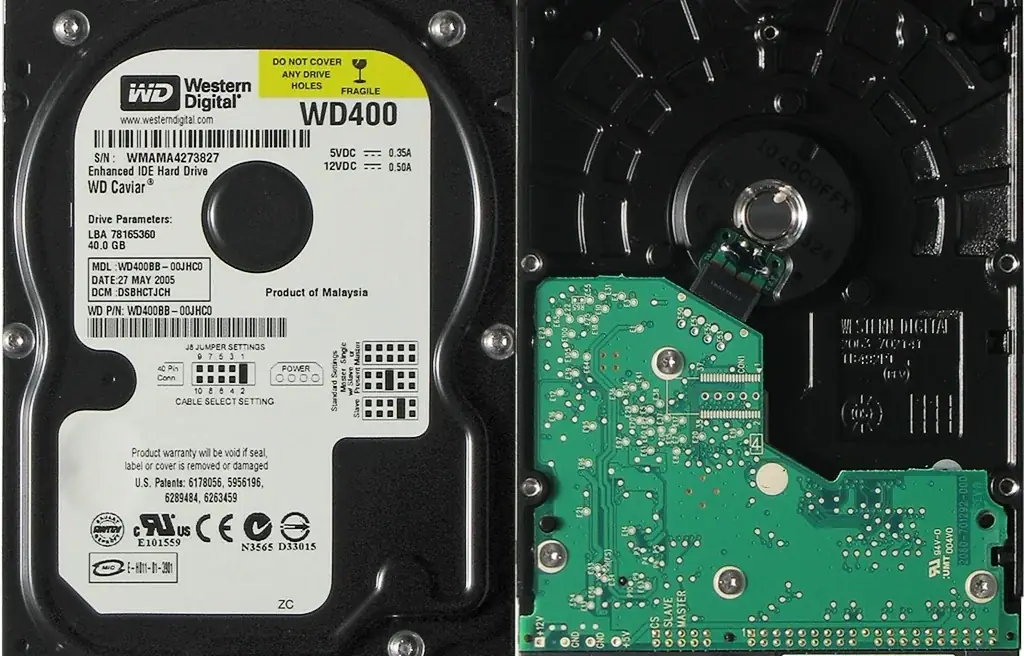
Dysk HDD w laptopie Dell Latitude przechowuje system, programy i pliki użytkownika, dlatego jego usterka może utrudnić zarówno codzienną pracę, jak i dostęp do ważnych danych. W starszych generacjach Latitude spotyka się wymienny nośnik 2,5 cala osadzony na wysuwanych sankach. Taka konstrukcja ułatwia demontaż, ale nie oznacza, że każdy problem da się rozwiązać samą wymianą dysku. Najpierw trzeba ustalić, czy źródłem kłopotów jest sam nośnik, jego połączenie z laptopem czy uszkodzenie danych.
Serwis laptopów Wiatraczna obsługuje Dell Latitude z problemami dysków HDD, w tym po awarii talerzy lub głowic magnetycznych. Zakres prac może obejmować diagnostykę, wymianę nośnika oraz próbę odzyskania danych z uszkodzonego dysku. Przy sprzęcie firmowym ważne jest także uwzględnienie zasad obsługi i ciągłości pracy urządzenia. Działamy całodobowo z dojazdem do klienta w Warszawie. Jeśli pojawiają się nietypowe dźwięki, błędy odczytu albo problemy z uruchomieniem systemu, zadzwoń i opisz objawy.
Objawy wskazujące na problem z HDD
Uszkodzenie dysku twardego może ujawniać się stopniowo. Laptop może długo uruchamiać system, zawieszać się podczas otwierania plików albo zgłaszać błędy odczytu. Zdarza się, że problem pojawia się tylko przy określonych dokumentach lub programach, a przez pewien czas komputer nadal działa. Takie zachowanie nie przesądza jeszcze o rodzaju usterki, ale warto potraktować je jako sygnał do diagnostyki, zwłaszcza gdy na nośniku znajdują się jedyne kopie ważnych danych.
Niepokój powinny wzbudzić również powtarzające się trzaski lub inne mechaniczne odgłosy dochodzące z okolicy dysku. W Dell Latitude mogą one wiązać się z uszkodzeniem głowic magnetycznych. Sama cisza nie daje jednak pewności, że nośnik jest sprawny: dysk może mieć problemy z odczytem bez wyraźnego dźwięku. Zwróć uwagę, czy kłopot pojawił się nagle, czy narastał przez dłuższy czas, oraz czy towarzyszą mu komunikaty o błędach.
- System uruchamia się wyraźnie wolniej lub zatrzymuje na ekranie startowym.
- Pliki otwierają się z błędami albo są niedostępne.
- Dysk wydaje trzeszczące, powtarzalne odgłosy.
- Komputer zawiesza się podczas operacji na danych.
Co oznaczają bad sektory i uszkodzenia mechaniczne
Bad sektory to obszary nośnika, z których odczyt danych sprawia trudność albo nie jest możliwy. Ich obecność może być związana z długim okresem eksploatacji, ale sama informacja o błędach nie mówi jeszcze, które pliki da się odzyskać. Warto też rozróżnić problem logiczny, dotyczący zapisu lub struktury danych, od fizycznego uszkodzenia elementów dysku. Rozpoznanie tej różnicy wpływa na dalsze postępowanie i na to, czy najpierw należy chronić dane.
W przypadku uszkodzenia głowic albo talerzy kolejne próby uruchamiania i odczytu mogą utrudnić sytuację. Właśnie dlatego nie należy traktować nietypowych dźwięków jak zwykłego spowolnienia systemu. Z kolei objawy podobne do awarii HDD mogą czasem wynikać z innych przyczyn, takich jak problem z połączeniem nośnika lub działaniem systemu. Diagnoza powinna więc uwzględnić zarówno stan dysku, jak i sposób, w jaki laptop zachowuje się podczas uruchamiania.
Dlaczego starsze Latitude wymagają właściwego rozpoznania
W starszych generacjach Dell Latitude dysk HDD 2,5 cala może być zamontowany na wysuwanych sankach. To praktyczne rozwiązanie ułatwia dostęp serwisowy, ale nie stanowi podstawy do samodzielnego przesądzania, że usterka jest prosta. Trzeba bezpiecznie wyjąć nośnik, ocenić jego stan i sprawdzić, czy przyczyną problemu jest dysk, czy inny element toru połączenia. Właściwa kolejność prac ogranicza ryzyko przypadkowego pogorszenia stanu danych.
W laptopach używanych w firmach znaczenie ma również sposób, w jaki urządzenie jest wykorzystywane i serwisowane. Sprzęt może przechowywać dokumenty służbowe, a przestój wpływać na pracę użytkownika lub zespołu. Dlatego zakres obsługi warto uzgodnić z osobą odpowiedzialną za komputer, w tym ustalić, czy priorytetem jest odzyskanie danych, przywrócenie sprawnego urządzenia, czy oba cele. Serwis realizuje także obsługę w ramach umów serwisowych dla firm.
Jak przebiega diagnostyka dysku
Rozpoczynamy od zebrania informacji o objawach: kiedy wystąpiły, czy pojawiają się stale oraz czy laptop wydaje niepokojące odgłosy. Sprawdzamy, czy Dell Latitude rozpoznaje dysk i czy problem występuje podczas startu systemu, czy dopiero w trakcie pracy. Następnie oceniamy nośnik pod kątem błędów i możliwych oznak uszkodzenia. Przy podejrzeniu awarii mechanicznej ostrożność jest szczególnie ważna, bo powtarzanie odczytu może nie być wskazane.
Wyniki diagnozy pomagają rozdzielić działania związane z odzyskiwaniem danych od prac potrzebnych do ponownego uruchomienia laptopa. Jeśli dysk jest uszkodzony, nowy nośnik może przywrócić możliwość korzystania z komputera, ale sam w sobie nie przywróci plików ze starego HDD. Dlatego decyzje o wymianie i próbie odzysku podejmujemy z uwzględnieniem potrzeb użytkownika. Nie zakładamy z góry, że każdy przypadek pozwoli odzyskać wszystkie dane.
Wymiana HDD i przygotowanie laptopa do dalszej pracy
Jeśli diagnoza wskazuje na konieczność wymiany, uszkodzony dysk zastępujemy nowym nośnikiem. W konstrukcji ze wspomnianymi sankami istotne jest poprawne osadzenie dysku i podłączenie go w laptopie. Po montażu można przygotować urządzenie do dalszej pracy, zależnie od ustalonego zakresu obsługi. Wymiana rozwiązuje problem korzystania z niesprawnego nośnika, ale dalszy sposób uruchomienia komputera zależy od tego, jakie dane i środowisko pracy mają być dostępne.
Jeśli potrzebne są pliki ze starego dysku, próba ich odzyskania jest osobnym elementem prac. Możliwości zależą od rodzaju i skali uszkodzenia, w tym od stanu głowic, talerzy oraz obszarów z błędami odczytu. Przed rozpoczęciem warto wskazać, które dane są najważniejsze, jeśli takie rozróżnienie jest możliwe. Pozwala to ustalić kolejność działań i nie utożsamiać instalacji sprawnego nośnika z odzyskaniem zawartości poprzedniego.
- Najpierw ustalamy, czy priorytetem są pliki, sprawność laptopa, czy oba cele.
- Wymieniamy nośnik, gdy jego stan uniemożliwia pewną pracę.
- Odzysk danych oceniamy oddzielnie od montażu nowego dysku.
Odzyskiwanie danych z uszkodzonego nośnika
Próba odzysku ma sens wtedy, gdy dane są istotne i użytkownik chce sprawdzić, co można odczytać z uszkodzonego HDD. Nie należy obiecywać z góry pełnego rezultatu, ponieważ zależy on od tego, które elementy uległy awarii i jak nośnik reaguje na odczyt. Problemy z głowicami lub talerzami mogą być poważniejsze niż błędy logiczne. Diagnoza pozwala określić dalszy kierunek, ale dopiero stan konkretnego nośnika pokazuje zakres możliwych działań.
Jeśli laptop nadal działa, a dysk zaczyna wydawać trzaski lub zgłaszać błędy, ogranicz korzystanie z niego do niezbędnego minimum i skontaktuj się z serwisem. Nie zapisuj na takim nośniku nowych plików i nie uruchamiaj wielokrotnie operacji, które intensywnie go odczytują. Im szybciej można ocenić sytuację, tym łatwiej wybrać rozsądny sposób postępowania. Przy urządzeniu firmowym warto również uwzględnić firmowe zasady ochrony danych oraz uprawnienia do ich obsługi.
Czego nie robić przy podejrzeniu awarii
Gdy dysk wydaje mechaniczne odgłosy, nie potrząsaj laptopem i nie próbuj dociskać obudowy, aby „poprawić” pracę nośnika. Nie rozkręcaj samego HDD ani nie ingeruj w jego elementy. Talerze i głowice wymagają odpowiedniego postępowania, a domowe próby naprawy mogą doprowadzić do dalszych uszkodzeń. Nie należy też zakładać, że wielokrotne włączanie komputera pomoże dyskowi odzyskać sprawność.
Unikaj instalowania programów naprawczych na dysku, który może być fizycznie uszkodzony, oraz zapisywania na nim kolejnych danych. Gdy celem jest odzysk plików, każda niepotrzebna operacja może komplikować ocenę sytuacji. Jeśli objawy są łagodne i bez dźwięków, również nie ma potrzeby ignorować powtarzających się błędów. Zanotuj komunikaty i okoliczności ich wystąpienia, a potem przekaż te informacje podczas rozmowy z serwisem.
Przykładowe sytuacje z obsługi serwisowej
Do serwisu trafiają różne scenariusze, a podobny objaw nie zawsze oznacza identyczne uszkodzenie. Jeden użytkownik może zgłosić trzeszczenie dysku połączone z problemem uruchomienia systemu. Inny zauważy błędy przy otwieraniu plików po wielu latach pracy z tym samym nośnikiem, choć laptop nie wydaje nietypowych dźwięków. W obu przypadkach najpierw trzeba ocenić HDD, a dopiero potem ustalić, czy potrzebna jest wymiana, próba odzysku, czy oba działania.
W firmowym Dell Latitude kluczowe może być szybkie rozdzielenie kwestii sprzętu od kwestii danych. Osoba korzystająca z laptopa może potrzebować sprawnego urządzenia do dalszej pracy, podczas gdy administratorowi zależy na zachowaniu firmowych plików. Ustalenie priorytetów pomaga zaplanować obsługę i uzgodnić zakres dostępu do danych. To przykłady typowych rodzajów zgłoszeń, a nie gwarancja, że każda awaria będzie miała ten sam przebieg lub rezultat.
- Laptop z trzeszczącym HDD i trudnościami z uruchomieniem.
- Starszy nośnik zgłaszający błędy odczytu, bez wyraźnego hałasu.
- Komputer firmowy, w którym trzeba uwzględnić zarówno wymianę, jak i dane.
Pytania i odpowiedzi o dysku HDD w Dell Latitude
Czy trzeszczenie oznacza, że dysk jest uszkodzony?
Może wskazywać na problem mechaniczny, w tym uszkodzenie głowic, ale sam dźwięk nie daje pełnej diagnozy. Warto ograniczyć dalsze próby uruchamiania i skontaktować się z serwisem.
Czy wymiana dysku przywróci moje pliki?
Nie. Wymiana pozwala zamontować sprawny nośnik, natomiast pliki ze starego HDD wymagają osobnej próby odzyskania. Możliwy rezultat zależy od stanu uszkodzonego dysku.
Czy każdy problem z odczytem oznacza awarię mechaniczną?
Nie. Przyczyną mogą być błędy logiczne, bad sektory, uszkodzenie mechaniczne albo problem z połączeniem. Rozpoznanie wymaga sprawdzenia konkretnego laptopa i nośnika.
Czy można dalej pracować, jeśli laptop jeszcze się uruchamia?
Jeżeli dysk zgłasza błędy lub wydaje nietypowe odgłosy, dalsza intensywna praca może utrudnić dostęp do danych. Zapisz ważne informacje o objawach i skonsultuj sytuację przed kolejnymi próbami.
Czy obsługujecie laptopy firmowe?
Tak, serwisujemy Dell Latitude także w ramach umów serwisowych dla firm. Zakres prac ustalamy z uwzględnieniem potrzeb organizacji oraz zasad dostępu do danych.
Jak pracujemy: dojazd, diagnoza i gwarancja
Obsługujemy klientów w Warszawie z dojazdem do wskazanego miejsca, również całodobowo. Najpierw rozpoznajemy objawy i sprawdzamy stan dysku, potem uzgadniamy zakres wymiany oraz ewentualnej próby odzyskania danych. Po naprawie przekazujemy informację o wykonanych pracach i gwarancję na naprawę. Zadzwoń, opisz model laptopa oraz zachowanie dysku, a ustalimy dalsze kroki.