
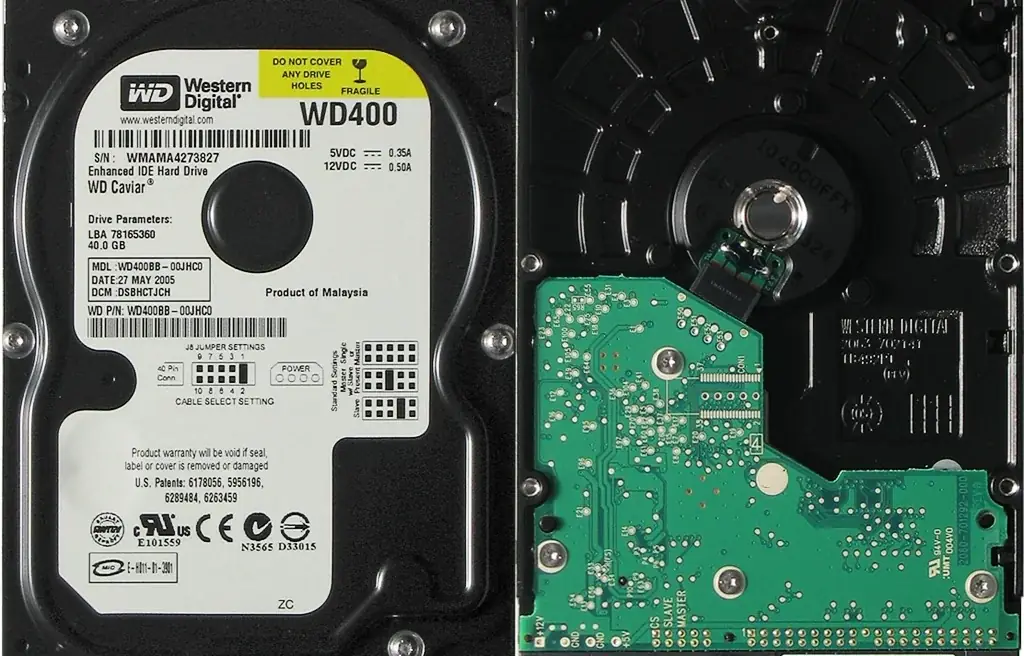
Znaczące spowolnienie pracy laptopa, długie czasy uruchamiania systemu i opóźniony dostęp do plików to klasyczne symptomy problemów z dyskiem twardym HDD. Choć podobne objawy mogą wywołać też niedobór RAM czy zainfekowanie złośliwym oprogramowaniem, to właśnie degradacja dysku jest najczęstszą przyczyną tego, że niegdyś sprawny laptop nagle staje się nieznośnie wolny.
Diagnoza dysku HDD jako źródła spowolnień to jeden z podstawowych kroków w naszym serwisie. Sprawdzamy parametry SMART, czas dostępu, liczbę bad sektorów i przepustowość – zestaw informacji, który precyzyjnie wskazuje kondycję nośnika i podpowiada optymalne rozwiązanie.
Jak bad sektory spowalniają pracę systemu
Gdy kontroler dysku natrafia na uszkodzony sektor, wielokrotnie ponawia próby odczytu zanim oznaczy go jako nieczytelny. Każde takie zdarzenie wywołuje opóźnienie rzędu kilku sekund, podczas gdy system operacyjny czeka na odpowiedź dysku. Przy licznych bad sektorach zwykłe otwieranie programu może trwać kilkukrotnie dłużej niż normalnie. Narzędzie CrystalDiskInfo lub wbudowany w Windows test SMART szybko ujawnia, czy to właśnie ten problem dotyka dysk.
Fragmentacja i starzenie się mechanizmu HDD
Mechaniczny dysk HDD traci wydajność wraz z wiekiem – łożyska wrzeciona zużywają się, czas pozycjonowania głowic rośnie, a wewnętrzne transfery danych spowalniają. Fragmentacja danych, gdy pliki są porozrzucane po całym dysku, zmusza głowice do długich przeskoków, co potęguje opóźnienia. Defragmentacja poprawia sytuację, ale nie cofnie degradacji łożysk ani nie usunie istniejących bad sektorów.
Diagnostyka wydajności HDD – narzędzia i parametry
Kluczowe narzędzia diagnostyczne to CrystalDiskInfo (odczyt SMART), HD Tune Pro (testy transferu i skanowanie powierzchni) oraz Windows Event Viewer (błędy dysku w logach systemowych). Szczególną uwagę zwracamy na parametry SMART: 05 (Reallocated Sectors Count), 07 (Seek Error Rate), 187 (Reported Uncorrectable Errors), 188 (Command Timeout) i 197/198 (Current/Uncorrectable Pending Sectors). Wzrost tych wartości jednoznacznie wskazuje na degradację nośnika.
Rozwiązanie – wymiana HDD na SSD
Najefektywniejszym sposobem przyspieszenia starego laptopa jest wymiana HDD na dysk SSD. Różnica w czasie uruchamiania systemu i otwierania aplikacji jest ogromna – SSD osiąga czasy dostępu 0,1 ms wobec 10–20 ms typowego HDD. Migracja danych z HDD na SSD z zachowaniem całej zawartości, lub instalacja systemu od nowa na SSD z dołączeniem starego dysku jako zewnętrznego magazynu danych – to dwie ścieżki, z których wybieramy razem z klientem.