
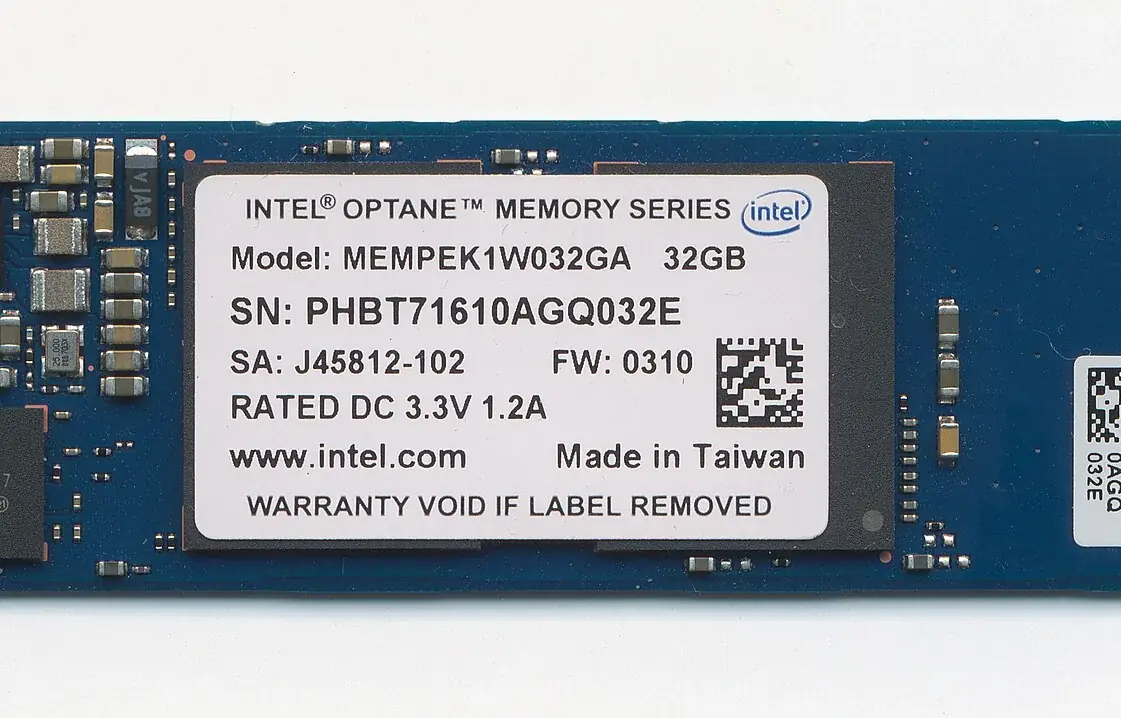
Po wymianie dysku SSD na nowy model użytkownicy niekiedy zgłaszają, że laptop jest cieplejszy niż przed wymianą lub że nowy dysk wykazuje wyższe temperatury. Jest to możliwe gdy nowy dysk generuje więcej ciepła niż poprzedni – co jest częste przy przejściu z SATA SSD na NVMe PCIe 4.0. Właściwe zarządzanie termiczne po wymianie dysku jest kluczowe dla długoterminowej wydajności i żywotności nowego nośnika.
W naszym serwisie przy każdej wymianie dysku weryfikujemy temperaturę nowego nośnika pod obciążeniem i w razie potrzeby wdrażamy rozwiązania termiczne zapewniające optymalne warunki pracy.
Dlaczego nowy dysk może być cieplejszy
Dyski NVMe PCIe 4.0 przy pełnym obciążeniu mogą pobierać 5–10 W mocy, co przekłada się na generowanie znacznie więcej ciepła niż dysk SATA SSD pobierający 1–3 W. Laptop pierwotnie wyposażony w dysk SATA lub wolniejszy NVMe PCIe 3.0 może nie mieć odpowiedniego termopadu dla nowego, bardziej wymagającego cieplnie dysku PCIe 4.0.
Dyski NVMe PCIe 4.0 lub 5.0 z własnym heatshinkiem lub etykietą pochłaniającą ciepło wymagają przestrzeni na ten element. W laptopach z ograniczonym miejscem wewnątrz, dysk z heatshinkiem może być trudny do zamontowania lub może nie leżeć płasko, co utrudnia odprowadzanie ciepła przez obudowę.
Pomiar temperatury nowego dysku po wymianie
Po każdej wymianie dysku SSD na nowy NVMe PCIe 4.0, mierzymy jego temperaturę przy typowym obciążeniu i przy intensywnym benchmarku. Używamy HWiNFO64 z monitoringiem temperatury Composite Temperature (dysk NVMe). Przy benchmarku CrystalDiskMark (test sekwencyjny Sequential Write 128K) obserwujemy czy temperatura nie przekracza 75°C.
Benchmark powtarzamy kilkukrotnie sprawdzając czy dysk nie wykazuje throttlingu – pierwsza próba może wypaść świetnie, ale trzecia lub czwarta z rzędu może pokazać spadek prędkości przez nagromadzone ciepło. Benchmark AS SSD lub HD Tune Pro w trybie dłuższym niż standardowy CrystalDiskMark lepiej symuluje długotrwałe obciążenie.
Rozwiązania termiczne po wymianie
Przy zbyt wysokich temperaturach nowego dysku wdrażamy rozwiązania termiczne: termopad o odpowiedniej grubości (0,5–1 mm) między dyskiem a metalową obudową lub płytą główną (w miejscu gdzie jest metal naprzeciwko dysku). Dobry termopad o przewodności 8–12 W/mK obniża temperaturę dysku o 10–20°C przy niezmienionej konfiguracji hardware.
Jeśli termopad nie wystarczy, sprawdzamy ogólny stan chłodzenia laptopa. Zatkane wentylatory lub zużyta pasta termoprzewodząca na procesorze powodują, że ciepłe powietrze cyrkuluje wewnątrz laptopa podgrzewając dysk. Kompleksowe czyszczenie układu chłodzenia z wymianą pasty na procesorze, w połączeniu z termopadem na dysku, zazwyczaj rozwiązuje problem nadmiernego grzania nowego NVMe.
Jak unikać problemu grzania przy wyborze nowego dysku
Przy zakupie dysku NVMe do laptopa warto zwrócić uwagę na jego pobór mocy i TDP. Dyski PCIe 4.0 są szybsze, ale gorętsze. Dla laptopa z ograniczonym chłodzeniem, dysk PCIe 3.0 lub wolniejszy PCIe 4.0 o TDP poniżej 6 W może być lepszym wyborem niż flagowy dysk PCIe 4.0 z TDP 10 W.
W naszym serwisie przy rekomendowaniu dysku do modernizacji uwzględniamy możliwości termiczne konkretnego modelu laptopa. Nie rekomendujemy najszybszego dostępnego dysku jeśli laptop nie ma odpowiedniego chłodzenia – rekomendujemy dysk optymalny dla danego urządzenia, który będzie działał stabilnie i wydajnie przez lata.