Podczas instalacji systemu Windows lub Linux użytkownicy nierzadko napotykają problem z dyskiem M.2 – instalator nie widzi dysku, zgłasza błąd przy próbie partycjonowania lub nie pozwala na ukończenie instalacji. Ten problem bywa szczególnie frustujący, bo dysk wydaje się sprawny, a mimo to instalacja jest niemożliwa.
Przyczyny tego zjawiska są zróżnicowane i nie zawsze wskazują na uszkodzenie sprzętu – często wystarczy właściwa konfiguracja BIOS-u, odpowiednie sterowniki lub prawidłowy nośnik instalacyjny. Znajomość typowych przeszkód w instalacji systemu na dysk M.2 pozwala szybko je pokonać.
Konfiguracja BIOS-u pod instalację na M.2
Pierwszym krokiem przed instalacją systemu na dysk M.2 NVMe jest sprawdzenie konfiguracji BIOS-u. Tryb SATA kontrolera może być ustawiony na RAID zamiast AHCI – w trybie RAID Windows nie widzi dysku bez dedykowanych sterowników RAID dołączonych do instalatora. Zmiana trybu na AHCI lub Mode NVMe w odpowiedniej sekcji BIOS-u często natychmiast rozwiązuje problem braku widoczności dysku.
Kolejna kwestia to Secure Boot i tryb rozruchu. Instalacja systemu w trybie Legacy (MBR) na dysk M.2 NVMe może nie działać na niektórych platformach – NVMe lepiej współpracuje z trybem UEFI i tabelą partycji GPT. Upewnienie się, że w BIOS-ie aktywny jest tryb UEFI, a nie Legacy/CSM, to istotny krok przed instalacją.
Brakujące sterowniki NVMe w instalatorze Windows
Instalator Windows 10 i 11 zazwyczaj zawiera sterowniki dla większości popularnych kontrolerów NVMe, ale starsze dyski lub mało znane marki mogą wymagać dodatkowych sterowników. Jeśli instalator nie widzi dysku, klikamy „Załaduj sterownik" i wskazujemy sterowniki pobrane ze strony producenta dysku, wgrane wcześniej na pendrive.
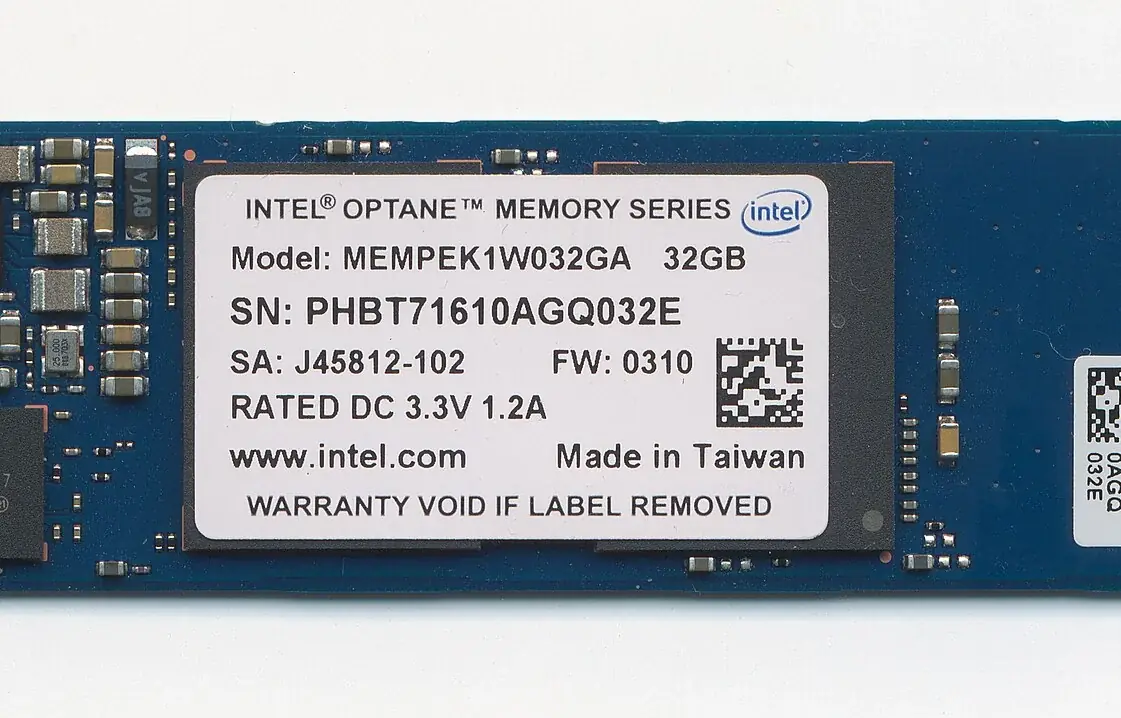
Sterowniki Intel RST (Rapid Storage Technology) są wymagane w przypadku systemów Intel z włączoną obsługą Optane lub w trybie RAID. Bez tych sterowników instalator nie może komunikować się z kontrolerem NVMe przez interfejs PCIe w niektórych konfiguracjach płyt opartych na chipsecie Intel. Producenci laptopów zazwyczaj udostępniają te sterowniki na swoich stronach wsparcia.
Problemy z partycjonowaniem i formatem dysku
Instalator Windows może odmawiać instalacji na dysk M.2, jeśli ma on nieprawidłową tablicę partycji lub pozostałości po poprzednim systemie plików. Komunikat „Instalacja na tym dysku jest niemożliwa" przy wybraniu partycji jest częsty przy próbie instalacji w trybie UEFI na dysk z tabelą MBR, lub przy próbie instalacji w trybie Legacy na dysk z tabelą GPT.
Rozwiązaniem jest wyczyszczenie dysku poleceniami diskpart (list disk → select disk X → clean → convert gpt) i rozpoczęcie instalacji od nowa na czystym dysku. Warto jednak pamiętać, że polecenie clean usuwa wszystkie dane z dysku – kopia zapasowa danych przed tą operacją jest obowiązkowa.
Niezgodność interfejsu i wady sprzętowe
Zdarza się, że instalacja nie jest możliwa z powodu rzeczywistej niezgodności sprzętowej. Dysk M.2 PCIe 4.0 może nie być obsługiwany w laptopach z gniazdem PCIe 3.0 bez odpowiedniej aktualizacji BIOS-u zapewniającej kompatybilność wsteczną. Dysk M.2 SATA włożony do gniazda obsługującego wyłącznie NVMe nie zostanie wykryty w ogóle.
W naszym serwisie weryfikujemy zgodność sprzętową dysku z gniazdem i BIOS-em laptopa przed instalacją. Jeśli problem nie wynika z konfiguracji, ale z wady dysku (uszkodzony kontroler, problemy z firmware), diagnozujemy go w pełnym zakresie i proponujemy wymianę na kompatybilny model z gwarancją prawidłowego działania po instalacji.
