
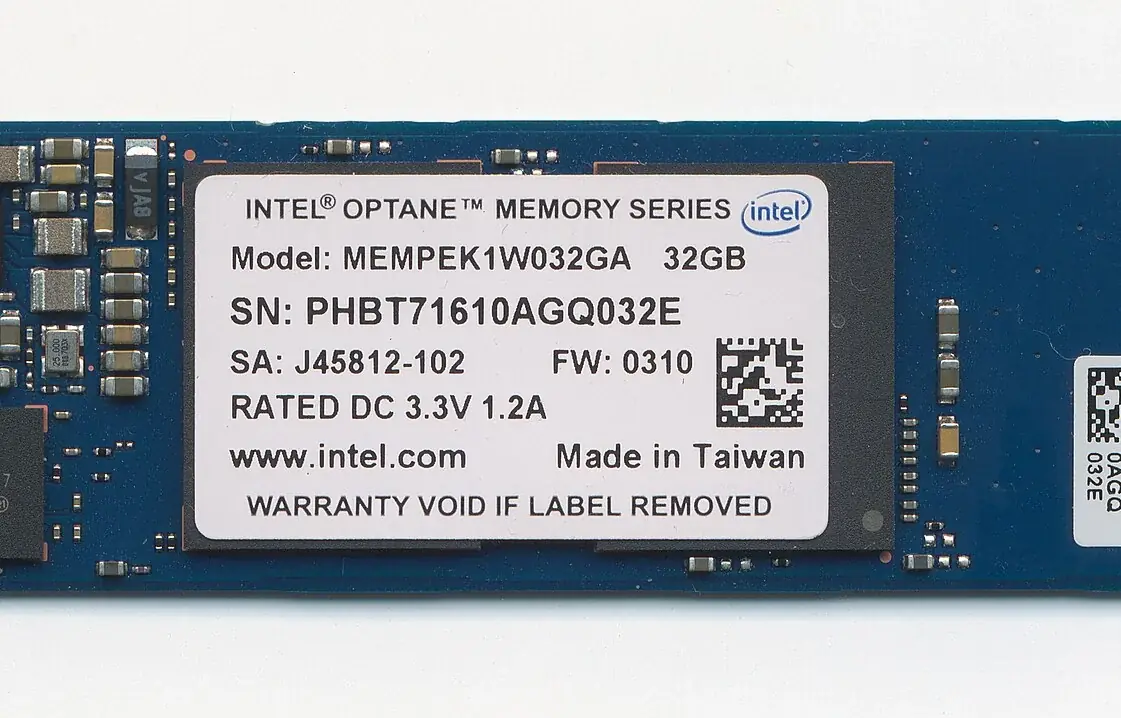
Problemy z uruchamianiem systemu Windows z dysku SSD są częstym powodem wizyt w serwisie laptopowym. Laptop może nie startować wcale, uruchamiać się w pętli naprawczej, wyświetlać komunikaty błędów lub ładować się bardzo wolno pomimo posiadania szybkiego dysku SSD. Każdy z tych scenariuszy ma inne przyczyny i wymaga innego podejścia.
Diagnostyka problemów z bootowaniem z SSD wymaga systematycznego przejścia przez kilka warstw możliwych przyczyn – od konfiguracji BIOS-u, przez struktury rozruchowe, po system plików i pliki systemowe. W naszym serwisie sprawnie identyfikujemy i eliminujemy przyczyny problemów z rozruchem, minimalizując czas przestoju klienta.
Kolejność bootowania i konfiguracja BIOS-u
Pierwszą rzeczą do sprawdzenia przy problemach z bootowaniem jest kolejność urządzeń rozruchowych w BIOS-ie. Jeśli przed dyskiem SSD w kolejności ustawiony jest napęd optyczny, czytnik kart SD lub kontroler sieciowy PXE, BIOS będzie próbował z nich uruchomić system przed odczytem dysku SSD. Zmiana kolejności i ustawienie dysku SSD jako pierwszego urządzenia rozruchowego rozwiązuje ten problem momentalnie.
Tryb rozruchu (UEFI vs Legacy/CSM) musi być zgodny z trybem instalacji systemu na dysku. System zainstalowany w trybie UEFI wymaga bootowania w trybie UEFI z tabelą partycji GPT. System zainstalowany w trybie Legacy wymaga MBR i BIOS-u w trybie CSM. Niezgodność między trybem BIOS-u a trybem instalacji systemu jest częstą przyczyną problemów z bootowaniem po zmianie ustawień BIOS-u lub wymianie dysku.
Uszkodzony rekord rozruchowy BCD
Boot Configuration Database (BCD) to rejestr konfiguracji rozruchu systemu Windows, przechowywany na partycji EFI (w trybie UEFI) lub na partycji aktywnej (w trybie Legacy). Uszkodzenie BCD – przez nagłe wyłączenie zasilania podczas aktualizacji, błąd systemu plików lub działanie złośliwego oprogramowania – skutkuje komunikatem błędu przy starcie, najczęściej „An operating system wasn't found" lub „0xc000000f".
Naprawa BCD przez polecenia bootrec /rebuildbcd i bcdboot c:\windows w środowisku WinRE (Windows Recovery Environment) rozwiązuje ten problem w większości przypadków. Przy poważniejszym uszkodzeniu struktury EFI konieczne może być ręczne odtworzenie partycji EFI i jej zawartości – co wykonuje się przez nośnik instalacyjny Windows w trybie wiersza poleceń.
Uszkodzone pliki systemowe Windows
Pliki systemowe Windows niezbędne do uruchomienia systemu (winload.efi, hal.dll, ntoskrnl.exe) mogą ulec uszkodzeniu przez błędy dysku, przerwane aktualizacje lub infekcję złośliwym oprogramowaniem. Komunikat „CRITICAL_PROCESS_DIED" lub podobny przy próbie uruchomienia wskazuje, że Windows znalazł pliki rozruchowe, ale nie może zainicjować kluczowego procesu systemowego.
Narzędzia SFC (System File Checker) i DISM uruchamiane w środowisku odzyskiwania skanują i naprawiają uszkodzone pliki systemowe przez porównanie ich z wzorcami w magazynie komponentów Windows lub z nośnikiem instalacyjnym. Gdy te narzędzia zawodzą, możliwa jest naprawa na miejscu (in-place upgrade) przez uruchomienie instalatora Windows na działającym systemie, co odtwarza pliki systemowe bez utraty danych i ustawień.
Problemy specyficzne dla dysków NVMe PCIe 4.0 i nowszych
Nowsze dyski NVMe PCIe 4.0 i 5.0 mogą wymagać specyficznych sterowników do poprawnego bootowania na starszych platformach. Instalacja na platformie Intel 10. generacji (Comet Lake) dysku PCIe 4.0 może wymagać aktualizacji BIOS-u i sterowników Intel RST. Na platformach AMD z chipsetem X570/B550 bootowanie z NVMe PCIe 4.0 działa natywnie bez dodatkowych kroków.
Secure Boot musi być kompatybilny z kluczami podpisywania systemu zainstalowanego na dysku. Przeniesienie dysku z jednego laptopa do innego może wywołać problemy z Secure Boot, jeśli klucze platformowe są różne. Tymczasowe wyłączenie Secure Boot pozwala zweryfikować, czy jest to przyczyna problemu z bootowaniem. W naszym serwisie rutynowo rozwiązujemy te zaawansowane problemy konfiguracyjne i systemowe.