
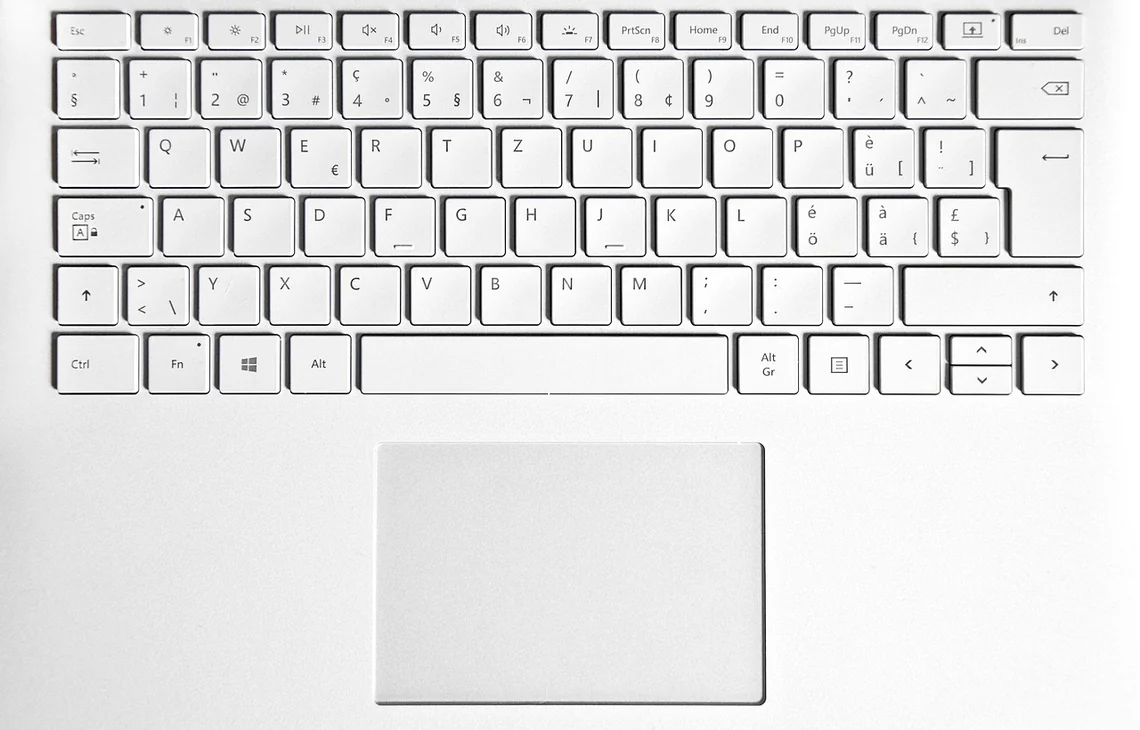
Touchpad w laptopie Razer Blade jest dużą, szklaną powierzchnią o wysokiej precyzji, zintegrowaną z cienką, aluminiową obudową. Taka konstrukcja dobrze sprawdza się podczas codziennej pracy i korzystania z laptopa w podróży, ale wymaga ostrożnego obchodzenia się z urządzeniem. Uderzenie, nacisk w torbie lub zużycie mechanizmu klikania mogą wpłynąć na wygodę obsługi. Zdarza się też, że szeroki gładzik reaguje na dłoń podczas pisania, choć sam touchpad nie jest uszkodzony.
W serwisie laptopów Wiatraczna diagnozujemy i naprawiamy usterki touchpadów w Razer Blade z dojazdem do klienta w Warszawie, przez całą dobę. Najpierw ustalamy, czy problem dotyczy powierzchni, mechanizmu kliknięcia, połączenia lub konfiguracji wykrywania dłoni. Dopiero na tej podstawie dobieramy zakres prac. Jeśli potrzebna jest wymiana, możemy wymienić moduł touchpada, a po naprawie sprawdzamy jego działanie w praktycznych sytuacjach, takich jak przesuwanie kursora, klikanie i pisanie na klawiaturze.
Szklany gładzik w smukłej konstrukcji Razer Blade
Touchpad w Razer Blade ma dużą, szklaną powierzchnię, która pozwala swobodnie przesuwać palec i precyzyjnie sterować kursorem. Jest zintegrowany z cienką aluminiową obudową, dlatego dostęp do podzespołu wymaga uwzględnienia budowy całego laptopa. To nie jest luźny element leżący na wierzchu obudowy. Podczas diagnozy trzeba zwrócić uwagę na osadzenie modułu, jego połączenia i to, czy powierzchnia zachowała prawidłowe położenie.
Smukła konstrukcja gamingowego laptopa jest gęsto upakowana. Oznacza to, że nie należy próbować podważać gładzika ani dociskać obudowy w miejscu, w którym wystąpił problem. Takie działania mogą utrudnić późniejszą naprawę lub doprowadzić do dalszych uszkodzeń. W serwisie wykonujemy prace z uwzględnieniem ograniczonej przestrzeni wewnątrz urządzenia i delikatnych elementów otaczających touchpad.
Jak rozpoznać, z czym jest problem
Usterka może objawiać się na różne sposoby: kursor przestaje reagować na ruch palca, kliknięcie nie jest rejestrowane albo działa tylko w części powierzchni. Niepokojące mogą być także zmiany w pracy mechanizmu, na przykład brak wyczuwalnego kliknięcia lub nierówny opór. Sama obserwacja objawu nie przesądza jednak, że konieczna będzie wymiana całego modułu. Podobne trudności mogą mieć różne przyczyny.
Warto zauważyć, kiedy problem występuje i czy jest stały. Jeśli touchpad działa poprawnie po uruchomieniu, a później zaczyna reagować nieregularnie, ta informacja pomoże podczas diagnozy. Przydatne jest też sprawdzenie, czy kłopot pojawia się przy zwykłym przesuwaniu kursora, klikaniu, czy dopiero podczas pisania. Nie trzeba wykonywać skomplikowanych prób: wystarczy opisać, co dzieje się podczas typowego korzystania z laptopa.
- Sprawdź, czy kursor reaguje na ruch w różnych częściach gładzika.
- Zwróć uwagę, czy kliknięcie działa jednakowo po obu stronach.
- Odnotuj, czy kłopot pojawił się po uderzeniu, nacisku lub innym zdarzeniu.
- Opisz, czy przypadkowe ruchy występują głównie podczas pisania.
Pęknięcia i uszkodzenia powierzchni
Szklana powierzchnia może pęknąć po uderzeniu albo silnym nacisku. Uszkodzenie bywa widoczne od razu, ale nawet niewielkie pęknięcie może zmieniać komfort korzystania z gładzika. Krawędź uszkodzenia może przeszkadzać palcowi, a powierzchnia może nie zachowywać się tak jak przed zdarzeniem. W takiej sytuacji nie warto próbować wygładzać ani przyklejać uszkodzonego miejsca domowymi metodami.
Przed wymianą oceniamy, czy problem ogranicza się do samej powierzchni i modułu touchpada, czy dotyczy również jego osadzenia lub sąsiednich elementów. Przy smukłej obudowie istotne jest bezpieczne rozebranie i ponowne złożenie urządzenia. Po naprawie kontrolujemy, czy powierzchnia jest prawidłowo zamocowana i czy ruch palca jest rejestrowany na całym obszarze roboczym.
Zużycie mechanizmu klikania
Clickpad łączy obsługę gestów i przesuwania kursora z funkcją kliknięcia. Przy intensywnym użytkowaniu mechanizm może się zużywać, a jego praca staje się mniej przewidywalna. Użytkownik może zauważyć, że kliknięcie wymaga innego nacisku niż wcześniej, działa tylko w określonym miejscu albo nie daje pewnej reakcji. Zanim podejmiemy decyzję o naprawie, sprawdzamy zarówno mechaniczne działanie gładzika, jak i reakcję laptopa na polecenia.
Nie należy zwiększać siły nacisku, żeby wymusić kliknięcie. Mocniejsze dociskanie nie naprawi zużytego mechanizmu, a może dodatkowo obciążyć szklaną powierzchnię i obudowę. Jeśli przycisk działa nieregularnie, najlepiej przekazać serwisowi opis objawu. W zależności od wyniku diagnozy naprawa może wymagać wymiany modułu, a następnie sprawdzenia, czy kliknięcia są rejestrowane tak samo w różnych częściach touchpada.
Przypadkowe aktywacje podczas pisania
Duża powierzchnia gładzika może sprawić, że dłoń przypadkowo dotyka go podczas pisania. Kursor przeskakuje wtedy w inne miejsce, tekst zaczyna być wprowadzany w niewłaściwym polu albo ruch kursora przeszkadza w pracy. Taki objaw nie musi oznaczać fizycznej awarii. Może wynikać z ustawień wykrywania dłoni lub sposobu, w jaki użytkownik opiera nadgarstki na obudowie.
Podczas diagnozy sprawdzamy, czy touchpad prawidłowo reaguje na zamierzony ruch palca, a problem pojawia się przede wszystkim w trakcie korzystania z klawiatury. Jeśli moduł jest sprawny, właściwym kierunkiem może być konfiguracja stref wykrywania dłoni. Po zmianach należy sprawdzić, czy przypadkowe dotknięcia są ograniczone, a normalne sterowanie kursorem nadal pozostaje wygodne. Nie każda niepożądana aktywacja wymaga demontażu urządzenia.
Co sprawdzamy podczas diagnozy
Rozpoczynamy od odtworzenia zgłoszonego problemu i oceny podstawowych funkcji touchpada. Sprawdzamy ruch kursora, reakcję na dotyk, klikanie oraz zachowanie urządzenia przy pisaniu. Oglądamy też powierzchnię i jej osadzenie. Dzięki temu możemy rozróżnić objawy wynikające z uszkodzenia mechanicznego od tych, które wiążą się z konfiguracją lub nieregularną pracą połączenia.
Zakres diagnozy dobieramy do tego, co dzieje się z konkretnym laptopem. Informacja o historii problemu jest pomocna, ale nie zastępuje oględzin i sprawdzenia działania. Po ustaleniu przyczyny wyjaśniamy, jakie prace są potrzebne. Jeśli wystarczy konfiguracja, nie ma powodu wymieniać sprawnego modułu. Jeśli touchpad jest uszkodzony, możemy zaplanować wymianę odpowiedniego elementu.
- Oceniamy stan szklanej powierzchni i jej osadzenie.
- Sprawdzamy działanie kliknięcia w różnych obszarach.
- Weryfikujemy reakcję kursora i powtarzalność objawu.
- Ustalamy, czy potrzebna jest naprawa modułu, czy zmiana konfiguracji.
Wymiana modułu i kontrola po naprawie
Jeśli diagnoza potwierdzi uszkodzenie touchpada, możemy wymienić moduł. Prace wykonujemy ostrożnie ze względu na gęsto upakowane wnętrze i cienką obudowę Razer Blade. Po zamontowaniu elementu sprawdzamy jego położenie, stabilność oraz działanie. Kontrola obejmuje przesuwanie kursora po powierzchni, klikanie i zachowanie touchpada przy typowym korzystaniu z klawiatury.
Po naprawie konfigurujemy strefy wykrywania dłoni, jeśli wymaga tego zgłoszony problem. Ustawienia powinny ograniczać niezamierzone dotknięcia, a jednocześnie nie utrudniać normalnej obsługi. Klient otrzymuje informację o zakresie wykonanych prac i gwarancji na naprawę. Gdy objaw nie ustąpiłby po pierwszym sprawdzeniu, jego ponowna ocena pozwala ustalić, czy wymaga dalszej regulacji lub innego działania.
Czego nie robić samodzielnie
Nie podważaj szklanej powierzchni ostrym narzędziem i nie próbuj samodzielnie odklejać touchpada od obudowy. W smukłej konstrukcji łatwo uszkodzić sąsiadujące elementy lub przewody. Nie dociskaj też pękniętego miejsca ani nie zalewaj gładzika środkami czyszczącymi. Jeśli powierzchnia jest uszkodzona, urządzenie reaguje losowo lub kliknięcie się blokuje, przerwij próby i opisz objawy serwisowi.
Możesz bezpiecznie zanotować, w jakich sytuacjach występuje problem i czy obejmuje całą powierzchnię. Przydatne jest także sprawdzenie, czy trudność pojawia się po uruchomieniu konkretnej funkcji lub podczas pisania. Unikaj jednak wielokrotnego wymuszania kliknięcia, intensywnego nacisku i rozbierania laptopa bez odpowiedniego przygotowania. Takie działania mogą zmienić pierwotny objaw, a przez to utrudnić jego rzetelną ocenę.
Przykładowe sytuacje zgłaszane do serwisu
Do serwisu mogą zgłosić się osoby, które zauważyły pęknięcie po przenoszeniu laptopa albo po przypadkowym nacisku na pokrywę. W innym przypadku gładzik może wyglądać prawidłowo, lecz kliknięcie działać tylko po jednej stronie. Zdarza się również, że użytkownik opisuje przeskakiwanie kursora podczas pisania i podejrzewa awarię, choć po sprawdzeniu okazuje się, że najpierw trzeba przyjrzeć się ustawieniom wykrywania dłoni.
Podczas rozmowy nie zakładamy z góry jednej przyczyny. Pytamy o to, co użytkownik robił, gdy wystąpił objaw, i sprawdzamy go w działaniu. Takie podejście pozwala dobrać naprawę do rzeczywistego problemu. W przypadku urządzenia, które przestało reagować po uderzeniu, ważna jest kontrola powierzchni i osadzenia. Gdy problem pojawia się wyłącznie przy pisaniu, sprawdzamy również ustawienia stref i sposób reakcji touchpada na przypadkowy kontakt.
Najczęstsze pytania o touchpad Razer Blade
Czy każde przeskakiwanie kursora oznacza uszkodzenie gładzika?
Nie. Przy dużej powierzchni touchpada dłoń może przypadkowo dotykać gładzika podczas pisania. Sprawdzamy, czy jest to kwestia konfiguracji wykrywania dłoni, czy też występuje problem z samym modułem.
Czy pękniętą powierzchnię można naprawić bez wymiany modułu?
To zależy od stanu elementu i wyniku diagnozy. Oględziny pozwalają ustalić, czy uszkodzenie dotyczy powierzchni i modułu, oraz jaki zakres prac będzie właściwy.
Touchpad klika tylko z jednej strony. Co może być przyczyną?
Może to wskazywać na zużycie mechanizmu klikania, nieprawidłowe osadzenie albo inną usterkę. Sam objaw nie przesądza o przyczynie, dlatego sprawdzamy działanie w różnych obszarach.
Czy po wymianie można ograniczyć przypadkowe dotknięcia podczas pisania?
Tak. Jeśli problem wynika z reakcji na przypadkowy kontakt, po sprawdzeniu touchpada możemy skonfigurować strefy wykrywania dłoni i zweryfikować je podczas pisania.
Czy mogę zgłosić usterkę o dowolnej porze?
Tak. Serwis działa całą dobę i obsługuje naprawy z dojazdem do klienta w Warszawie. Podczas zgłoszenia opisz objawy, abyśmy mogli ustalić dalsze kroki.
Jak pracujemy z dojazdem do klienta
Przyjeżdżamy do klienta w Warszawie i na miejscu diagnozujemy touchpad w laptopie Razer Blade. Omawiamy stwierdzony problem, wykonujemy uzgodnione prace i po naprawie sprawdzamy działanie gładzika. Na wykonaną naprawę udzielamy gwarancji.