
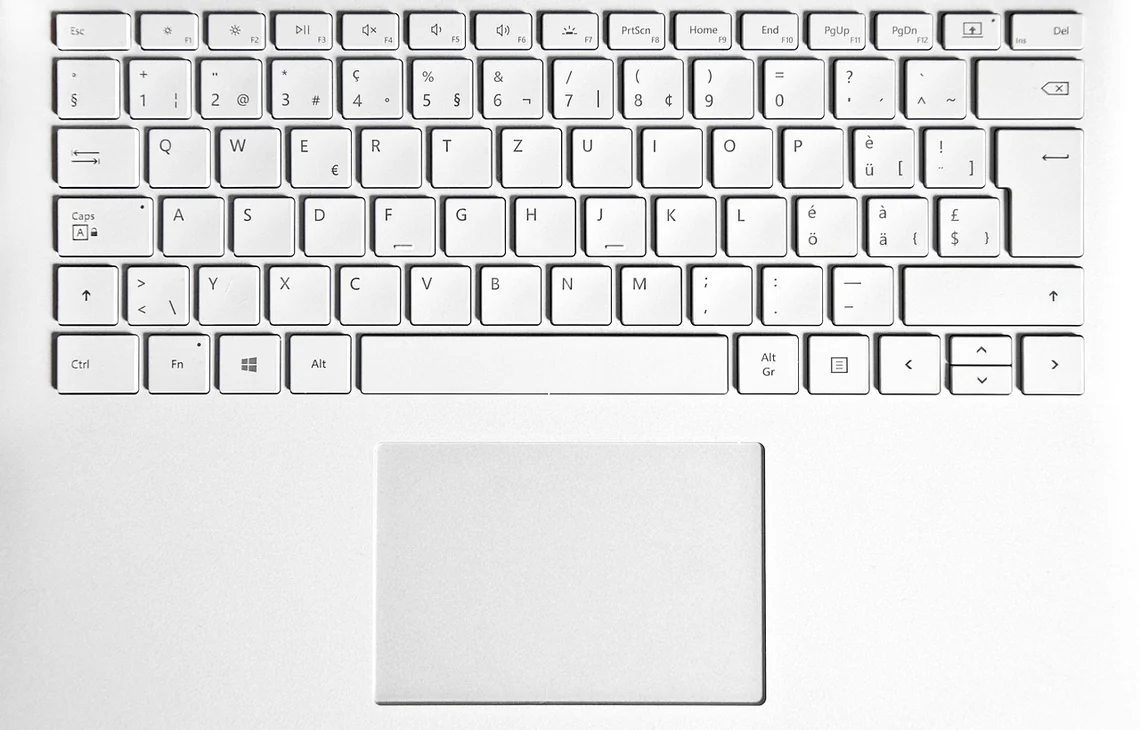
Touchpad w laptopach Dell Latitude służy do sterowania kursorem i może współpracować z trackpointem, czyli drążkiem nawigacyjnym spotykanym w wariantach biznesowych. W zależności od objawów problem może dotyczyć gładzika, jego fizycznych przycisków, trackpointa albo elementów, które obsługują nawigację w laptopie. Ponieważ te sposoby sterowania są fizycznie niezależne, jeden może działać prawidłowo, gdy drugi wymaga naprawy.
W serwisie Wiatraczna sprawdzamy osobno touchpad i trackpoint, ustalamy przyczynę usterki, a po naprawie testujemy oba sposoby nawigacji. Obsługujemy klientów w Warszawie z dojazdem, przez całą dobę. Poniżej opisujemy typowe objawy, przebieg diagnozy i naprawy oraz sytuacje, w których warto skontaktować się z serwisem. Zakres działania zależy od stanu konkretnego laptopa, dlatego ocenę zaczynamy od sprawdzenia zgłoszonego problemu.
Dwa sposoby sterowania w jednym laptopie
W biznesowych wariantach Dell Latitude użytkownik może korzystać zarówno z touchpada, jak i trackpointa. Touchpad to gładzik umieszczony poniżej klawiatury, który reaguje na przesuwanie palca. W wielu tych laptopach ma również fizyczne przyciski. Trackpoint jest niewielkim drążkiem nawigacyjnym umieszczonym w obrębie klawiatury. Pozwala sterować kursorem bez przesuwania dłoni na gładzik i może być użyteczny podczas pracy w ograniczonej przestrzeni.
Oba mechanizmy spełniają podobną funkcję, lecz nie są tym samym elementem. Część elektroniki może być wspólna, ale touchpad i trackpoint pozostają fizycznie niezależnymi sposobami nawigacji. Ma to znaczenie przy diagnozie: sprawny trackpoint nie przesądza, że touchpad jest w porządku, a działający gładzik nie potwierdza sprawności drążka. Dlatego sprawdzamy każdy z nich osobno i weryfikujemy także przyciski touchpada.
- Touchpad odpowiada za sterowanie ruchem palca po powierzchni gładzika.
- Fizyczne przyciski mogą zużywać się niezależnie od samej powierzchni.
- Trackpoint jest odrębnym sposobem nawigacji, który również wymaga osobnego sprawdzenia.
Objawy uszkodzenia touchpada Latitude
Do częstych sygnałów usterki należy brak reakcji na dotyk, nieprecyzyjne przesuwanie kursora lub działanie, które pojawia się tylko co pewien czas. Użytkownik może zauważyć, że ruch palca jest rozpoznawany z opóźnieniem albo kursor przeskakuje w nieoczekiwane miejsce. Przyciski mogą wymagać mocniejszego naciśnięcia, klikać nierówno lub nie reagować. Warto powiedzieć, czy objaw dotyczy całego gładzika, czy tylko jego części.
Problemy z trackpointem mogą występować równolegle albo osobno. Czasami drążek nie porusza kursorem, a innym razem sam touchpad działa nieprawidłowo, mimo że trackpoint pozwala nadal pracować. Zanieczyszczenia mogą również wpływać na precyzję touchpada. Sam opis nie pozwala jednak stwierdzić, czy wystarczy oczyszczenie, czy potrzebna będzie wymiana elementu. O tym decyduje diagnoza konkretnego urządzenia.
- Sprawdź, czy kursor reaguje na ruch palca w całym obszarze gładzika.
- Zwróć uwagę na działanie lewego i prawego fizycznego przycisku.
- Opisz, czy trackpoint nadal steruje kursorem, gdy touchpad nie działa poprawnie.
Dlaczego gładzik traci precyzję
Jedną z możliwych przyczyn jest zużycie fizycznych przycisków. Często używane elementy mechaniczne mogą z czasem reagować inaczej niż wcześniej. Zdarza się również, że zabrudzenia wpływają na precyzję odczytu dotyku lub utrudniają wygodne korzystanie z powierzchni. Jeśli objaw narasta stopniowo, warto zwrócić uwagę, czy dotyczy wyłącznie klikania, czy także ruchu kursora i gestów wykonywanych palcem.
Usterka może też dotyczyć elektroniki lub połączenia elementów nawigacyjnych z laptopem. Ponieważ touchpad i trackpoint mogą współdzielić część elektroniki, diagnostyka powinna uwzględnić ich wzajemne działanie, a jednocześnie nie zakładać, że problem jednego automatycznie oznacza awarię drugiego. W przypadku śladów cieczy lub uszkodzeń mechanicznych ważne jest przekazanie tych informacji serwisantowi. Pomagają one ocenić urządzenie i dobrać właściwy zakres naprawy.
Sprawdzamy touchpad i trackpoint niezależnie
Diagnozę rozpoczynamy od odtworzenia zgłoszonych objawów. Sprawdzamy przesuwanie kursora na touchpadzie, reakcję na dotyk oraz działanie fizycznych przycisków. Następnie weryfikujemy trackpoint. Taka kolejność pozwala ustalić, czy problem ogranicza się do konkretnego elementu, czy dotyczy szerszego obszaru obsługującego nawigację. Pytamy też, kiedy usterka występuje i czy pojawiła się po określonym zdarzeniu.
Wynik diagnozy stanowi podstawę do ustalenia dalszych działań. Jeśli przyczyną jest zabrudzenie lub problem z konkretnym przyciskiem, zakres pracy może być inny niż w przypadku uszkodzenia całego elementu. Nie zakładamy z góry, że wymiana touchpada rozwiąże każdą usterkę kursora. Przed naprawą omawiamy rozpoznany problem, a po wykonaniu prac sprawdzamy osobno oba sposoby nawigacji, aby ocenić ich działanie w typowym użyciu.
Dobór naprawy do przyczyny
W zależności od diagnozy naprawa może obejmować usunięcie zabrudzeń, naprawę lub wymianę uszkodzonego elementu. Jeżeli usterka dotyczy fizycznych przycisków, nie zawsze konieczna jest taka sama interwencja jak przy problemie z powierzchnią gładzika. Dobieramy działanie do stanu laptopa i konstrukcji danego wariantu Latitude. Szczegółowe ustalenie zakresu przed rozpoczęciem pracy pomaga uniknąć nieporozumień i pozwala klientowi zdecydować o dalszym postępowaniu.
Gdy diagnoza wskazuje na uszkodzenie elementu, wybór części musi odpowiadać konfiguracji urządzenia. W ramach naprawy weryfikujemy także, czy praca przy jednym mechanizmie nie wpłynęła na drugi. Po montażu sprawdzamy reakcję na dotyk, pracę przycisków i sterowanie trackpointem. Jeśli któryś z objawów nadal występuje, wymaga dalszej oceny; nie uznajemy naprawy za zakończoną wyłącznie na podstawie wymiany części.
Testy po wykonaniu prac
Po naprawie ponownie testujemy touchpad i trackpoint jako dwa sposoby nawigacji. Sprawdzamy, czy kursor porusza się zgodnie z ruchem palca, czy gładzik reaguje w jego obszarze oraz czy fizyczne przyciski wykonują swoje funkcje. Weryfikujemy również działanie trackpointa, nawet jeśli zgłoszenie dotyczyło wyłącznie touchpada. Pozwala to wychwycić ewentualny problem, który mógł nie być głównym powodem zgłoszenia, ale jest istotny dla codziennej obsługi.
Test powinien odpowiadać realnym objawom zgłoszonym przez użytkownika. Jeśli problem pojawiał się sporadycznie, zwracamy uwagę na powtarzalność reakcji, a nie tylko jednorazowe poruszenie kursorem. Jeżeli przyczyna dotyczyła przycisku, sprawdzamy jego działanie kilkukrotnie w normalny sposób. Po zakończeniu informujemy klienta, jaki zakres został wykonany. W razie potrzeby przekazujemy też wskazówki dotyczące dalszej obserwacji działania nawigacji.
- Ruch kursora na gładziku i reakcję na dotyk.
- Działanie fizycznych przycisków touchpada.
- Osobną reakcję trackpointa po zakończeniu naprawy.
Czego unikać przed diagnozą
Nie należy podważać powierzchni touchpada ani próbować samodzielnie rozbierać obudowy, jeśli użytkownik nie ma odpowiedniego doświadczenia. Takie działania mogą uszkodzić delikatne elementy lub utrudnić późniejszą ocenę przyczyny. Nie warto też naciskać coraz mocniej przycisków, które już reagują nieprawidłowo. Silny nacisk może pogorszyć stan zużytego mechanizmu, a sam w sobie nie rozwiąże problemu z elektroniką ani połączeniem.
Jeśli na laptop wylała się ciecz, należy wyłączyć go i nie kontynuować pracy, a następnie opisać zdarzenie podczas zgłoszenia. Zwlekanie z przekazaniem informacji może utrudnić ocenę, ponieważ skutki zalania nie zawsze ograniczają się do widocznej powierzchni. Unikaj także stosowania przypadkowych płynów czyszczących bez sprawdzenia, czy są odpowiednie do powierzchni laptopa. Bezpieczniej jest przekazać urządzenie do diagnozy niż eksperymentować z jego wnętrzem.
Przykładowe sytuacje z serwisu
Użytkownik zgłasza, że touchpad nie przesuwa kursora, ale trackpoint nadal pozwala sterować laptopem. W takim przypadku sprawdzenie obu mechanizmów pomaga ustalić, czy awaria ogranicza się do gładzika, czy obejmuje także wspólne elementy elektroniki. Odmienna sytuacja to działający dotyk i kursor przy jednoczesnym problemie z fizycznym przyciskiem. Wtedy diagnoza skupia się na działaniu przycisku i jego stanie mechanicznym.
Spotykany jest także objaw mniej jednoznaczny: gładzik działa, lecz kursor porusza się nieprecyzyjnie. Zabrudzenie może być jednym z możliwych powodów, ale trzeba sprawdzić urządzenie, zanim zostanie ustalony zakres naprawy. W każdej z tych sytuacji kluczowe jest odtworzenie problemu i osobne sprawdzenie touchpada oraz trackpointa. Przykłady pokazują różne drogi diagnozy, a nie gwarantują, że podobny objaw zawsze ma tę samą przyczynę.
- Trackpoint działa, a touchpad nie reaguje na dotyk.
- Powierzchnia gładzika działa, ale przyciski nie klikają prawidłowo.
- Kursor porusza się nieprecyzyjnie mimo pozornie sprawnego touchpada.
Pytania o naprawę touchpada Latitude
Czy sprawny trackpoint oznacza, że touchpad jest sprawny?
Nie. To fizycznie niezależne sposoby nawigacji. Jeden może działać prawidłowo, podczas gdy drugi wymaga diagnozy lub naprawy.
Czy trzeba wymieniać cały touchpad, gdy nie działa przycisk?
Niekoniecznie. O zakresie decyduje przyczyna problemu i konstrukcja konkretnego laptopa. Najpierw sprawdzamy przycisk i pozostałe funkcje gładzika.
Dlaczego kursor porusza się nieprecyzyjnie?
Możliwą przyczyną są zabrudzenia, ale podobny objaw może mieć inne podłoże. Potwierdzenie wymaga sprawdzenia touchpada i jego działania.
Czy po naprawie sprawdzacie także trackpoint?
Tak. Po wykonaniu prac testujemy oba sposoby nawigacji, nawet jeśli zgłoszenie dotyczyło tylko jednego z nich.
Co zrobić, jeśli touchpad przestał działać po zalaniu?
Wyłącz laptop i nie kontynuuj pracy. Podczas zgłoszenia powiedz, kiedy doszło do kontaktu z cieczą, aby serwisant mógł uwzględnić to przy diagnozie.
Jak pracujemy
Przyjeżdżamy do klienta w Warszawie i na miejscu diagnozujemy touchpad oraz trackpoint. Po uzgodnieniu zakresu wykonujemy naprawę, testujemy oba sposoby nawigacji i udzielamy gwarancji na wykonaną usługę. Obsługujemy przez całą dobę, wyłącznie z dojazdem do klienta. W sprawie serwisu zadzwoń.