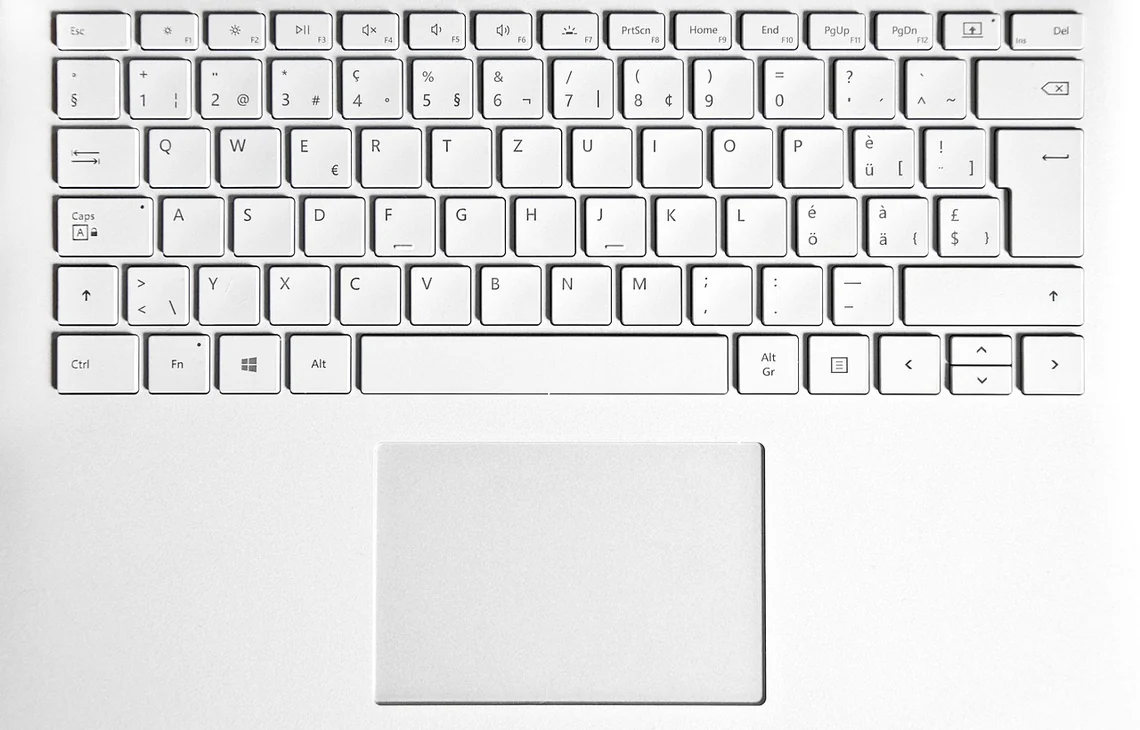
Windows 11 przyniósł istotne zmiany w obsłudze touchpadów: nowe gesty, wymagania Microsoft Precision Touchpad i zmiany w architekturze sterowników. Wielu użytkowników po aktualizacji do Windows 11 lub po major update (np. 22H2, 23H2) doświadczyło problemów z touchpadem – zanikły gesty, touchpad stał się mniej czuły lub zmienił się tryb klikania.
Problemy touchpada po aktualizacji Windows są zazwyczaj programowe i nie wymagają serwisu sprzętowego – właściwa procedura diagnostyki i reinstalacji sterowników rozwiązuje je w większości przypadków.
Zmiany touchpada w Windows 11 vs Windows 10
Windows 11 wprowadził następujące zmiany w obsłudze touchpada: nowe gesty 4-palcowe (przełączanie wirtualnych pulpitów), nowe gesty 3-palcowe zaktualizowane (Alt+Tab przez gest), zmieniona strona ustawień touchpada (Ustawienia > Bluetooth i urządzenia > Touchpad), Windows 11 preferuje Microsoft Precision Touchpad zamiast sterowników producenta dla obsługi gestów, zmieniona obsługa ClickPad (kliknięcie przez nacisk) – możliwe różnice w czułości. Jeśli touchpad działał dobrze w Windows 10 i przestał po aktualizacji – problem jest prawie zawsze w sterowniku.
Reinstalacja sterownika touchpada po aktualizacji Windows 11
Procedura reinstalacji sterownika touchpada w Windows 11: otwórz Device Manager (Win+X > Device Manager), rozwiń "Mice and other pointing devices", kliknij prawym na touchpad (Synaptics, ELAN lub podobne) > "Uninstall device" i zaznacz "Delete the driver software for this device", uruchom ponownie laptop (Windows zainstaluje generyczny sterownik HID), pobierz aktualny sterownik ze strony producenta laptopa (np. lenovo.com/support, hp.com/support, dell.com/support) – szukaj po modelu lub Service Tag, zainstaluj pobrany sterownik i uruchom ponownie. Po reinstalacji sprawdź gesty w Ustawieniach.
Microsoft Precision Touchpad – co to jest i jak włączyć
Microsoft Precision Touchpad (MPT) to zaawansowany standard obsługi touchpada przez Windows, oferujący: pełny zestaw gestów bez dodatkowego oprogramowania producenta, lepszą responsywność i płynność gestów niż sterowniki producenta (dla obsługiwanych touchpadów), ustawienia dostępne bezpośrednio w Windows 11 (Ustawienia > Touchpad). Jeśli touchpad obsługuje MPT (większość touchpadów z 2019+), można zainstalować sterownik MPT zamiast sterownika Synaptics/ELAN – często poprawia jakość gestów. Sprawdź: Ustawienia > Bluetooth i urządzenia > Touchpad > u góry powinien być komunikat "Twój komputer ma touchpad o najlepszych parametrach". Jeśli go nie ma – touchpad obsługuje tylko podstawowe funkcje.
Inne problemy touchpada po Windows 11 i ich rozwiązania
Inne typowe problemy po Windows 11: gesty 3/4-palcowe nie działają (sprawdź Ustawienia > Touchpad > Gesty 3-palcowe i 4-palcowe – mogą być wyłączone), touchpad jest mniej czuły niż w Windows 10 (zmień prędkość kursora i czułość dotyku w Ustawieniach Touchpada), kursor drga lub "skacze" (wyłącz opcję "Opóźnienie klikania touchpada" i dostosuj strefy palmy), touchpad nie reaguje na kliknięcia fizyczne (sprawdź czy nie jest skonfigurowany tylko na stuknięcia). Większość tych problemów rozwiązuje kilka minut w Ustawieniach Windows – serwis sprzętowy nie jest potrzebny.
