
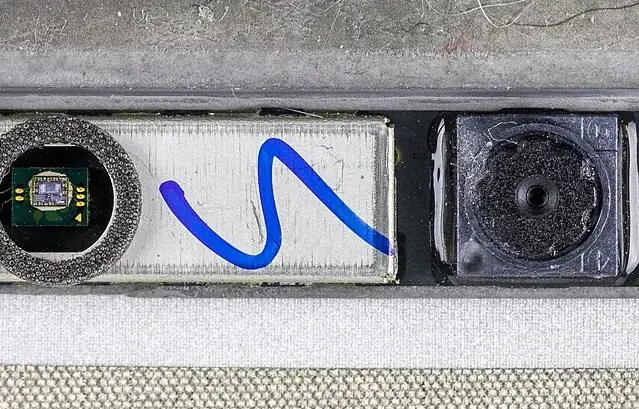
W laptopie Lenovo Legion kamera internetowa znajduje się w wąskiej górnej ramce matrycy. Ten dyskretny moduł ułatwia udział w rozmowach, lekcjach i spotkaniach online, a także prowadzenie transmisji z gry. Gdy kamera przestaje działać, obraz jest czarny albo połączenie zanika przy poruszaniu ekranem, przyczyna może leżeć zarówno w samym module, jak i w jego taśmie sygnałowej lub oprogramowaniu. W laptopach gamingowych warto też brać pod uwagę aplikacje do streamingu i nagrywania rozgrywki, które mogą korzystać z kamery równocześnie z innymi programami.
Serwisujemy kamery w Lenovo Legion po uszkodzeniach mechanicznych, awariach modułów i problemach ze sterownikami. Zaczynamy od ustalenia, kiedy pojawia się usterka i czy występuje w różnych aplikacjach. Następnie sprawdzamy ustawienia, sterownik, połączenie kamery z płytą główną oraz stan elementów w górnej części ekranu. Jeśli potrzebna jest naprawa sprzętowa, demontujemy wąską ramkę ostrożnie, aby dostać się do modułu i taśmy. Po wykonanej pracy sprawdzamy obraz oraz działanie kamery w typowych zastosowaniach.
Jak rozpoznać problem z kamerą
Usterka kamery nie zawsze oznacza całkowity brak obrazu. Może pojawiać się komunikat, że urządzenie jest niedostępne, aplikacja może wyświetlać czarny podgląd, a obraz może znikać po chwili. Zdarza się też, że jedna aplikacja widzi kamerę, a druga nie. To ważna wskazówka: problem ograniczony do konkretnego programu częściej wymaga sprawdzenia jego uprawnień lub ustawień, podczas gdy brak obrazu w różnych aplikacjach może kierować uwagę na sterownik, taśmę albo sam moduł.
Warto zanotować okoliczności, w których problem się pojawia. Jeśli kamera działa po uruchomieniu laptopa, lecz przerywa po zmianie kąta ekranu, trzeba dokładniej sprawdzić połączenie w obrębie zawiasu i ramki. Jeżeli usterka zaczęła się po instalacji programu do nagrywania albo streamingu, możliwy jest konflikt o dostęp do urządzenia. Takie informacje pomagają dobrać kolejność diagnostyki i uniknąć niepotrzebnej wymiany sprawnych części.
Co jest charakterystyczne dla Lenovo Legion
Kamera w Lenovo Legion jest osadzona w wąskiej górnej ramce matrycy. Dostęp do niej wymaga ostrożnego demontażu elementów wokół ekranu, bo przestrzeń robocza jest ograniczona, a w pobliżu znajdują się delikatne części zespołu matrycy. Przy naprawie nie wystarczy więc tylko sprawdzić, czy moduł otrzymuje zasilanie. Trzeba także ocenić stan taśmy sygnałowej i jej połączeń, a następnie złożyć ramkę tak, by kamera pozostała prawidłowo ustawiona.
W laptopie gamingowym kamera może być używana równolegle przez komunikator, aplikację systemową i program do rejestrowania rozgrywki. Jednoczesny dostęp do urządzenia albo przejęcie go przez aplikację działającą w tle może sprawiać wrażenie awarii. Dlatego podczas diagnozy rozdzielamy usterki programowe od sprzętowych. Sprawdzamy, czy problem powtarza się po zamknięciu pozostałych aplikacji i czy kamera jest rozpoznawana przez system.
Najczęstsze źródła usterki
Jednym z typowych problemów jest uszkodzenie taśmy sygnałowej. Może ona zostać naruszona podczas wcześniejszej naprawy, wskutek naprężeń albo pracy ekranu. Nieprawidłowy kontakt bywa okresowy: obraz działa, a następnie znika lub kamera przestaje być wykrywana. Drugą możliwością jest awaria samego modułu, na przykład po uszkodzeniu mechanicznym w okolicy górnej ramki. Objawy obu usterek mogą być podobne, dlatego rozstrzygające jest sprawdzenie połączeń i działania podzespołów.
Osobną grupę stanowią problemy z oprogramowaniem. Sterownik może być uszkodzony, nieprawidłowo załadowany albo pozostawać w konflikcie z aplikacją do streamingu lub nagrywania. Możliwe są też ograniczenia dostępu ustawione w systemie lub w samym programie. Sama reinstalacja sterownika nie pomoże, jeśli przewód jest przerwany, a wymiana kamery nie rozwiąże konfliktu aplikacji. Diagnoza powinna uwzględniać obie strony: sprzęt i konfigurację.
Jak przebiega diagnostyka
Najpierw zbieramy opis objawów: czy kamera nie działa wcale, czy problem jest okresowy oraz z jakich programów klient korzysta. Następnie sprawdzamy jej widoczność w systemie, ustawienia dostępu i sterownik. Porównujemy zachowanie w różnych aplikacjach, a w razie podejrzenia konfliktu zamykamy programy, które mogą używać kamery w tle. Dzięki temu można ustalić, czy problem dotyczy konkretnego środowiska, czy całego urządzenia.
Jeżeli wyniki wskazują na usterkę sprzętową, przechodzimy do oględzin modułu i taśmy. Weryfikujemy połączenia oraz stan elementów w rejonie górnej ramki matrycy. Rozbieranie ekranu wykonujemy dopiero wtedy, gdy jest uzasadnione objawami, ponieważ dostęp do kamery wymaga precyzyjnego demontażu wąskiej ramki. Po ustaleniu źródła problemu omawiamy zakres naprawy, a po jej zakończeniu ponownie sprawdzamy wykrywanie kamery i jakość obrazu.
Wymiana modułu i naprawa taśmy
Jeśli uszkodzony jest moduł kamery, naprawa polega na dostaniu się do niego przez ramkę matrycy i precyzyjnej wymianie elementu. Przy pracy kontrolujemy ułożenie przewodów, połączenie z płytą oraz pozycję obiektywu. Nieprawidłowo osadzony moduł może powodować problemy z obrazem lub pozostawić kamerę przesuniętą względem otworu. Dlatego po montażu sprawdzamy zarówno działanie elektroniki, jak i fizyczne ułożenie kamery w ramce.
Gdy źródłem kłopotów jest taśma, sprawdzamy, czy możliwe jest przywrócenie prawidłowego połączenia, czy konieczna jest wymiana uszkodzonego elementu. Zakres zależy od stanu przewodu i złączy. Nie zakładamy z góry, że każdy czarny obraz oznacza wadliwy moduł: podobny objaw może wynikać z przerwanego sygnału. Пo naprawie wykonujemy próbę w kilku uruchomieniach i sprawdzamy, czy kamera pozostaje dostępna.
Konflikty sterowników i aplikacji
W przypadku problemów programowych sprawdzamy ustawienia uprawnień do kamery oraz to, czy urządzenie nie jest zajęte przez inną aplikację. Programy do streamingu i nagrywania mogą wprowadzać dodatkowe źródła obrazu, profile lub ustawienia przechwytywania. Jeśli konfiguracja zmieniła się niedawno, odtwarzamy działanie w prostym scenariuszu, bez kilku programów uruchomionych jednocześnie. Taki test pozwala ustalić, czy przyczyną jest konflikt, czy problem występuje niezależnie od użytego oprogramowania.
Sprawdzamy również stan sterownika i jego prawidłowe rozpoznanie przez system. W razie potrzeby przywracamy właściwą konfigurację i testujemy kamerę po ponownym uruchomieniu. Wskazujemy też, które ustawienia w używanym programie mogą wpływać na dostęp do obrazu. Gdy po tych czynnościach kamera nadal nie działa, wracamy do kontroli sprzętowej. Diagnostyka kończy się wnioskiem opartym na objawie i próbach, a nie na samym przypuszczeniu, że problem musi być programowy.
Czego nie robić samodzielnie
Nie warto podważać ramki matrycy ostrym narzędziem ani ciągnąć za jej krawędź. Wąska konstrukcja wymaga ostrożności, a gwałtowny ruch może uszkodzić ramkę, przewody albo elementy przy ekranie. Nie należy też naciskać obiektywu ani próbować poprawiać taśmy bez dostępu do złącza i odpowiednich warunków pracy. Jeśli laptop był uderzony lub ekran zaczął zachowywać się nietypowo po samodzielnym demontażu, dalsze próby mogą powiększyć zakres uszkodzenia.
- Nie zginać ramki matrycy na siłę.
- Nie wkładać metalowych przedmiotów w okolice obiektywu.
- Nie instalować wielu przypadkowych sterowników naraz.
- Nie uruchamiać równocześnie kilku aplikacji korzystających z kamery podczas diagnozy.
Bezpiecznym pierwszym krokiem jest zamknięcie programów do wideorozmów, streamingu i nagrywania, a następnie sprawdzenie kamery w jednej aplikacji. Można też sprawdzić, czy system ma zezwolenie na dostęp. Jeśli problem pozostaje albo obraz znika przy poruszaniu ekranem, warto przerwać samodzielne działania i zlecić sprawdzenie sprzętu. Opis tego, co już zostało zrobione, ułatwia późniejszą diagnostykę.
Przykładowe sytuacje z serwisu
Do serwisu trafiają różne konfiguracje podobnego problemu. W jednym przypadku użytkownik zgłasza czarny obraz podczas rozmowy, ale kamera jest widoczna w ustawieniach systemu. Wtedy sprawdzamy kolejno aplikację, jej uprawnienia i to, czy inne narzędzie nie zajęło urządzenia. W innym scenariuszu kamera znika po poruszeniu ekranem. Taki objaw skłania do sprawdzenia taśmy i połączeń w obszarze ramki, zamiast rozpoczynania od zmian w oprogramowaniu.
Spotykamy również sytuacje, w których trudność pojawia się po zainstalowaniu lub skonfigurowaniu programu do streamingu. Jeśli kamera działa w jednej aplikacji, a w drugiej nie, porównujemy ustawienia i sposób dostępu do urządzenia. Gdy jednak problem obejmuje wszystkie programy, sprawdzamy sterownik i podzespoły. Przykłady te pokazują, dlaczego podobny symptom nie zawsze prowadzi do tej samej naprawy: znaczenie mają moment wystąpienia, powtarzalność oraz zachowanie kamery w różnych warunkach.
Jakie informacje pomogą przed zgłoszeniem
Przed kontaktem warto ustalić, kiedy po raz pierwszy pojawiła się usterka i czy poprzedziła ją aktualizacja, instalacja programu, uderzenie albo naprawa ekranu. Przydatne jest również sprawdzenie, czy kamera działa w więcej niż jednej aplikacji oraz czy błąd pojawia się od razu, czy dopiero po pewnym czasie. Nie trzeba samodzielnie rozkręcać laptopa ani wykonywać zaawansowanych zmian w systemie, by przekazać te informacje.
- Opisz, czy kamera jest niewidoczna, czy pokazuje czarny obraz.
- Wskaż aplikacje, w których występuje problem.
- Powiedz, czy poruszanie ekranem zmienia zachowanie kamery.
- Wspomnij o ostatnich zmianach oprogramowania lub uszkodzeniu mechanicznym.
Takie szczegóły pomagają przygotować diagnostykę i ograniczyć liczbę prób, które nie odnoszą się do objawu. Jeśli podczas rozmowy kamera działa, ale obraz zacina się w konkretnym programie, warto podać nazwę aplikacji i moment, w którym problem występuje. Jeśli urządzenie nie jest wykrywane nigdzie, również ta informacja jest istotna. Po przyjęciu zgłoszenia ustalamy dogodny sposób sprawdzenia laptopa w miejscu wskazanym przez klienta.
Pytania i odpowiedzi
Czy czarny obraz zawsze oznacza uszkodzoną kamerę?
Nie. Przyczyną może być także sterownik, uprawnienia systemowe, ustawienia aplikacji lub konflikt z programem do nagrywania i streamingu. Diagnoza obejmuje sprawdzenie kamery w różnych programach i weryfikację połączeń.
Dlaczego kamera przerywa przy poruszaniu ekranem?
Zmiana kąta może wpływać na przewód lub połączenie w obrębie zespołu matrycy. Taki objaw wymaga sprawdzenia taśmy i jej złączy. Nie należy samodzielnie dociskać ramki ani przewodu.
Czy można używać kamery tylko w jednym programie?
Można, ale jeśli działa w jednym programie, a nie działa w innym, warto sprawdzić uprawnienia i konfigurację tego drugiego. Możliwe jest też, że aplikacja działa w tle i zajmuje urządzenie.
Czy naprawa wymaga demontażu ekranu?
Dostęp do kamery w Lenovo Legion wymaga ostrożnej pracy przy wąskiej górnej ramce matrycy. Zakres demontażu zależy od konstrukcji i wyniku diagnozy. Nie rozbieramy ekranu bez wskazania, że jest to potrzebne.
Jak sprawdzacie kamerę po naprawie?
Weryfikujemy, czy system wykrywa urządzenie, uruchamiamy podgląd obrazu i sprawdzamy działanie w typowym zastosowaniu. Kontrolujemy też, czy kamera nie przerywa i czy moduł jest właściwie osadzony.
Jak pracujemy
Obsługujemy klientów z dojazdem, także w Warszawie. Ustalamy objawy, przeprowadzamy diagnostykę laptopa i przedstawiamy rozpoznany zakres naprawy. Po wymianie modułu lub pracy przy taśmie sprawdzamy kamerę i stabilność obrazu. Na wykonaną naprawę udzielamy gwarancji. Wystarczy zadzwonić i opisać, co dzieje się z kamerą w Lenovo Legion.