
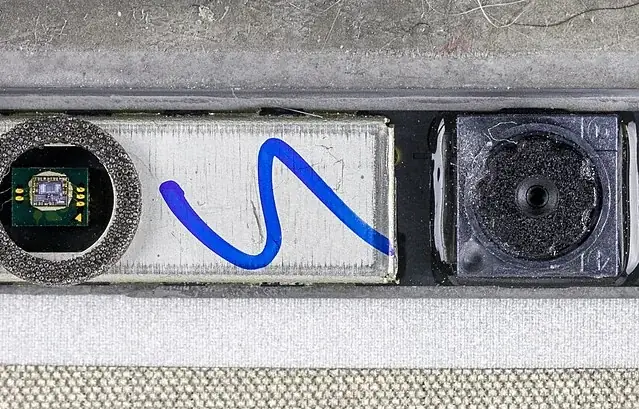
Sterownik kamery laptopa to oprogramowanie pośredniczące między sprzętem a systemem operacyjnym — bez sprawnego sterownika nawet idealnie działający sprzęt nie przekaże obrazu do aplikacji wideokonferencyjnych. Windows 10 i 11 mają wbudowany sterownik USB Video Class (UVC), który obsługuje większość kamer laptopowych, ale nie zawsze zapewnia pełną funkcjonalność producenta.
Problemy ze sterownikami kamery to jedna z najczęstszych przyczyn niedziałającej kamery — i jedna z najłatwiejszych do naprawienia samodzielnie, bez wizyty w serwisie.
Różnica między sterownikiem UVC a sterownikiem producenta
Sterownik UVC (USB Video Class) to wbudowany sterownik Windows obsługujący podstawową funkcjonalność kamery: rejestrowanie wideo, przekazywanie obrazu do aplikacji i regulację podstawowych parametrów. Sterowniki producenta (np. Lenovo Camera, HP Camera Control, Dell Integrated Webcam Driver, Realtek USB Camera) rozszerzają możliwości: obsługa HDR, AI tło, centrum kontroli kamery, Windows Hello, orientacja obrazu. Jeśli po reinstalacji Windows kamera działała, ale straciła funkcje (HDR, zoom, AI), brakuje sterownika producenta — pobierz go ze strony wsparcia laptopa.
Jak zaktualizować sterownik kamery w Windows 10/11
Otwórz Menedżer Urządzeń → sekcja Kamery → prawy klik na kamerę → Aktualizuj sterownik. Wybierz „Wyszukaj automatycznie sterowniki" — Windows sprawdzi Windows Update. Jeśli Windows Update nie ma nowszego sterownika, wejdź na stronę wsparcia producenta laptopa (hp.com/support, support.lenovo.com, dell.com/support) i pobierz sterownik ręcznie. Po instalacji uruchom system ponownie i sprawdź kamerę. Zawsze pobieraj sterownik ze strony producenta laptopa, a nie z portali z sterownikami — to zmniejsza ryzyko instalacji malware.
Cofanie sterownika po nieudanej aktualizacji Windows
Jeśli kamera przestała działać po Windows Update, cofnięcie sterownika może przywrócić jej działanie: Menedżer Urządzeń → Kamery → prawy klik → Właściwości → zakładka Sterownik → Cofnij sterownik. Opcja jest dostępna tylko jeśli poprzednia wersja sterownika jest zapisana w systemie. Jeśli opcja jest szara (brak poprzedniej wersji), odinstaluj sterownik (Menedżer Urządzeń → Odinstaluj urządzenie) i uruchom system ponownie — Windows zainstaluje sterownik UVC automatycznie.
Gdy sterownik nie rozwiązuje problemu
Jeśli reinstalacja i aktualizacja sterownika nie przynosi efektu, a kamera jest widoczna w systemie bez błędów, kolejnym krokiem jest sprawdzenie uprawnień prywatności (Ustawienia → Prywatność → Kamera) i wykonanie testu kamery w aplikacji Aparat. Jeśli kamera nie jest widoczna w systemie mimo reinstalacji sterownika, problem jest sprzętowy — czas na serwis. Nasz serwis diagnozuje każdy przypadek indywidualnie i odróżnia problemy sterownikowe od sprzętowych.