
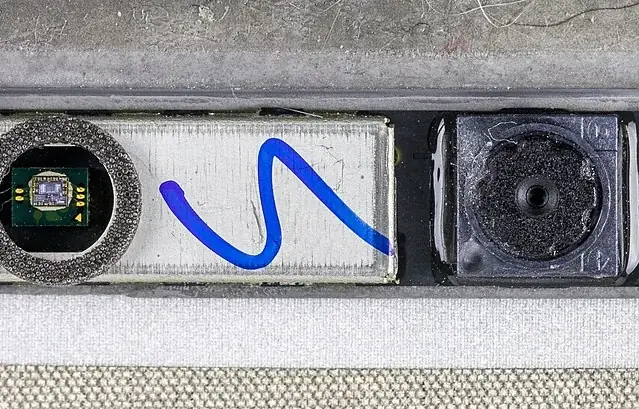
Problemy z kamerą laptopa mogą mieć bardzo różne przyczyny — od błędu w ustawieniach prywatności systemu Windows, przez uszkodzony sterownik, po fizyczne pęknięcie modułu optycznego. Zanim oddasz laptopa do serwisu, warto przeprowadzić podstawową diagnostykę, która pozwoli odróżnić problem programowy od sprzętowego. Wiele usterek kamery można wyeliminować bez wizyty w warsztacie.
W naszym serwisie codziennie pojawiają się laptopy z „niedziałającą kamerą", które po 5 minutach diagnostyki okazują się w pełni sprawne — problem leżał w ustawieniach, nie w sprzęcie. Warto wiedzieć, jak samodzielnie zdiagnozować kamerę przed wizytą.
Pierwsze kroki diagnostyki kamery laptopa
Zacznij od najprostszych sprawdzeń: otwórz aplikację Aparat (Camera) w Windows 10/11 i sprawdź, czy kamera w ogóle pokazuje obraz. Jeśli widzisz komunikat „Nie możemy znaleźć kamery" lub „Błąd 0xA00F4244", problem może być konfiguracyjny. Sprawdź w Ustawienia → Prywatność → Kamera, czy opcja „Zezwalaj aplikacjom na dostęp do kamery" jest włączona. Sprawdź Menedżer Urządzeń — czy przy kamerze nie ma żółtego wykrzyknika. Jeśli kamera jest niewidoczna w urządzeniach, problem jest prawdopodobnie sprzętowy.
Objawy wskazujące na usterkę sprzętową
Pewne objawy niemal zawsze wskazują na fizyczne uszkodzenie kamery: obraz jest pionowo lub poziomo przekrzywiony (pęknięta matryca lub przesunięty obiektyw); kamera pokazuje kolorowe paski lub jednolity kolor zamiast obrazu (uszkodzony ISP lub matryca); obraz jest bardzo ciemny nawet w jasnym oświetleniu mimo sprawnych ustawień ekspozycji (zagrzybiałe lub zapuszczone soczewki, uszkodzony sensor); kamera jest widoczna w systemie, ale aplikacje zgłaszają błąd „W użyciu przez inną aplikację" mimo braku innych programów używających kamery (uszkodzony kontroler USB kamery).
Objawy wskazujące na problem programowy
Problemy programowe są równie częste jak sprzętowe: kamera działa w jednej aplikacji, ale nie w drugiej (brak uprawnień aplikacji do kamery w ustawieniach prywatności); kamera przestała działać po aktualizacji Windows (niezgodny sterownik UVC); kamera działa, ale obraz jest niewyraźny przy wystarczającym oświetleniu (nieprawidłowe ustawienia auto-focus lub rozdzielczości w aplikacji); kamera nie działa w przeglądarce (blokada dostępu do kamery przez przeglądarkę — sprawdź ikony przy pasku adresu).
Kiedy koniecznie odwiedzić serwis
Oddaj laptopa do serwisu gdy: kamera jest niewidoczna w systemie mimo reinicjalizacji urządzeń USB; diagnoza wskazuje na usterkę sprzętową (podarte lub przerwane złącze kabla taśmowego, widoczne uszkodzenie mechaniczne modułu kamery); kamera pokazuje zniekształcony lub kolorowy obraz niezależnie od sterownika; lub problem pojawił się po upadku, zalaniu lub serwisie ekranu. Nasz serwis oferuje bezpłatną diagnostykę kamery przy zgłoszeniu serwisowym.