
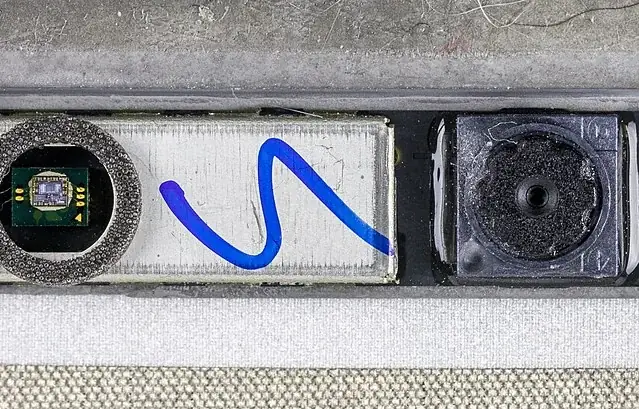
Kamera internetowa w HP Omen (gaming) jest umieszczona w wąskiej górnej ramce matrycy, dopasowanej do konstrukcji ekranu z niewielkimi ramkami. Jeśli obraz z kamery nie pojawia się, jest niestabilny albo urządzenie nie reaguje na włączanie, źródło problemu może znajdować się w module, taśmie sygnałowej lub oprogramowaniu. Ustalamy, czy kłopot pojawił się nagle, po pracy przy ekranie, po zmianie ustawień czy podczas korzystania z programu do streamingu.
Serwisujemy kamery w laptopach HP Omen po uszkodzeniu mechanicznym, awarii modułu i problemach ze sterownikiem. W tym modelu szczególną uwagę zwracamy na taśmę sygnałową w okolicy zawiasów oraz konflikty sterownika z oprogramowaniem do streamingu. Nie każda usterka wymaga wymiany kamery, dlatego najpierw sprawdzamy urządzenie i dopiero potem dobieramy działanie. Obsługujemy klientów na dojeździe w Warszawie przez całą dobę.
Objawy awarii kamery w HP Omen
Najbardziej oczywistym objawem jest brak obrazu po uruchomieniu kamery w aplikacji. Może pojawić się komunikat, że urządzenie nie jest dostępne, obraz może być czarny albo kamera może nie reagować na próbę włączenia. Czasem problem występuje tylko w jednym programie, a w innym kamera działa. Warto zanotować, kiedy zauważono usterkę i czy pojawia się ona stale, czy tylko podczas korzystania z określonej aplikacji.
Inny charakter mają objawy związane z połączeniem kamery. Obraz może znikać lub wracać, szczególnie jeśli problem dotyczy taśmy sygnałowej przy zawiasach. Nie oznacza to jednak automatycznie, że zawias lub taśma są uszkodzone. Podobne zachowanie może wynikać z ustawień, sterownika albo konfliktu programu do streamingu. Przed naprawą rozdzielamy te możliwości, sprawdzając zachowanie urządzenia i okoliczności, w których pojawiają się trudności.
Co może powodować brak obrazu
W HP Omen spotykamy uszkodzenia taśmy sygnałowej w rejonie zawiasów. Przewód łączy kamerę z pozostałymi elementami laptopa, a jego położenie sprawia, że przy ocenie problemu trzeba uwzględnić konstrukcję pokrywy. Jeżeli kamera przestała działać po uderzeniu, upadku lub pracy przy ekranie, przekazanie tej informacji może pomóc zawęzić sprawdzenie. Sama kolejność zdarzeń nie wystarcza jednak, by stwierdzić, że przyczyną jest mechaniczne uszkodzenie taśmy.
Drugim źródłem problemu może być awaria modułu kamery. Zdarzają się także konflikty sterownika z oprogramowaniem do streamingu, które może przejmować dostęp do kamery albo nieprawidłowo współpracować z urządzeniem. W takiej sytuacji wymiana modułu nie musi być właściwym rozwiązaniem. Sprawdzamy, czy kamera jest widoczna i jak zachowuje się w różnych warunkach. Na podstawie wyników można zdecydować, czy naprawa ma dotyczyć sprzętu, czy konfiguracji oprogramowania.
Jak przebiega wstępne rozpoznanie
Na początku pytamy, czy kamera nie działa w każdej aplikacji, czy tylko w programie używanym do rozmów albo streamingu. Ustalamy też, czy problem pojawił się po instalacji lub aktualizacji oprogramowania, zmianie ustawień, uszkodzeniu mechanicznym lub pracy przy ekranie. Te informacje pomagają zaplanować właściwe sprawdzenie, ale nie zastępują oględzin laptopa. Jeżeli kamera działa czasami, warto opisać, co zwykle poprzedza zanik obrazu.
Następnie weryfikujemy widoczność kamery w systemie i zachowanie oprogramowania. Sprawdzamy ustawienia dostępu, działanie sterownika oraz to, czy program do streamingu nie powoduje konfliktu. Jeśli wyniki wskazują na możliwą usterkę sprzętową, dalsza kontrola obejmuje moduł kamery i połączenie sygnałowe. Takie podejście pozwala uniknąć pochopnego demontażu wąskiej ramki matrycy, zanim będzie wiadomo, czy problem rzeczywiście znajduje się w jej obrębie.
Sprawdzenie sterownika i programów do streamingu
Gdy kamera działa w jednej aplikacji, ale nie działa w drugiej, porównujemy ustawienia obu programów i sprawdzamy, czy mają dostęp do tego samego urządzenia. Program do streamingu może powodować konflikt z kamerą lub sterownikiem. Niekiedy aplikacja korzysta z innego źródła obrazu albo pozostaje uruchomiona w tle i utrudnia dostęp kolejnemu programowi. Obserwujemy więc, czy zamknięcie aplikacji zmienia zachowanie kamery i czy problem występuje także poza oprogramowaniem do streamingu.
Sprawdzenie sterownika obejmuje jego stan i współpracę z urządzeniem. Nie zalecamy instalowania przypadkowych pakietów z niepewnych źródeł, ponieważ może to utrudnić rozpoznanie problemu. Jeśli po zmianach w oprogramowaniu kamera przestała działać, warto powiedzieć, co zostało zainstalowane lub zmienione. Pozwala to rozważyć cofnięcie konkretnej zmiany lub uporządkowanie konfiguracji. Jeżeli problem nie ustępuje po weryfikacji oprogramowania, sprawdzamy sprzęt i przewody.
Kontrola taśmy przy zawiasach i modułu kamery
Jeżeli objawy wskazują na usterkę sprzętową, konieczne może być uzyskanie dostępu do kamery w górnej ramce. Jest ona wąska, dlatego demontaż wymaga ostrożnego prowadzenia narzędzi i kontroli siły. Nie należy zginać ramki ani podważać jej przypadkowym przedmiotem. Podczas naprawy zwracamy uwagę na położenie taśmy sygnałowej w okolicy zawiasów, stan połączeń i mocowanie samego modułu. Zakres ingerencji zależy od wyników oględzin.
Po sprawdzeniu ustalamy, czy problem powoduje moduł, taśma, połączenie czy oprogramowanie. Jeżeli potrzebna jest wymiana modułu, dobieramy część zgodną z urządzeniem i wykonujemy montaż z uwzględnieniem ograniczonej przestrzeni. Po zakończeniu prac kontrolujemy, czy kamera jest wykrywana i przekazuje obraz. Jeśli przyczyną było połączenie albo sterownik, postępowanie dostosowujemy do tego rozpoznania zamiast wymieniać elementy, które działają prawidłowo.
Jak przygotować informacje dla serwisu
Przed rozmową przypomnij sobie, kiedy kamera przestała działać oraz czy nastąpiło to po uderzeniu, upadku, zmianie programu lub aktualizacji. Powiedz, czy brak obrazu występuje we wszystkich aplikacjach i czy kamera kiedykolwiek wraca do działania. Jeśli korzystasz z programu do streamingu, podaj jego nazwę i opisz, w jakiej kolejności uruchamiasz aplikacje. Te szczegóły ułatwiają zaplanowanie diagnostyki bez przesądzania, jaka część wymaga naprawy.
Możesz również sprawdzić, czy aplikacja ma przyznany dostęp do kamery i czy urządzenie nie jest wyłączone w ustawieniach. Takie sprawdzenie nie wymaga otwierania obudowy. Zapisz komunikaty, które pojawiają się na ekranie, jeśli są widoczne. Nie usuwaj sterowników ani nie instaluj kolejnych pakietów na chybił trafił, bo może to zmienić warunki, w których usterka się ujawnia. Jeśli niedawno zmieniałeś konfigurację, opisz te czynności podczas kontaktu.
- Opisz, w których aplikacjach kamera nie działa.
- Przekaż informację o zmianach sterownika i oprogramowania do streamingu.
- Zanotuj komunikaty wyświetlane przez system lub aplikację.
- Wspomnij o uderzeniu, upadku albo pracy przy ekranie.
Czego lepiej nie robić samodzielnie
Nie podważaj wąskiej ramki matrycy, aby sprawdzić kamerę lub taśmę. Nieumiejętny demontaż może uszkodzić ramkę, ekran albo przewody biegnące w pobliżu. Nie ciągnij za taśmę sygnałową, jeśli nie masz doświadczenia z konstrukcją laptopa. Nawet gdy obraz wraca przy poruszaniu pokrywą, wymuszanie tego efektu może pogłębić problem i utrudnić późniejszą ocenę połączenia.
Unikaj także instalowania kilku różnych sterowników bez sprawdzenia, jaki problem mają rozwiązać. Jeśli kamera nie działa wyłącznie w jednym programie, zmiana oprogramowania systemowego może wprowadzić dodatkowe trudności. Nie zaklejaj modułu ani nie próbuj czyścić go płynem przez szczelinę ramki. Zanim podejmiesz kolejne działania, sprawdź podstawowe ustawienia dostępu i zanotuj efekt. Gdy to nie pomaga, przekaż laptop do diagnostyki na miejscu.
Przykładowe sytuacje z napraw kamer
Przykład pierwszy: kamera nie działa podczas streamingu, ale poza tym nie zgłoszono problemów z obrazem. Sprawdzamy wtedy ustawienia programu, dostęp do urządzenia oraz możliwy konflikt sterownika z oprogramowaniem do streamingu. Jeśli kamera jest widoczna w innych warunkach, może to skierować dalszą kontrolę na konfigurację. Wniosek zawsze zależy od tego, jak urządzenie zachowuje się podczas sprawdzenia, więc sam opis podobnego przypadku nie stanowi rozpoznania dla konkretnego HP Omen.
Przykład drugi: obraz zanika po poruszeniu pokrywą albo kamera przestała działać po zdarzeniu mechanicznym. W takiej sytuacji uwzględniamy taśmę sygnałową w okolicy zawiasów i stan połączenia. Kolejna sytuacja to brak wykrywania kamery w systemie mimo poprawnych ustawień aplikacji. Wtedy sprawdzamy moduł i jego podłączenie. Każdy przypadek wymaga osobnej oceny; nie przypisujemy objawom przyczyny bez sprawdzenia laptopa.
- Kamera niedostępna tylko w streamingu kieruje uwagę na konfigurację programu.
- Zanik obrazu przy poruszaniu pokrywą uzasadnia kontrolę taśmy i połączenia.
- Brak wykrywania urządzenia wymaga sprawdzenia modułu oraz sterownika.
- Objawy po uderzeniu są wskazówką do ostrożnych oględzin ramki i przewodów.
Pytania o naprawę kamery w HP Omen
Czy brak obrazu oznacza awarię modułu kamery?
Nie zawsze. Przyczyną mogą być ustawienia dostępu, konflikt programu do streamingu, sterownik, taśma sygnałowa albo sam moduł. Najpierw sprawdzamy, które z tych źródeł pasuje do objawów.
Dlaczego kamera może działać w jednej aplikacji, a w drugiej nie?
Różne aplikacje mogą mieć odmienne ustawienia dostępu albo konkurować o użycie urządzenia. Oprogramowanie do streamingu może też powodować konflikt ze sterownikiem. Porównanie zachowania pomaga zawęzić problem.
Czy taśma przy zawiasach może wpływać na kamerę?
Tak. Taśma sygnałowa w okolicy zawiasów jest jednym z elementów, które sprawdzamy przy objawach wskazujących na usterkę połączenia. Ocenę wykonujemy po uzyskaniu dostępu do wnętrza urządzenia.
Czy muszę otworzyć laptop, żeby sprawdzić kamerę?
Nie. Możesz zanotować objawy i sprawdzić ustawienia dostępu w aplikacji. Otwieranie ramki i kontrolę modułu zostawiamy serwisowi, ponieważ wymaga to precyzyjnego demontażu.
Czy po naprawie weryfikujecie działanie kamery?
Tak. Po wykonaniu naprawy sprawdzamy, czy kamera jest wykrywana i czy przekazuje obraz. Kontrolujemy również obszar, którego dotyczyły prace.
Jak pracujemy: dojazd, diagnoza i gwarancja
Pracujemy z dojazdem do klienta w Warszawie, przez całą dobę. Na miejscu sprawdzamy kamerę, omawiamy rozpoznany problem i weryfikujemy jej działanie po naprawie. Na wykonaną usługę udzielamy gwarancji.