
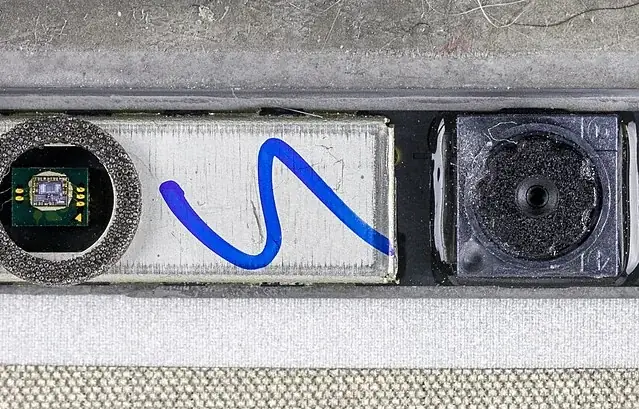
Niedziałająca kamera laptopa to jeden z najczęstszych problemów zgłaszanych w serwisach, szczególnie odkąd wideokonferencje stały się standardem pracy zdalnej i hybrydowej. W zdecydowanej większości przypadków przyczyna jest programowa i można ją usunąć bez wizyty w serwisie — wystarczy kilka minut i znajomość właściwych ustawień.
Poniższy protokół diagnostyczny przeprowadzi Cię krok po kroku przez sprawdzenie wszystkich możliwych przyczyn, od najprostszych po te wymagające serwisu sprzętowego.
Krok 1 – sprawdzenie fizycznego wyłącznika kamery
Wiele laptopów posiada dedykowany przycisk lub klawisz funkcyjny do wyłączenia kamery — szczególnie modele HP (klawisz F10 lub dedykowany przycisk z ikoną kamery), Lenovo ThinkPad (klawisz Fn + F8 lub fizyczna zasłonka) i Dell Latitude. Sprawdź, czy w ramce ekranu nie ma widocznej zasłonki przesuniętej na obiektyw. Sprawdź też w BIOS/UEFI (Dell: F2, Lenovo: F1, HP: F10 podczas uruchamiania) czy kamera nie jest wyłączona w ustawieniach sprzętowych.
Krok 2 – uprawnienia prywatności Windows
Windows 10/11 ma rozbudowany system uprawnień kamery. Wejdź w Ustawienia (Win+I) → Prywatność i zabezpieczenia → Kamera. Upewnij się, że: „Dostęp do kamery" jest włączony (główny przełącznik); „Zezwalaj aplikacjom na dostęp do kamery" jest włączony; konkretna aplikacja (Teams, Zoom, Chrome) ma wyraźnie przyznane uprawnienie. Częsty błąd: przełącznik główny jest włączony, ale konkretna aplikacja ma wyjątek wyłączający dostęp.
Krok 3 – sterownik kamery w Menedżerze Urządzeń
Otwórz Menedżer Urządzeń (prawy klik na przycisk Start → Menedżer urządzeń). Znajdź sekcję „Kamery" lub „Urządzenia do przetwarzania obrazu". Jeśli widzisz żółty wykrzyknik — kliknij prawym przyciskiem → Aktualizuj sterownik → Przeszukaj mój komputer → Pozwól, że system sam wybierze. Jeśli kamera jest niewidoczna, kliknij Akcja → Skanuj w poszukiwaniu zmian sprzętu. Jeśli nadal niewidoczna — problem jest sprzętowy (kabel lub moduł kamery).
Krok 4 – test w aplikacji Aparat i innych
Otwórz aplikację Aparat (wbudowana w Windows). Jeśli kamera działa w Aparacie, problem leży w uprawnieniach konkretnej aplikacji (Zoom, Teams, Chrome). Jeśli nie działa nigdzie — odinstaluj sterownik kamery w Menedżerze Urządzeń i uruchom laptopa ponownie (Windows pobierze i zainstaluje sterownik automatycznie). Jeśli po reinstalacji sterownika kamera nadal nie działa — czas na serwis sprzętowy.