
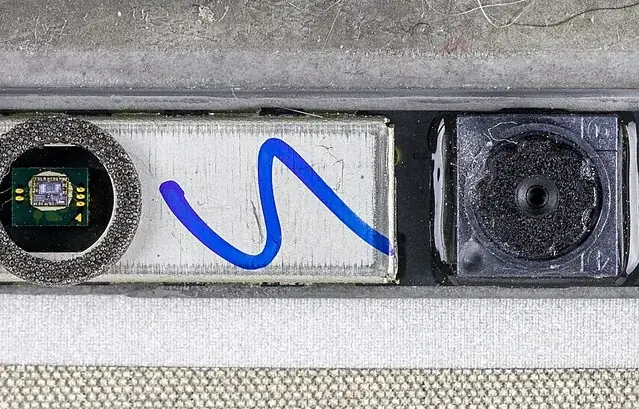
Kamera internetowa w laptopie Dell XPS jest umieszczona w bardzo wąskiej ramce nad ekranem, gdzie na moduł i jego połączenie pozostaje niewiele miejsca. Jeśli kamera przestaje działać, system jej nie wykrywa albo obraz zanika po wcześniejszej naprawie ekranu, przyczyną może być problem z modułem lub taśmą sygnałową. W serwisie Wiatraczna w Warszawie diagnozujemy i naprawiamy kamery w laptopach Dell XPS, realizując obsługę wyłącznie z dojazdem do klienta przez całą dobę.
Wąska ramka wymaga ostrożnego dostępu do kamery. Podczas pracy nie można naprężać szkła ani uszkodzić elementów umieszczonych w pobliżu matrycy. Dlatego przed demontażem sprawdzamy objawy i weryfikujemy, czy źródłem problemu jest kamera, taśma czy oprogramowanie. Naprawa może być potrzebna po uszkodzeniu połączenia albo po wymianie matrycy. Po wykonaniu prac kontrolujemy wykrywanie urządzenia oraz obraz, aby ocenić rezultat w odniesieniu do zgłoszenia.
Co wyróżnia kamerę w Dell XPS
Dell XPS ma bardzo wąskie ramki matrycy, a kamera zajmuje minimalną przestrzeń nad ekranem. Taka konstrukcja wymaga precyzyjnego dostępu do modułu oraz jego połączenia. Podczas naprawy trzeba zachować ostrożność przy demontażu okolicy matrycy, by nie naprężać szkła. Właściwy sposób postępowania dobieramy do konkretnego laptopa i rodzaju zgłoszenia, ponieważ problem może dotyczyć różnych elementów.
Kompaktowe umieszczenie kamery sprawia, że usterka może być trudna do zlokalizowania na podstawie samego komunikatu systemu. Brak obrazu nie wyjaśnia, czy nie działa moduł, czy sygnał nie dociera przez taśmę, czy też kamera nie jest prawidłowo wykrywana. Z tego powodu rozpoznanie zaczynamy od zebrania objawów i kontroli działania urządzenia, a dopiero później decydujemy o zakresie ingerencji.
Typowe objawy problemów z kamerą
Użytkownik może zauważyć, że kamera nie pojawia się w aplikacji, system jej nie wykrywa albo obraz jest niedostępny podczas rozmowy. Czasami urządzenie działało wcześniej, a problem pojawił się po wymianie matrycy lub pracach przy ekranie. Możliwe jest też działanie niestabilne, na przykład okresowe zanikanie obrazu. W zgłoszeniu warto opisać, czy usterka występuje w każdej aplikacji, czy tylko w wybranym programie.
Niektóre objawy mogą wynikać z ustawień prywatności lub uprawnień aplikacji, a nie z awarii sprzętowej. Zanim uznamy kamerę za uszkodzoną, sprawdzamy, czy system i program mogą z niej korzystać. Jeśli jednak urządzenie nie jest wykrywane mimo poprawnych ustawień, należy skontrolować moduł i jego połączenie. Objawy są wskazówką do diagnostyki, a nie samodzielnym potwierdzeniem konkretnej usterki.
Możliwe źródła awarii
Jednym z typowych problemów jest uszkodzona taśma sygnałowa w okolicy wąskiej ramki. Taśma może nie przekazywać sygnału prawidłowo, co powoduje brak wykrywania kamery lub niestabilny obraz. Inną możliwością jest awaria samego modułu. Zdarza się również, że problem ujawnia się po wymianie matrycy, gdy połączenie wymaga ponownej kontroli. Każdy z tych przypadków wymaga sprawdzenia, zanim zostanie wskazane rozwiązanie.
Warto brać pod uwagę także konfigurację systemu i aplikacji. Jeśli kamera jest widoczna w systemie, ale nie działa tylko w jednym programie, źródło problemu może być związane z uprawnieniami lub wyborem urządzenia. Gdy nie jest wykrywana w ogóle, kontrola sprzętowa staje się szczególnie istotna. Ustalamy, co się zmieniło przed pojawieniem się problemu i na tej podstawie planujemy dalsze sprawdzenie.
Co powiedzieć przy zgłoszeniu
Przed wizytą warto zanotować, kiedy kamera przestała działać, w jakich aplikacjach występuje problem i jaki komunikat pojawia się na ekranie. Ważna jest także informacja o wcześniejszej wymianie matrycy lub innych pracach przy laptopie. Jeśli obraz pojawia się tylko czasami, opisz, w jakich okolicznościach to następuje. Takie szczegóły pomagają odtworzyć objaw i sprawdzić właściwy obszar urządzenia.
Nie trzeba samodzielnie rozstrzygać, czy uszkodzona jest taśma, czy moduł. Wystarczy opisać to, co widzi użytkownik. Jeśli zgłoszenie dotyczy komputera wykorzystywanego do spotkań online, warto wskazać, jak pilne jest przywrócenie kamery i kiedy laptop jest dostępny. Uzgodnimy obsługę z dojazdem do klienta i przeprowadzimy diagnostykę na podstawie objawów.
Diagnostyka przed demontażem
Najpierw sprawdzamy wykrywanie kamery przez system i jej działanie w odpowiednich ustawieniach. Weryfikujemy uprawnienia aplikacji, wybór urządzenia oraz to, czy objaw powtarza się w różnych programach. Te czynności pozwalają odróżnić problem konfiguracyjny od sytuacji, w której potrzebna jest kontrola sprzętu. Dopiero po tej weryfikacji ustalamy, czy należy otworzyć obszar matrycy.
Jeśli wskazania prowadzą do usterki sprzętowej, kontrolujemy połączenie taśmy oraz stan modułu kamery. Pracujemy ostrożnie ze względu na wąskie ramki Dell XPS i niewielką przestrzeń roboczą. Nie naprężamy szkła podczas demontażu matrycy i korzystamy z narzędzi dobranych do precyzyjnej pracy. Po zlokalizowaniu problemu wyjaśniamy, jaki element wymaga naprawy lub wymiany.
Naprawa taśmy lub modułu
Jeżeli przyczyną jest nieprawidłowe połączenie, naprawa koncentruje się na przywróceniu prawidłowego kontaktu taśmy i sprawdzeniu jej ułożenia. Uszkodzona taśma może wymagać wymiany. Gdy diagnostyka wskazuje na awarię modułu, dobieramy dalsze postępowanie do stanu urządzenia. Nie przesądzamy o wymianie części przed kontrolą, ponieważ brak obrazu może mieć również inne źródło.
Po wykonaniu naprawy składamy laptop, zwracając uwagę na elementy w okolicy ekranu. Następnie uruchamiamy system i sprawdzamy, czy kamera jest wykrywana oraz czy przekazuje obraz. Kontrolujemy również zgłoszony wcześniej objaw, na przykład działanie po naprawie matrycy. Jeśli problem dotyczył konkretnej aplikacji, sprawdzamy jej dostęp do kamery w zakresie możliwym podczas obsługi.
Połączenie z wymianą matrycy
Problemy z kamerą mogą wystąpić po wymianie matrycy, ponieważ prace dotyczą obszaru, w którym przebiega jej połączenie. Jeżeli kamera przestała działać bezpośrednio po takiej naprawie, warto powiedzieć o tym podczas zgłoszenia. Ta informacja kieruje uwagę na kontrolę taśmy i montażu, ale sama nie przesądza o przyczynie. Sprawdzamy połączenia i wykrywanie urządzenia, a następnie ustalamy dalsze kroki.
Po ingerencji w ekran szczególne znaczenie ma poprawne ułożenie elementów przy wąskiej ramce. Nie należy dociskać jej ani próbować samodzielnie rozklejać części obudowy, by dostać się do kamery. Takie działania mogą spowodować dodatkowe uszkodzenia lub utrudnić ocenę stanu. Bezpieczniej przekazać informację o wykonanych wcześniej pracach i pozostawić dostęp do matrycy serwisowi.
Jak zadbać o kamerę i prywatność
Podczas codziennego korzystania warto unikać naciskania wąskiej ramki nad ekranem i gwałtownego zamykania laptopa, gdy na klawiaturze znajduje się przedmiot. Kamera i taśma są umieszczone blisko matrycy, więc niepotrzebny nacisk może naruszyć delikatne połączenia. Do czyszczenia okolicy obiektywu używaj miękkiej, suchej ściereczki i nie wprowadzaj płynu do szczelin obudowy.
- Nie dociskaj ramki w miejscu, w którym znajduje się kamera.
- Sprawdź uprawnienia aplikacji, jeśli kamera nie działa tylko w jednym programie.
- Zapisz komunikat systemu i moment pojawienia się usterki.
- Po wymianie matrycy zwróć uwagę, czy kamera jest wykrywana.
Jeśli problem wystąpił po upadku, uderzeniu lub wcześniejszym demontażu ekranu, nie próbuj poprawiać taśmy przez szczeliny. Przydatna będzie informacja o tych zdarzeniach, a kontrolę połączenia można wykonać podczas diagnostyki. Gdy kamera działała wcześniej i nagle przestała być dostępna, zadzwoń, aby umówić obsługę.
Przykładowe sytuacje z napraw
Jedno zgłoszenie może dotyczyć laptopa, w którym system nie wykrywa kamery po wymianie matrycy. W takim przypadku sprawdzenie obejmuje ustawienia, taśmę i sposób połączenia modułu. Inny użytkownik może zgłaszać obraz, który zanika podczas korzystania z aplikacji. Wówczas ważne jest odtworzenie objawu i kontrola połączenia, a także sprawdzenie, czy problem występuje w więcej niż jednym programie.
Zdarza się też, że kamera nie działa w wybranej aplikacji, ale jest widoczna w systemie i działa gdzie indziej. Taki przypadek wymaga weryfikacji uprawnień i ustawień przed otwieraniem obudowy. To przykłady różnych dróg diagnostycznych, a nie gotowe rozpoznania. Ostateczny zakres prac zależy od tego, co pokaże kontrola konkretnego Dell XPS.
Pytania o naprawę kamery Dell XPS
Dlaczego system nie wykrywa kamery?
Możliwą przyczyną jest uszkodzona taśma sygnałowa albo awaria modułu, ale problem może wynikać również z ustawień. Diagnostyka pozwala ustalić, która możliwość dotyczy laptopa.
Czy kamera może przestać działać po wymianie matrycy?
Tak, usterka może ujawnić się po pracach przy ekranie. Warto zgłosić ten fakt, aby można było skontrolować połączenie kamery i taśmy w okolicy matrycy.
Czy naprawa wymaga demontażu matrycy?
To zależy od objawów i wyniku wstępnego sprawdzenia. Jeśli potrzebna jest kontrola modułu lub taśmy, dostęp do obszaru wąskiej ramki wymaga precyzyjnego demontażu.
Kamera działa w jednej aplikacji, a w drugiej nie. Co sprawdzić?
Warto sprawdzić uprawnienia aplikacji oraz wybór kamery w jej ustawieniach. Jeśli urządzenie nie działa również w innych programach, potrzebna może być dalsza diagnostyka.
Czy po naprawie sprawdzacie obraz?
Tak. Weryfikujemy wykrywanie kamery przez system i sprawdzamy, czy przekazuje obraz. Kontrola odnosi się także do objawu zgłoszonego przez użytkownika.
Jak pracujemy
Przyjeżdżamy do klienta, sprawdzamy objawy i diagnozujemy kamerę w laptopie Dell XPS. Po ustaleniu przyczyny wykonujemy uzgodnioną naprawę i kontrolujemy działanie urządzenia. Na naprawę udzielamy gwarancji. Serwis w Warszawie działa przez całą dobę i obsługuje wyłącznie z dojazdem do klienta.