
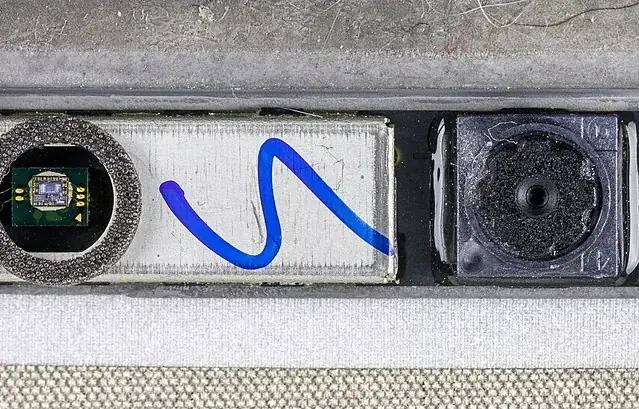
Kamera internetowa w laptopie Dell Precision znajduje się w górnej ramce matrycy, która ma wzmocnioną konstrukcję. Choć sama kamera nie wymaga skomplikowanej codziennej obsługi, na jej działanie wpływają stan modułu optycznego, taśma łącząca podzespoły oraz sposób, w jaki wcześniej serwisowano laptop. Usterka może objawiać się brakiem obrazu, zniekształceniami, miganiem albo działaniem kamery tylko w wybranych aplikacjach. Przyczyną bywa uszkodzenie mechaniczne, awaria modułu lub problem z połączeniem.
Serwisujemy kamery internetowe w Dell Precision po uszkodzeniach mechanicznych i awariach modułu, także w sprzęcie użytkowanym zawodowo. Wcześniejsza naprawa innych podzespołów może mieć znaczenie, ponieważ spotykamy się z uszkodzoną taśmą kamery po takich ingerencjach. Nie zakładamy jednak, że każdy brak obrazu oznacza przerwaną taśmę. Sprawdzamy zachowanie kamery w kilku aplikacjach, oceniamy połączenia i ustalamy, czy problem dotyczy modułu, przewodu czy innego elementu. Obsługujemy wyłącznie z dojazdem do klienta w Warszawie, całą dobę.
Jak rozpoznać problem z kamerą
Najbardziej oczywistym objawem jest brak obrazu, ale usterka może być mniej jednoznaczna. Kamera może wyświetlać obraz zniekształcony, rozmyty, migający albo okresowo znikać. Bywa też, że działa w jednej aplikacji, a nie działa w innej. Takie różnice warto zapisać, ponieważ pomagają ustalić, czy problem ma charakter powtarzalny i w jakich warunkach występuje. Jeżeli obraz pogorszył się po upadku lub naprawie laptopa, ta informacja również będzie ważna podczas diagnostyki.
Niektóre zgłoszenia dotyczą sytuacji, gdy kamera działa tylko przy zasilaniu z zasilacza albo przestała działać po przepięciu. Sam opis zbieżności zdarzeń nie potwierdza jeszcze źródła awarii. Sprawdzamy kamerę w różnych warunkach i aplikacjach, a następnie oceniamy połączenia oraz moduł. Warto zwrócić uwagę, czy system w ogóle wykrywa urządzenie, czy aplikacja pokazuje komunikat o błędzie i czy obraz zmienia się przy poruszaniu ekranem. Nie należy jednak wielokrotnie wyginać ramki w poszukiwaniu chwilowego kontaktu.
- zapisz aplikacje, w których kamera działa lub nie działa;
- opisz, czy obraz jest czarny, zniekształcony czy przerywany;
- przypomnij sobie, czy przed usterką laptop był naprawiany lub upuszczony;
- zanotuj, czy problem pojawia się po odłączeniu zasilacza lub po przepięciu.
Najczęstsze przyczyny awarii w Dell Precision
W Dell Precision spotykaną przyczyną problemu jest uszkodzona taśma kamery po wcześniejszej naprawie innych podzespołów. Taśma prowadzi sygnał między modułem w ramce matrycy a pozostałymi elementami laptopa. Nieprawidłowe ułożenie, uszkodzenie lub niestabilne połączenie może powodować brak obrazu albo jego przerywanie. Zdarza się także awaria samego modułu optycznego, po której obraz jest zniekształcony. Dopiero oględziny i próby działania pozwalają odróżnić te możliwości.
Uszkodzenie mechaniczne może dotyczyć ramki, modułu albo połączeń w obrębie ekranu. Wzmocniona konstrukcja ramki matrycy nie oznacza, że kamera jest odporna na każdy rodzaj nacisku lub uderzenia. Problemy mogą wystąpić również po zalaniu albo przepięciu elektrycznym, choć wpływ konkretnego zdarzenia trzeba potwierdzić podczas kontroli sprzętu. Informacja o wcześniejszej naprawie jest cenna, bo pomaga ustalić, czy kamera mogła zostać naruszona podczas prac przy innym podzespole. Nie przesądzamy przyczyny na podstawie samego czasu wystąpienia objawu.
Dlaczego sprawdzamy kamerę w kilku aplikacjach
Test w jednej aplikacji nie zawsze wystarcza do oceny działania kamery. Różne programy mogą mieć odmienne ustawienia dostępu do urządzenia, a awaria może ujawniać się tylko w konkretnym scenariuszu. Dlatego podczas serwisu sprawdzamy kamerę w kilku aplikacjach i obserwujemy, czy obraz pojawia się prawidłowo, czy jest zniekształcony oraz czy działanie pozostaje stabilne. Porównanie wyników pomaga oddzielić problem samego modułu od sytuacji związanej z pojedynczym programem.
Przed wizytą możesz sprawdzić, czy kamera działa w innym używanym programie, ale nie musisz instalować wielu aplikacji ani zmieniać zaawansowanych ustawień systemu. Wystarczy przekazać serwisantowi, w jakim programie występuje problem i jaki komunikat pojawia się na ekranie. Jeżeli obraz jest dostępny w jednym miejscu, a znika w innym, zachowaj tę informację. Podczas diagnostyki odtwarzamy zgłoszony scenariusz i wykonujemy dodatkowe próby, aby sprawdzić, czy objaw dotyczy modułu, taśmy czy sposobu dostępu do kamery.
Co obejmuje diagnostyka kamery
Najpierw zbieramy opis objawów i historię laptopa: wcześniejsze naprawy, uszkodzenia mechaniczne, kontakt z cieczą oraz okoliczności pojawienia się problemu. Następnie uruchamiamy kamerę w kilku aplikacjach, zgodnie z zakresem serwisu. Sprawdzamy, czy system ją wykrywa, czy obraz jest prawidłowy i czy usterka powtarza się przy kolejnych próbach. W razie potrzeby oceniamy także zachowanie kamery podczas normalnego otwierania i zamykania ekranu, bez nadmiernego wyginania ramki.
Jeżeli wyniki wskazują na potrzebę kontroli wnętrza ekranu, demontujemy ramkę matrycy zgodnie z procedurą producenta. Weryfikujemy stan modułu optycznego oraz taśmy, zwracając uwagę na połączenia i ślady wcześniejszej ingerencji. Wzmocniona konstrukcja ramki wymaga ostrożnej pracy, by nie uszkodzić jej elementów podczas dostępu do kamery. Po ustaleniu przyczyny wyjaśniamy, co wymaga naprawy. Nie wymieniamy modułu automatycznie, jeśli objawy mogą wynikać z uszkodzonej taśmy lub innego problemu.
- zbieramy historię usterki i wcześniejszych prac przy laptopie;
- sprawdzamy obraz oraz wykrywanie kamery w kilku aplikacjach;
- oceniamy taśmę i moduł optyczny po uzyskaniu dostępu;
- dobieramy zakres prac do ustalonej przyczyny.
Jak wygląda naprawa w górnej ramce matrycy
Naprawa kamery wymaga dostępu do jej położenia w górnej ramce matrycy. Demontaż wykonujemy zgodnie z procedurą producenta, ostrożnie obchodząc się z elementami ramki i połączeniami. Jeżeli diagnoza wskazuje na uszkodzoną taśmę, zajmujemy się jej połączeniem lub wymianą zgodnie ze stanem i zakresem prac. Gdy uszkodzony jest moduł optyczny, naprawa obejmuje właściwy element. Ostateczny dobór czynności zależy od tego, co ujawniły próby i oględziny.
Po zakończeniu prac składamy ramkę i ponownie uruchamiamy kamerę. Sprawdzamy jej działanie w kilku aplikacjach, aby upewnić się, że obraz jest dostępny i nie wykazuje wcześniej zgłaszanych zniekształceń. Samo pojawienie się obrazu na krótką chwilę nie wystarcza, jeśli pierwotny problem polegał na przerywaniu. Dlatego porównujemy wynik z opisem użytkownika i powtarzamy istotne próby. Jeśli w trakcie naprawy ujawni się dodatkowa usterka, omawiamy ją przed rozszerzeniem zakresu prac.
Konserwacja i codzienne użytkowanie
Kamera nie wymaga rozbudowanej konserwacji, ale warto utrzymywać w czystości jej okolicę i unikać nacisku na górną ramkę matrycy. Przy czyszczeniu ekranu nie wciskaj materiału w miejsce modułu ani nie rozpylaj płynu bezpośrednio na ramkę. Ciecz może dostać się do wnętrza, a nacisk może obciążyć elementy mocujące. Jeśli obraz nagle staje się niewyraźny, sprawdź delikatnie, czy zewnętrzna powierzchnia obiektywu nie jest zabrudzona. Nie rozbieraj ramki w celu samodzielnego czyszczenia.
Regularna ostrożność pomaga ograniczyć ryzyko przypadkowego uszkodzenia, ale nie zastępuje diagnostyki, gdy kamera przestaje działać. Jeżeli laptop był wcześniej serwisowany, wspomnij o tym podczas zgłoszenia, nawet jeśli naprawa dotyczyła innego podzespołu. W Dell Precision uszkodzona taśma po wcześniejszych pracach należy do spotykanych usterek kamery. Warto też unikać gwałtownego poruszania ekranem, gdy obraz pojawia się i znika. Powtarzanie ruchu może pogorszyć stan połączenia, a właściwe rozpoznanie wymaga kontroli w serwisie.
Czego nie robić przy braku obrazu
Nie naciskaj mocno na górną ramkę ani nie wyginaj ekranu, próbując przywrócić obraz. Jeżeli problem wiąże się z taśmą lub jej połączeniem, poruszanie ramką może powodować chwilową zmianę objawu, ale nie naprawi usterki. Nie podważaj ramki narzędziami i nie próbuj samodzielnie wyjmować modułu optycznego. Wzmocniona konstrukcja ekranu wymaga ostrożnego demontażu zgodnego z procedurą serwisową, a przypadkowe uszkodzenie elementów może utrudnić naprawę.
Nie zakładaj też, że brak obrazu zawsze oznacza awarię kamery. Sprawdź, czy problem występuje w kilku aplikacjach, i zapisz wszelkie komunikaty. Jeśli kamera przestała działać po zalaniu lub przepięciu, nie próbuj naprawiać jej przez suszenie ani samodzielne czyszczenie wnętrza. Wyłącz laptop, jeśli doszło do kontaktu z cieczą, i opisz zdarzenie serwisantowi. Informacje o tym, kiedy problem się zaczął i co działo się wcześniej, są bardziej użyteczne niż wielokrotne zmiany ustawień bez ustalonego celu.
Przykładowe sytuacje zgłaszane w serwisie
Jedna typowa sytuacja to zniekształcony obraz, który pojawia się po pewnym czasie użytkowania. Podczas diagnozy sprawdzamy kamerę w kilku programach, a następnie oceniamy stan modułu optycznego. Inne zgłoszenie dotyczy kamery, która przestała działać po naprawie innego podzespołu. W takim przypadku kontrola taśmy i połączeń jest szczególnie istotna, ale dopiero oględziny rozstrzygają, czy to właśnie one odpowiadają za problem.
Użytkownik może też zauważyć, że kamera działa tylko wtedy, gdy laptop jest podłączony do zasilacza, albo że przestała być wykrywana po przepięciu. Tego rodzaju opis traktujemy jako wskazówkę do prób, a nie gotową diagnozę. Sprawdzamy działanie w zgłoszonych warunkach i porównujemy je z innymi aplikacjami. Przy uszkodzeniu mechanicznym pytamy, czy ekran lub laptop zostały uderzone i czy objawy zmieniły się po zdarzeniu. Zakres naprawy ustalamy dopiero po zebraniu tych informacji i ocenie kamery.
Pytania i odpowiedzi
Czy brak obrazu oznacza, że trzeba wymienić kamerę?
Niekoniecznie. Przyczyną może być moduł optyczny, uszkodzona taśma albo inne połączenie. Diagnostyka pozwala ustalić, który element wymaga naprawy.
Dlaczego kamera jest testowana w kilku aplikacjach?
Porównanie działania w różnych programach pomaga sprawdzić, czy problem jest powtarzalny i czy dotyczy samej kamery, czy występuje tylko w określonym scenariuszu.
Czy wcześniejsza naprawa laptopa może mieć związek z awarią kamery?
Może mieć znaczenie, ponieważ uszkodzona taśma kamery bywa związana z wcześniejszymi pracami przy innych podzespołach. Potwierdzenie wymaga jednak kontroli.
Co zrobić, jeśli kamera przestała działać po zalaniu?
Wyłącz laptop i nie susz go gorącym powietrzem ani nie rozbieraj ramki. Przekaż serwisantowi informację o kontakcie z cieczą i czasie wystąpienia objawu.
Czy ramkę matrycy trzeba demontować podczas naprawy?
Jeśli dostęp do kamery tego wymaga, demontujemy ramkę zgodnie z procedurą producenta. Zakres ingerencji zależy od ustalonej przyczyny usterki.
Jak pracujemy z dojazdem do klienta
Przyjeżdżamy do klienta w Warszawie, całą dobę. Omawiamy objawy, sprawdzamy kamerę i wyjaśniamy ustalony zakres naprawy. Po wykonaniu prac testujemy ją w kilku aplikacjach. Na naprawę udzielamy gwarancji.