
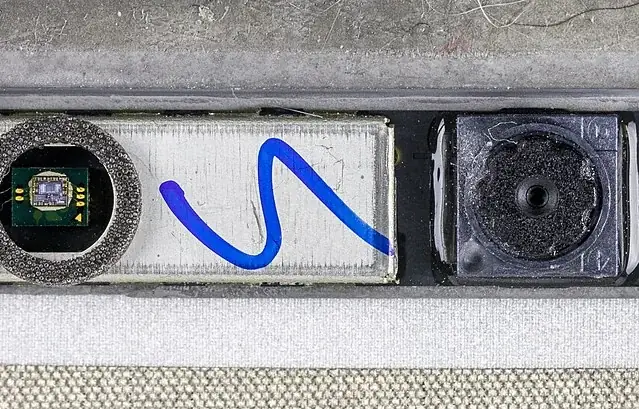
Kamera internetowa w laptopie Dell Inspiron jest wbudowana w górną ramkę matrycy i połączona taśmą sygnałową z płytą główną. Jeśli podczas rozmowy nie pojawia się obraz, kamera nie jest wykrywana przez system albo działa niestabilnie, przyczyną może być zarówno moduł kamery, jak i taśma, złącze lub oprogramowanie. Sam komunikat z aplikacji nie pozwala jeszcze przesądzić, яка саме частина пристрою несправна. Послідовна перевірка допомагає визначити, звідки виникла проблема.
Naprawiamy kamery Dell Inspiron po uszkodzeniu taśmy, awarii modułu oraz problemach z wykrywaniem przez system. Dostęp do kamery wymaga zdjęcia ramki matrycy i sprawdzenia złącza na płycie głównej, dlatego ingerencję należy prowadzić ostrożnie. Podczas diagnozy uwzględniamy też problemy sterownika, które mogą pojawić się po aktualizacji systemu. Obsługujemy klientów na dojeździe w Warszawie przez całą dobę. Jeśli kamera przestała działać lub zachowuje się nieregularnie, zadzwoń i opisz objawy.
Objawy awarii kamery w Dell Inspiron
Najbardziej oczywistym objawem jest brak obrazu w aplikacji do rozmów lub w innym programie korzystającym z kamery. Czasem system w ogóle nie wykrywa urządzenia, a czasem pokazuje kamerę, lecz obraz pozostaje czarny. Zdarza się również, że kamera działa w jednym programie, ale nie w drugim. Taka różnica może wynikać z uprawnień aplikacji lub wyboru urządzenia, dlatego warto sprawdzić, czy problem występuje w więcej niż jednym miejscu.
Uszkodzenie taśmy może powodować objawy okresowe: obraz pojawia się i znika albo kamera przestaje działać po poruszeniu pokrywą. Moduł może też ulec awarii niezależnie od taśmy. Po aktualizacji systemu problemem bywa sterownik lub ustawienia prywatności, choć podobne objawy mogą towarzyszyć uszkodzeniu sprzętowemu. Przed diagnozą nie należy więc przesądzać, że potrzebna jest wymiana kamery.
- Brak obrazu lub czarny podgląd.
- Kamera niewidoczna w systemie albo w aplikacji.
- Działanie tylko w wybranym programie.
- Okresowe zanikanie obrazu, szczególnie przy zmianie położenia ekranu.
Dlaczego kamera przestaje działać
W Dell Inspiron moduł kamery znajduje się w górnej ramce matrycy, a sygnał biegnie taśmą do płyty głównej. Taśma pracuje w okolicy zawiasów i z czasem może zostać uszkodzona lub źle połączona. Objawy mogą pojawić się po uderzeniu, upadku, mocnym nacisku na pokrywę albo wcześniejszej naprawie ekranu. Uszkodzenie nie zawsze jest widoczne z zewnątrz, dlatego potrzebna jest kontrola złącza i przewodu.
Innym źródłem kłopotów jest sama kamera. Jej moduł może przestać przekazywać obraz, mimo że system rozpoznaje urządzenie. Po aktualizacji systemu mogą natomiast zmienić się sterownik, ustawienia dostępu lub konfiguracja aplikacji. Jeśli kamera nie działa tylko w jednym programie, warto sprawdzić jego uprawnienia i ustawienia. Jeżeli problem obejmuje cały system albo zmienia się wraz z położeniem ekranu, serwisowa kontrola taśmy i modułu będzie szczególnie istotna.
Co sprawdzić w systemie i aplikacji
Przed zgłoszeniem sprawdź, czy aplikacja ma zezwolenie na korzystanie z kamery i czy jako źródło obrazu wybrano właściwe urządzenie. Zamknij inne programy, które mogły przejąć dostęp do kamery, a następnie sprawdź podgląd w innej aplikacji. Jeśli problem pojawił się po aktualizacji, zanotuj tę okoliczność. Nie usuwaj pochopnie sterowników ani nie instaluj przypadkowych pakietów z nieznanych źródeł, ponieważ może to utrudnić ustalenie pierwotnej przyczyny.
Obserwuj też, czy obraz reaguje na zmianę położenia pokrywy, ale nie poruszaj ekranem wielokrotnie ani gwałtownie w celu wywołania usterki. Jeśli kamera działa tylko sporadycznie, nagraj lub zapamiętaj komunikat wyświetlany przez system. Informacja, czy obraz znika podczas poruszania pokrywą, czy po uruchomieniu określonego programu, pomaga ukierunkować diagnozę. Samodzielne rozbieranie ramki matrycy nie jest dobrym sposobem na wstępne sprawdzenie przewodu.
Jak diagnozujemy kamerę
Rozpoczynamy od odtworzenia problemu i sprawdzenia, czy kamera jest widoczna w systemie oraz w używanej aplikacji. Weryfikujemy ustawienia dostępu, wybór urządzenia i zachowanie po uruchomieniu podglądu. Jeśli objawy wskazują na problem programowy, sprawdzamy sterownik i konfigurację po aktualizacji. Takie czynności pomagają uniknąć niepotrzebnej wymiany elementu, gdy źródłem kłopotów jest ustawienie lub oprogramowanie.
Jeśli kamera nie działa prawidłowo mimo poprawnej konfiguracji, sprawdzamy moduł, taśmę i złącze na płycie głównej. Dostęp wymaga zdjęcia ramki matrycy, a praca w tej okolicy powinna uwzględniać delikatne elementy ekranu i przewody. Oceniamy, czy połączenie jest stabilne i czy przewód nie nosi śladów uszkodzenia. Po ustaleniu przyczyny omawiamy możliwy zakres naprawy i testy, które wykonamy po zakończeniu prac.
Naprawa taśmy, złącza lub modułu
Jeśli problem wynika z taśmy, konieczne może być sprawdzenie jej przebiegu, osadzenia i stanu. Gdy przewód jest uszkodzony, dobieramy sposób naprawy do konstrukcji konkretnego laptopa. Przy poluzowanym połączeniu istotne jest prawidłowe osadzenie złącza, bez nadmiernego nacisku na delikatną płytkę. W przypadku awarii samego modułu kamery rozważamy jego wymianę. Zakres prac zależy od wyniku diagnozy i nie jest taki sam dla każdego egzemplarza.
Po naprawie uruchamiamy podgląd i sprawdzamy, czy obraz jest dostępny w systemie. Weryfikujemy również działanie kamery w aplikacji, w której występował problem, oraz stabilność obrazu przy normalnym korzystaniu z pokrywy. Jeżeli przyczyna była programowa, potwierdzamy poprawne wykrywanie urządzenia po wprowadzeniu zmian. Test końcowy ma pokazać, czy usunięto zgłoszony objaw, a nie tylko czy kamera pojawia się na liście urządzeń.
- Kontrola ustawień i dostępu do kamery.
- Sprawdzenie taśmy oraz złącza po zdjęciu ramki matrycy.
- Ocena modułu kamery i dobór zakresu naprawy.
- Test podglądu w systemie i aplikacji.
Problemy po aktualizacji systemu
Jeśli kamera przestała działać bezpośrednio po aktualizacji, możliwa jest zmiana sterownika, uprawnień albo ustawień urządzenia. Warto najpierw sprawdzić, czy system nadal wykrywa kamerę oraz czy aplikacje mają do niej dostęp. Sprawdzenie w kilku programach pomaga ustalić, czy problem dotyczy całego systemu, czy konkretnej aplikacji. Zgłoszenie powinno zawierać informację o tym, kiedy kamera działała ostatnio i co zmieniło się przed wystąpieniem objawu.
Aktualizacja może zbiec się w czasie z usterką sprzętową, dlatego sam moment pojawienia się problemu nie jest dowodem na awarię sterownika. Jeżeli kamera nie jest wykrywana w systemie, obraz znika przy ruchu pokrywy albo kontrola ustawień niczego nie zmienia, potrzebna może być ocena taśmy i modułu. Diagnozujemy obie możliwości, zanim zaproponujemy naprawę. Dzięki temu można uniknąć zmian w oprogramowaniu, które nie usunęłyby uszkodzenia przewodu.
Czego unikać przy problemie z kamerą
Nie zdejmuj samodzielnie ramki matrycy, jeśli nie masz doświadczenia w pracy z ekranami laptopów. Ramka może być mocowana delikatnymi zatrzaskami, a w jej pobliżu przebiegają przewody, których uszkodzenie może poszerzyć zakres naprawy. Nie naciskaj też mocno górnej części ekranu, by sprawdzić, czy kamera wróci. Jeśli objaw jest okresowy, opisz go i pozwól serwisowi odtworzyć go w kontrolowanych warunkach.
Unikaj instalowania sterowników z przypadkowych stron oraz wyłączania zabezpieczeń systemowych bez jasnego powodu. W przypadku problemu z prywatnością lepiej sprawdzić ustawienia aplikacji i systemu. Jeśli laptop był uderzony lub ekran był wcześniej naprawiany, przekaż tę informację, nawet jeśli obudowa nie ma widocznych śladów. Historia urządzenia może wskazać, które połączenia należy sprawdzić w pierwszej kolejności.
Przykładowe sytuacje z diagnozy
Jedna z możliwych sytuacji to brak obrazu po poruszeniu ekranem. W takim przypadku sprawdzenia wymaga taśma prowadząca sygnał między kamerą a płytą główną, choć diagnoza musi też wykluczyć problem z samym modułem. Inny scenariusz to kamera wykrywana przez system, ale niedziałająca po aktualizacji w konkretnej aplikacji. Wtedy kontrola uprawnień i sterownika może być równie ważna jak oględziny sprzętu.
Zdarza się również, że użytkownik zgłasza czarny obraz, a przyczyną okazuje się wybranie niewłaściwego źródła w programie. W innym przypadku system nie widzi urządzenia, co skłania do sprawdzenia połączeń i modułu. Te przykłady pokazują, dlaczego sam opis „kamera nie działa” nie wystarcza do określenia naprawy. Każdy Dell Inspiron sprawdzamy na podstawie objawów konkretnego urządzenia, bez zakładania z góry, że przyczyna jest taka sama.
Pytania o kamerę Dell Inspiron
Czy brak obrazu oznacza konieczność wymiany kamery?
Nie zawsze. Przyczyną może być taśma, złącze, sterownik, uprawnienia aplikacji lub sam moduł. Diagnoza pozwala ustalić, który element wymaga działania.
Dlaczego kamera działa w jednej aplikacji, a w drugiej nie?
Może chodzić o uprawnienia, wybór źródła obrazu albo ustawienia konkretnego programu. Jeśli problem występuje w wielu aplikacjach, trzeba również sprawdzić system i sprzęt.
Czy aktualizacja systemu mogła spowodować usterkę?
Po aktualizacji mogą zmienić się sterownik lub ustawienia dostępu. To możliwe źródło problemu, ale nie wyklucza równoczesnej usterki taśmy albo modułu.
Co oznacza okresowe zanikanie obrazu przy ruchu pokrywy?
Może wskazywać na problem z taśmą lub jej połączeniem. Nie należy wielokrotnie poruszać ekranem, aby odtworzyć objaw; wystarczy przekazać tę informację serwisowi.
Czy obsługujecie wyłącznie na dojeździe?
Tak. Dojeżdżamy do klientów w Warszawie przez całą dobę. Zadzwoń i opisz, czy kamera jest wykrywana oraz w jakich sytuacjach pojawia się problem.
Jak pracujemy u klienta
Przyjeżdżamy do klienta, diagnozujemy kamerę i przedstawiamy możliwy zakres naprawy. Po wykonaniu prac sprawdzamy obraz w systemie. Na naprawę udzielamy gwarancji. Zadzwoń, jeśli kamera w Dell Inspiron nie działa prawidłowo.