
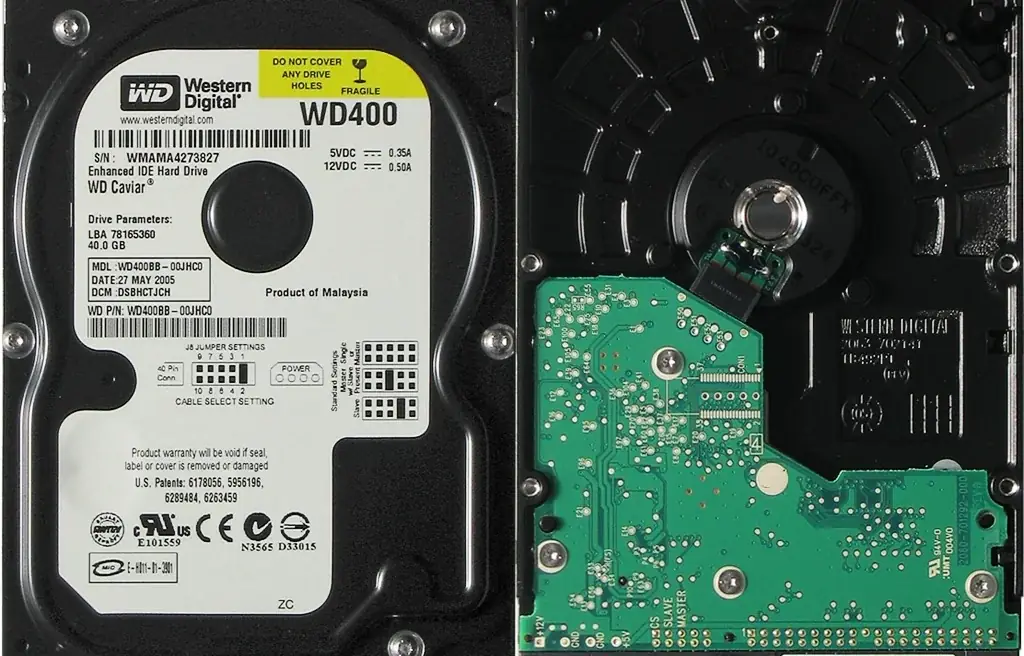
W starszych generacjach HP ProBook dysk HDD 2,5 cala jest wymiennym nośnikiem montowanym na wysuwanych sankach. Zapisuje dane na obracających się talerzach, a do ich odczytu używa głowic magnetycznych. Z czasem nośnik może ulec zużyciu, a po uszkodzeniu mechanicznym mogą pojawić się problemy z dostępem do plików. Trzaski, spowolnienia, błędy odczytu lub brak możliwości uruchomienia systemu są sygnałem, by przerwać niepotrzebne próby i ustalić, czy dysk nadal pozwala bezpiecznie skopiować dane.
Serwis Wiatraczna obsługuje usterki HDD w laptopach HP ProBook: od wymiany zużytego nośnika po próbę odzyskania danych z uszkodzonego dysku. Diagnozujemy urządzenie i omawiamy kolejność działań, uwzględniając stan nośnika oraz znaczenie zapisanych na nim plików. W przypadku podejrzenia awarii głowic lub talerzy dalsze uruchamianie może utrudnić odczyt, dlatego warto najpierw opisać objawy. Działamy w Warszawie z dojazdem do klienta przez całą dobę; obsługa odbywa się wyłącznie z dojazdem.
Objawy awarii dysku HDD w ProBooku
Jednym z charakterystycznych sygnałów problemu z HDD mogą być trzeszczące dźwięki, szczególnie gdy uszkodzeniu uległy głowice magnetyczne. Nie każdy dźwięk wydobywający się z laptopa oznacza awarię dysku, dlatego warto opisać, kiedy się pojawia i czy towarzyszą mu inne objawy. Połączenie odgłosów z problemami z uruchomieniem lub dostępem do plików wymaga ostrożnej diagnostyki.
Innym problemem są bad sektory, które mogą pojawiać się po latach eksploatacji. Odczyt danych z takich obszarów bywa utrudniony, a komputer może reagować wolniej albo zgłaszać błędy. Jeśli system działa niestabilnie, pliki znikają lub kopiowanie zatrzymuje się, nie warto wielokrotnie powtarzać tej samej operacji. Każda kolejna próba powinna wynikać z oceny stanu nośnika.
- Trzaski lub inne niepokojące dźwięki z okolic dysku.
- Problemy z odczytem plików i błędy dostępu.
- Bad sektory oraz niestabilna praca nośnika.
Budowa nośnika i wymienny montaż
W starszych generacjach HP ProBook dysk HDD 2,5 cala jest montowany na wysuwanych sankach. Dzięki temu nośnik można wymienić, jeśli jego stan nie pozwala na dalszą bezpieczną pracę. Wymienny montaż nie oznacza jednak, że w każdym przypadku wystarczy przełożyć dysk i zakończyć obsługę. Najpierw należy ustalić, czy klient potrzebuje odzyskać dane i czy stary nośnik nadaje się do ich odczytu.
Przy diagnozie sprawdzamy, czy objawy pochodzą z dysku, czy mogą być związane z innym elementem laptopa. Jeżeli komputer przestał uruchamiać system, sama ta informacja nie przesądza jeszcze o awarii HDD. Oględziny i kontrola pracy nośnika pozwalają rozdzielić problem z uruchamianiem od uszkodzenia mechanicznego lub błędów odczytu.
Po ustaleniu stanu dysku omawiamy dalsze kroki. W zależności od sytuacji może być właściwa wymiana nośnika, próba odzyskania danych albo połączenie tych działań w odpowiedniej kolejności.
Skąd biorą się uszkodzenia
Dyski HDD pracują z ruchomymi elementami, w tym talerzami i głowicami magnetycznymi. Awaria tych części może zakłócić odczyt danych i powodować niepokojące dźwięki. Uszkodzenie mechaniczne również może wpłynąć na działanie nośnika. Ponadto po latach eksploatacji mogą wystąpić bad sektory, które utrudniają dostęp do zapisanych informacji.
Objawy nie zawsze pojawiają się w ten sam sposób. Czasem problem rozwija się stopniowo: komputer coraz dłużej reaguje na polecenia, a później pojawiają się błędy odczytu. Innym razem dysk przestaje działać po konkretnym zdarzeniu. Szczegóły przekazane przez użytkownika, w tym to, czy laptop został uderzony lub czy odgłosy wystąpiły nagle, mogą pomóc w ocenie sytuacji.
Nie zakładamy, że każdy stary HDD jest uszkodzony ani że każdy problem z danymi oznacza awarię głowic. Rozpoznanie musi wynikać z zachowania konkretnego nośnika i jego stanu.
Co zrobić, gdy dysk wydaje trzaski
Jeżeli z laptopa dochodzą powtarzające się trzaski i jednocześnie pojawiają się kłopoty z odczytem, ogranicz dalsze uruchamianie urządzenia. Nie kopiuj w kółko tych samych plików i nie wykonuj wielokrotnych restartów w nadziei, że dysk zacznie działać prawidłowo. W przypadku uszkodzenia głowic każda dodatkowa praca nośnika może utrudnić dalsze postępowanie.
Nie otwieraj obudowy dysku ani nie próbuj poruszać jego elementami. Wnętrze nośnika nie jest przeznaczone do samodzielnej naprawy, a ingerencja może pogorszyć możliwość odczytu. Jeśli dane są ważne, przekaż serwisowi informację o ich znaczeniu i opisz, jakie próby były już podejmowane.
- Wyłącz laptop, jeśli hałasom towarzyszą błędy lub utrata dostępu.
- Unikaj wielokrotnego kopiowania i restartowania.
- Nie otwieraj obudowy samego dysku.
Diagnostyka dysku i plan działania
Rozpoczynamy od rozmowy o objawach: dźwiękach, błędach, widoczności dysku i sytuacji, w której problem się pojawił. Następnie oceniamy nośnik i sprawdzamy, czy można podejmować próbę odczytu. Ważne jest ustalenie, czy priorytetem jest przywrócenie sprawności laptopa, odzyskanie danych, czy oba cele.
Po diagnostyce przedstawiamy możliwe działania. Jeśli HDD jest zużyty lub uszkodzony, rozwiązaniem dla dalszej pracy komputera może być wymiana na nowy dysk. Osobno oceniamy możliwość odczytania danych ze starego nośnika. W przypadku awarii talerzy lub głowic nie obiecujemy rezultatu bez oceny stanu urządzenia, ponieważ możliwości zależą od rodzaju i zakresu uszkodzenia.
Przed rozpoczęciem prac ustalamy, czy klient chce zachować dane i które pliki są najważniejsze. Ułatwia to dobranie kolejności czynności oraz ograniczenie niepotrzebnych operacji na uszkodzonym dysku.
Wymiana HDD w HP ProBook
Jeśli diagnoza wskazuje, że nośnik nie powinien być dalej używany, wymieniamy go na nowy dysk. W starszych ProBookach HDD 2,5 cala jest mocowany na sankach, co pozwala na serwisową wymianę. Po montażu sprawdzamy, czy komputer prawidłowo rozpoznaje nośnik. Dalsze przygotowanie systemu i danych omawiamy zależnie od potrzeb użytkownika.
Wymiana dysku i odzyskiwanie plików to odrębne zadania, choć mogą być częścią jednego zlecenia. Nowy nośnik rozwiązuje problem dalszego korzystania z komputera, ale sam w sobie nie przywraca zawartości starego HDD. Jeśli dane mają zostać przeniesione, najpierw oceniamy, czy uszkodzony dysk pozwala na odczyt i jakie działania są możliwe.
Po montażu kontrolujemy podstawowe działanie komputera i potwierdzamy wynik pracy. Klient otrzymuje informację o stanie wymienionego nośnika oraz o tym, co udało się zrobić z dotychczasowymi danymi.
Próba odzyskania danych
Odzyskiwanie danych rozpoczyna się od oceny, jak zachowuje się uszkodzony HDD. Inaczej postępuje się przy błędach odczytu, a inaczej przy podejrzeniu uszkodzenia głowic lub talerzy. Nie uruchamiamy bezrefleksyjnie kolejnych prób kopiowania, ponieważ priorytetem jest dobór działań do aktualnego stanu nośnika.
Możliwość odzyskania plików zależy od rodzaju uszkodzenia i tego, czy dysk nadal odpowiada. Po diagnostyce wyjaśniamy, co można próbować odczytać i jakie ograniczenia wynikają z obserwowanych objawów. Nie należy traktować samej wymiany dysku jako odzyskania danych; pliki mogą wymagać odrębnej pracy ze starym nośnikiem.
Przed przekazaniem sprzętu dobrze przygotować listę najważniejszych danych albo wskazać, czy zależy Ci na zawartości całego dysku. Taka informacja pomaga skupić działania na tym, co ma dla użytkownika największe znaczenie.
Jak przygotować laptop do serwisu
Przed zgłoszeniem zanotuj, jakie dźwięki wydaje dysk, kiedy się pojawiają i czy system pokazuje błędy. Podaj też, czy HDD jest widoczny podczas uruchamiania oraz czy problem zaczął się po uszkodzeniu mechanicznym. Nie próbuj naprawiać nośnika programami pobranymi z nieznanego źródła, zwłaszcza gdy pojawiają się trzaski albo dysk znika z systemu.
Jeśli laptop nadal działa, a nie występują dźwięki wskazujące na możliwą awarię mechaniczną, możesz zabezpieczyć najważniejsze pliki, wykonując ostrożne kopiowanie. Gdy kopiowanie zawiesza komputer, trwa nietypowo długo lub powoduje kolejne błędy, przerwij i skonsultuj stan dysku. Przy podejrzeniu awarii głowic lepiej nie uruchamiać nośnika bez potrzeby.
- Zapisz komunikaty błędów i okoliczności ich występowania.
- Określ, które dane są najważniejsze.
- Nie uruchamiaj wielokrotnie dysku z niepokojącymi dźwiękami.
Przykładowe sytuacje z pracy serwisu
Do serwisu może trafić ProBook, w którym pojawiły się trzaski, a część plików przestała się otwierać. W takim przypadku najpierw oceniamy stan dysku, zanim podejmiemy dalsze próby odczytu. Opis dźwięków i informacja, czy użytkownik wielokrotnie uruchamiał laptop, pomagają zrozumieć, jak zachowywał się nośnik.
Inna sytuacja to komputer, który działa coraz wolniej, a diagnostyka wskazuje na bad sektory po długim okresie eksploatacji. Wtedy omawiamy wymianę HDD i osobno sprawdzamy, czy da się przenieść dane. Możliwość odczytu zależy od kondycji starego dysku, dlatego nie zakładamy z góry, że wszystkie pliki będą dostępne.
Zdarza się także, że klient chce przede wszystkim przywrócić laptop do pracy, a dane ze starego dysku nie są potrzebne. Wtedy plan działania może koncentrować się na wymianie nośnika i sprawdzeniu, czy komputer rozpoznaje nowy dysk. Każdy przypadek rozpatrujemy na podstawie stanu konkretnego urządzenia.
Pytania o dysk HDD w HP ProBook
Czy trzeszczący dźwięk zawsze oznacza uszkodzenie głowic?
Nie można tego potwierdzić wyłącznie na podstawie dźwięku. Trzaski są niepokojącym objawem, szczególnie jeśli towarzyszą im błędy odczytu, ale wymagają sprawdzenia nośnika.
Czy wymiana dysku odzyska moje pliki?
Nie. Wymiana montuje nowy nośnik w laptopie. Dane ze starego HDD wymagają osobnej oceny i próby odczytu, a jej wynik zależy od stanu uszkodzonego dysku.
Czy warto uruchamiać program do naprawy bad sektorów?
Przy podejrzeniu awarii mechanicznej lub ważnych danych najpierw skonsultuj stan dysku. Dodatkowe operacje mogą obciążać nośnik, dlatego powinny wynikać z diagnostyki.
Czy starszy HP ProBook ma wymienny HDD?
W starszych generacjach opisywanych w tym serwisie dysk HDD 2,5 cala jest montowany na wysuwanych sankach. Sposób obsługi potwierdzamy dla konkretnego urządzenia.
Co powiedzieć podczas zgłoszenia?
Opisz odgłosy, błędy, moment pojawienia się problemu i to, czy zależy Ci na odzyskaniu danych. Wspomnij również o wcześniejszych próbach kopiowania lub naprawy.
Jak pracujemy z dojazdem
Obsługujemy HP ProBooki w Warszawie z dojazdem do klienta przez całą dobę. Diagnozujemy HDD, omawiamy wymianę nośnika i możliwość próby odzyskania danych. Po naprawie sprawdzamy działanie laptopa i udzielamy gwarancji na naprawę. Aby zgłosić problem, zadzwoń i opisz objawy oraz to, czy dane ze starego dysku są dla Ciebie ważne.