
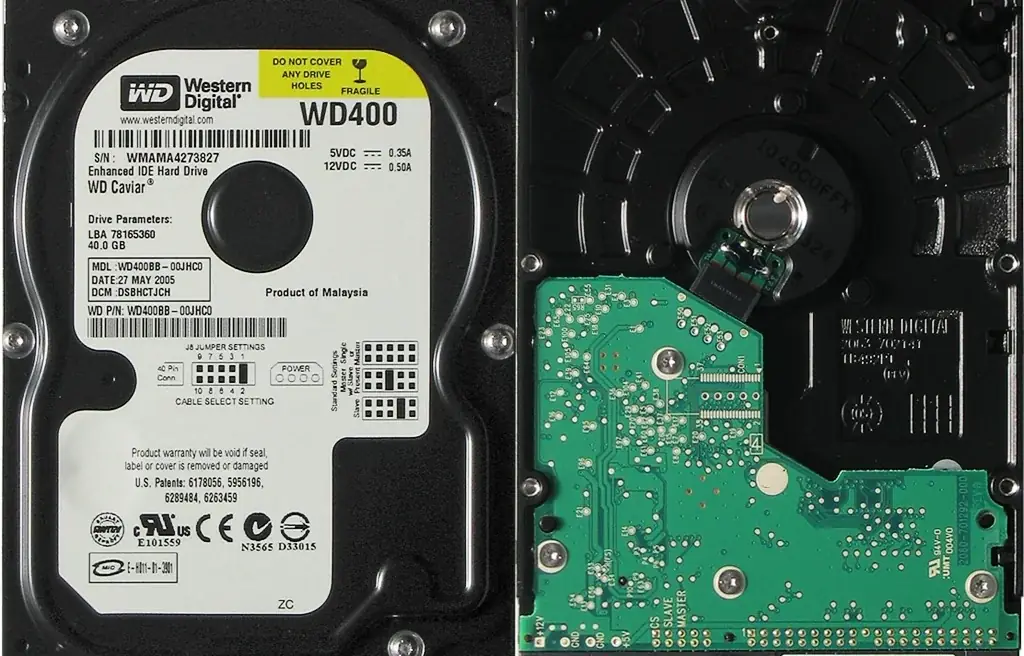
W starszych generacjach HP EliteBook dysk HDD 2,5 cala bywa montowany na wysuwanych sankach, co ułatwia jego wymianę po rozpoznaniu usterki. Gdy laptop zaczyna długo uruchamiać system, zawiesza się podczas pracy z plikami albo wydaje nietypowe odgłosy, przyczyną może być zużycie lub uszkodzenie dysku. Podobne symptomy mogą jednak mieć także inne źródła, dlatego przed działaniem potrzebna jest diagnostyka konkretnego urządzenia.
W serwisie Wiatraczna w Warszawie diagnozujemy i naprawiamy problemy z HDD w laptopach HP EliteBook, w tym uszkodzenia talerzy, głowic magnetycznych oraz mechaniczne skutki upadku. Sprawdzamy stan nośnika i ustalamy, czy można bezpiecznie podjąć próbę odzyskania danych. Jeśli dysk nie nadaje się do dalszej pracy, rozwiązaniem jest jego wymiana. Obsługujemy klientów z dojazdem, całą dobę.
Jakie objawy mogą wskazywać na problem z HDD
Niepokojącym sygnałem jest trzeszczenie, stukanie lub powtarzający się dźwięk dochodzący z laptopa. W HP EliteBook może on wiązać się z problemem głowic magnetycznych, które odpowiadają za odczyt i zapis danych na talerzach. Sam odgłos nie przesądza jednak o konkretnej usterce. Warto zwrócić uwagę, czy pojawia się podczas uruchamiania, kopiowania plików czy niezależnie od wykonywanej czynności.
Problemy z dyskiem mogą też objawiać się spowolnionym startem systemu, zawieszaniem komputera, trudnościami z otwieraniem dokumentów lub komunikatami o błędach odczytu. Uszkodzone sektory, nazywane też bad sektorami, mogą utrudniać dostęp do zapisanych informacji. Jeśli symptomy narastają, nie należy zakładać, że laptop sam wróci do prawidłowego działania. Ograniczenie dalszej pracy z nośnikiem może mieć znaczenie dla bezpieczeństwa danych.
Co może uszkodzić dysk w EliteBooku
Dyski HDD zawierają ruchome elementy, dlatego są wrażliwe na uderzenia i wstrząsy, zwłaszcza podczas pracy. Upadek laptopa może doprowadzić do uszkodzenia mechanicznego nośnika, talerzy lub głowic. Nawet jeśli obudowa nie ma widocznych śladów, po takim zdarzeniu warto obserwować, czy komputer uruchamia się normalnie i czy pliki pozostają dostępne.
Drugą grupą problemów jest zużycie wynikające z wieloletniej eksploatacji. Z czasem mogą pojawić się bad sektory, a odczyt danych staje się coraz mniej pewny. W przypadku HP EliteBook spotykamy również awarie głowic magnetycznych, które mogą objawiać się charakterystycznym trzeszczeniem. Wiek laptopa ani sam model nie pozwalają jednak określić stanu dysku bez sprawdzenia konkretnego egzemplarza.
Dlaczego szybka reakcja ma znaczenie
Jeżeli dysk wydaje nowe, powtarzające się dźwięki albo system coraz częściej przestaje odpowiadać, dalsze korzystanie z laptopa może zwiększać liczbę odczytów i zapisów na uszkodzonym nośniku. Nie da się z góry przewidzieć, jak długo dysk będzie jeszcze działać ani czy kolejny start systemu przebiegnie prawidłowo. Dlatego przy ważnych plikach lepiej ograniczyć uruchamianie komputera i skonsultować objawy z serwisem.
Warto też odróżnić wymianę dysku od odzyskiwania danych. Nowy nośnik może przywrócić sprawność laptopa, ale nie odtworzy automatycznie zawartości starego dysku. Jeśli pliki są istotne, należy poinformować o tym przed rozpoczęciem prac. Pozwala to uwzględnić ich zabezpieczenie w planie działania i unikać czynności, które mogłyby utrudnić odczyt danych z uszkodzonego nośnika.
Jak przebiega diagnostyka nośnika
Najpierw zbieramy informacje o zachowaniu laptopa: kiedy zaczęły się problemy, czy urządzenie było uderzone oraz jakie dźwięki lub komunikaty pojawiają się podczas pracy. Sprawdzamy, czy system rozpoznaje dysk i czy objawy wskazują na problemy z samym nośnikiem. W starszych EliteBookach dysk może być zamocowany na wysuwanych sankach, ale sposób dostępu zależy od konkretnej generacji i konstrukcji urządzenia.
Diagnostyka służy rozróżnieniu awarii dysku od innych przyczyn spowolnienia lub problemów z uruchamianiem. Oceniamy, czy nośnik jest wykrywany i czy można podjąć próbę odczytu danych. Przy oznakach uszkodzeń mechanicznych postępujemy ostrożnie, ponieważ wielokrotne próby uruchamiania lub kopiowania mogą dodatkowo obciążyć dysk. Po sprawdzeniu przedstawiamy możliwe dalsze kroki, w tym wymianę nośnika i próbę odzyskania danych.
Wymiana dysku i przywrócenie działania laptopa
Gdy HDD jest uszkodzony i nie powinien być dalej używany, wymieniamy go na nowy dysk. W starszych generacjach HP EliteBook konstrukcja z sankami pozwala na dostęp do nośnika, ale prace wykonujemy z uwzględnieniem budowy danego laptopa. Po wymianie sprawdzamy, czy nowy dysk jest prawidłowo rozpoznawany i czy urządzenie może rozpocząć dalszą konfigurację.
Wymiana nośnika nie jest tym samym co odzyskanie poprzednich plików. Dane można próbować odzyskać z uszkodzonego dysku, o ile pozwala na to jego stan. Zakres możliwych działań zależy od rodzaju awarii, między innymi od tego, czy problem dotyczy głowic, talerzy, bad sektorów czy uszkodzenia mechanicznego po upadku. Nie obiecujemy z góry konkretnego rezultatu, ponieważ każdy nośnik wymaga osobnej oceny.
Odzyskiwanie danych z uszkodzonego HDD
Jeżeli priorytetem są dokumenty, zdjęcia lub inne zapisane pliki, trzeba jasno określić to przed wymianą dysku. Podejmujemy próbę odzyskania danych z uszkodzonego nośnika, ale powodzenie zależy od rodzaju i rozległości awarii. Uszkodzenie głowic lub talerzy może ograniczać możliwość odczytu, podobnie jak skutki silnego uderzenia. Diagnostyka pozwala ocenić, czy dalsze próby są zasadne.
Do czasu konsultacji nie warto instalować programów do odzyskiwania ani zapisywać nowych plików na problematycznym dysku. Takie operacje mogą zapisywać dane w miejscach, które wcześniej zawierały potrzebne informacje, albo dodatkowo obciążać uszkodzony mechanizm. Jeśli laptop wciąż działa, nie oznacza to, że dysk jest bezpieczny. Powiedz serwisantowi, które dane są najważniejsze i czy masz ich kopię na innym nośniku.
Czego unikać przy podejrzeniu awarii
Przy nietypowych odgłosach z dysku nie należy wielokrotnie wyłączać i włączać laptopa tylko po to, by sprawdzić, czy problem ustąpił. Każde uruchomienie może wymagać pracy uszkodzonych elementów. Nie należy również uderzać w obudowę, poruszać komputerem podczas kopiowania ani samodzielnie otwierać dysku. Tego rodzaju działania nie naprawiają uszkodzeń mechanicznych i mogą utrudnić późniejszą ocenę nośnika.
- Ogranicz pracę z laptopem, gdy pojawiają się powtarzające się dźwięki lub błędy odczytu.
- Nie zapisuj nowych plików na dysku, którego stan budzi podejrzenia.
- Nie uruchamiaj wielu narzędzi naprawczych bez ustalenia, czy HDD jest sprawny mechanicznie.
- Przekaż serwisowi informację o upadku, wcześniejszych objawach i ważnych danych.
Jeśli objaw pojawił się nagle po upadku, nie próbuj sprawdzać dysku przez intensywne kopiowanie dużej liczby plików. Jeśli komputer jeszcze się uruchamia, nie jest to gwarancją, że nośnik pozostaje sprawny. Bezpieczniej opisać zachowanie urządzenia i ustalić dalsze postępowanie po diagnostyce. Przy danych, których nie można łatwo odtworzyć, warto zachować szczególną ostrożność.
Przykładowe sytuacje z serwisu
Do serwisu trafiają EliteBooki, w których użytkownik słyszy trzeszczenie i zauważa, że uruchamianie systemu trwa dłużej niż wcześniej. W takim przypadku sprawdzamy stan dysku i ustalamy, czy źródłem dźwięku są głowice, czy też objaw ma inne podłoże. Jeśli nośnik wykazuje oznaki awarii, omawiamy wymianę oraz osobno możliwość próby odczytania danych.
Inna sytuacja to laptop, który po upadku nadal włącza się, lecz nie otwiera części dokumentów albo zawiesza się podczas ich kopiowania. Działanie systemu nie wyklucza mechanicznego uszkodzenia HDD. Ograniczamy zbędne próby odczytu, a następnie sprawdzamy, jaki zakres danych można bezpiecznie spróbować odzyskać. Właściciel decyduje, które pliki mają największe znaczenie.
Zdarza się również, że komputer jest coraz wolniejszy, ale nie wydaje żadnych nietypowych dźwięków. Przyczyną mogą być bad sektory powstałe po latach pracy dysku, lecz sam spadek wydajności nie wystarcza do rozpoznania usterki. W takich przypadkach diagnostyka pomaga ustalić, czy problem dotyczy HDD, czy innego elementu laptopa. Konkretne zalecenie przedstawiamy po sprawdzeniu urządzenia.
Pytania o dysk HDD w HP EliteBook
Czy trzeszczenie oznacza awarię głowic?
Może wskazywać na problem z głowicami magnetycznymi, który jest jednym z typowych uszkodzeń dysków HDD. Sam dźwięk nie wystarcza jednak do pewnego rozpoznania. Potrzebna jest diagnostyka nośnika.
Czy po wymianie dysku odzyskam pliki?
Wymiana przywraca laptopowi możliwość pracy z nowym nośnikiem, ale nie przenosi automatycznie danych ze starego. Możemy podjąć próbę ich odzyskania, a jej zakres zależy od stanu uszkodzonego HDD.
Czy dysk można naprawić po upadku?
Uszkodzenie mechaniczne trzeba najpierw ocenić. W zależności od stanu nośnika właściwym rozwiązaniem może być jego wymiana oraz próba odzyskania danych. Nie każda awaria pozwala na dalsze używanie dysku.
Czy samodzielne skanowanie dysku jest dobrym pomysłem?
Jeśli HDD wydaje nietypowe odgłosy lub laptop zawiesza się podczas odczytu, intensywne skanowanie może dodatkowo obciążyć nośnik. Najpierw warto ustalić, czy problem ma charakter mechaniczny.
Czy każdy EliteBook ma dysk na wysuwanych sankach?
W starszych generacjach spotyka się wymienny dysk HDD 2,5 cala montowany na wysuwanych sankach. Rozwiązania konstrukcyjne zależą jednak od generacji i konkretnej konfiguracji laptopa.
Jak pracujemy z laptopem u klienta
Serwis Wiatraczna obsługuje klientów z dojazdem na terenie Warszawy i pracuje całą dobę. Na miejscu sprawdzamy objawy, wykonujemy diagnostykę i omawiamy możliwy zakres wymiany dysku oraz próby odzyskiwania danych. Po wykonanej naprawie udzielamy gwarancji na naprawę.