
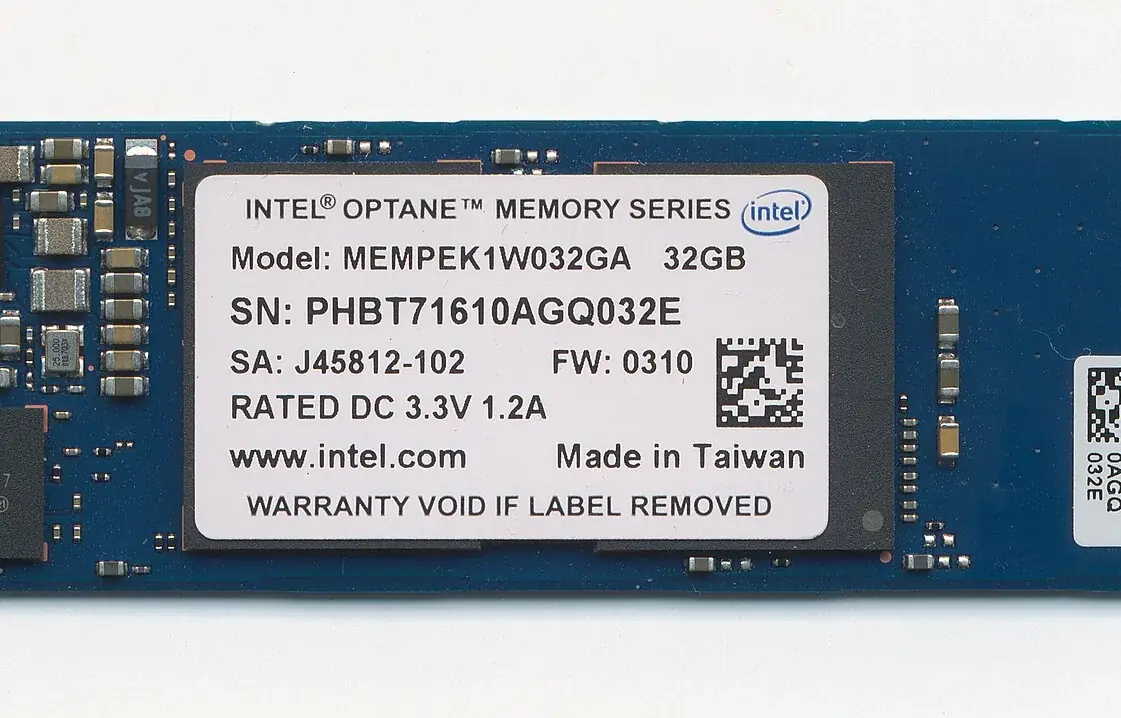
Zakup nowego dysku M.2 do laptopa wydaje się prostą sprawą – ale w praktyce wybór niewłaściwego modelu może skutkować brakiem wykrycia dysku, ograniczoną prędkością lub całkowitą niemożnością jego użycia. Rynek dysków M.2 jest złożony: różne interfejsy, różne klucze złącza i różne generacje PCIe tworzą wiele możliwych kombinacji zgodności i niezgodności.
W naszym serwisie regularnie diagnozujemy laptopy, do których właściciele zamontowali nowy dysk M.2 i teraz nie działa on poprawnie. Znajomość typowych problemów z kompatybilnością pozwala uniknąć kosztownych pomyłek przy zakupie i usprawnia diagnostykę gdy problem już wystąpił.
Interfejsy M.2: SATA vs NVMe (PCIe)
Gniazda M.2 mogą obsługiwać dwa zupełnie różne interfejsy: SATA i NVMe (PCIe). Dysk M.2 SATA to po prostu dysk SATA w kompaktowej formie – szybszy niż tradycyjny 2,5" SATA SSD, ale wolniejszy od NVMe. Dysk M.2 NVMe (PCIe) korzysta z magistrali PCI Express bezpośrednio do procesora, osiągając kilkakrotnie wyższe prędkości.
Problem pojawia się gdy w gniazdo obsługujące tylko NVMe włożony zostanie dysk M.2 SATA – i odwrotnie. Fizycznie dysk pasuje, bo oba standardy używają tego samego złącza krawędziowego M.2, ale system nie wykryje niekompatybilnego dysku. Dokumentacja laptopa lub strona producenta jednoznacznie wskazuje, który interfejs obsługuje dany slot M.2.
Klucze złącza: M-key, B-key, B+M-key
Złącze M.2 ma nacięcia (klucze) określające kompatybilność. Klucz M (jedno nacięcie po prawej) jest typowy dla dysków NVMe PCIe x4. Klucz B (jedno nacięcie po lewej) to standard dla dysków SATA i NVMe x2. Klucz B+M (nacięcia z obu stron) to „uniwersalny" format działający w gniazdach zarówno B-key jak i M-key.
Dysk z kluczem M nie wejdzie fizycznie do gniazda B-key i odwrotnie – nacięcia nie pozwolą na poprawne osadzenie. To mechaniczne zabezpieczenie przed montażem niekompatybilnych komponentów. Dyski B+M mogą wejść do obu typów gniazd fizycznie, ale będą działać tylko w trybie obsługiwanym przez dane gniazdo (SATA lub NVMe).
Generacje PCIe: 3.0, 4.0, 5.0
Dyski NVMe PCIe 4.0 oferują dwukrotnie wyższe prędkości od PCIe 3.0, a PCIe 5.0 znowu podwaja poprzednika. Problem kompatybilności generacji polega na tym, że starszy laptop z gniazdem PCIe 3.0 może nie obsługiwać dysku PCIe 4.0 bez aktualizacji BIOS-u, lub obsługuje go tylko z prędkością PCIe 3.0 (kompatybilność wsteczna).
Przed zakupem dysku NVMe warto sprawdzić specyfikację laptopa lub skontaktować się z producentem, by upewnić się, że nowy dysk będzie działał z pełną prędkością lub przynajmniej zostanie poprawnie wykryty. Aktualizacja BIOS-u do najnowszej wersji często poprawia kompatybilność z nowszymi generacjami dysków NVMe.
Długość dysku i mocowanie w gnieździe
Dyski M.2 dostępne są w różnych długościach: 2230 (30 mm), 2242 (42 mm), 2260 (60 mm) i 2280 (80 mm). Większość laptopów obsługuje format 2280, ale ultracienkie i małe laptopy mogą mieć gniazdo tylko dla krótszych formatów. Zamontowanie zbyt długiego dysku jest fizycznie niemożliwe lub powoduje naprężenia płyty głównej.
Śrubka mocująca dysk M.2 musi być we właściwym miejscu dla długości montowanego dysku. Płyty główne laptopów mają zazwyczaj kilka otworów na śrubkę dla różnych długości dysku. Montaż dysku bez śrubki lub ze śrubką w złym miejscu może powodować niestabilne działanie wynikające z niepewnego kontaktu złącza. W naszym serwisie zawsze weryfikujemy kompatybilność dysku przed montażem, by uniknąć tych problemów.