
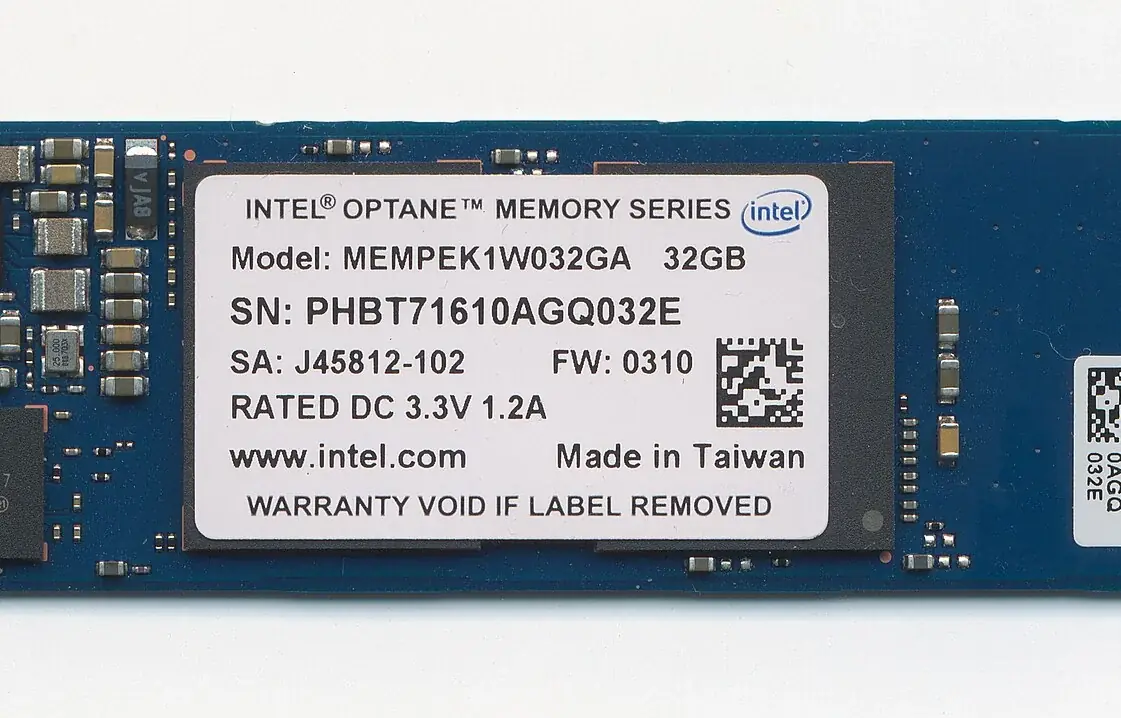
Dysk SSD w Dell Inspiron odpowiada za uruchamianie systemu, otwieranie programów i dostęp do zapisanych plików. W wielu konfiguracjach jest to nośnik NVMe w formacie M.2, umieszczony wewnątrz laptopa i dostępny po demontażu dolnej obudowy. Gdy dysk zaczyna zawodzić, objawy mogą narastać stopniowo: komputer działa wolniej, pojawiają się problemy z odczytem, a system może przestać uruchamiać się prawidłowo. Zdarza się też nagła awaria kontrolera, po której nośnik nie jest wykrywany.
W serwisie sprawdzamy, czy źródłem kłopotów jest sam SSD, jego połączenie z laptopem czy inny element konfiguracji. Znaczenie ma nie tylko możliwość uruchomienia systemu, lecz także stan danych i oczekiwania użytkownika dotyczące ich odzyskania. Po diagnozie omawiamy możliwą wymianę dysku M.2 oraz próbę odczytania danych z uszkodzonego nośnika. Nie warto zwlekać z reakcją, jeśli komputer zgłasza błędy odczytu lub działa coraz wolniej, zwłaszcza gdy zapisane pliki są ważne.
Jaką rolę pełni dysk SSD w Dell Inspiron
Dysk SSD przechowuje system operacyjny, programy i pliki użytkownika. W Dell Inspiron nośnik NVMe M.2 znajduje się wewnątrz obudowy, dlatego jego sprawdzenie wymaga ostrożnego dostępu do podzespołów. Sama nazwa formatu nie przesądza jeszcze o przyczynie problemu: kłopoty mogą wynikać z uszkodzenia elektroniki dysku, zużycia pamięci albo błędów odczytu.
W codziennym użyciu sprawny SSD zwykle pozostaje mało widoczny. Użytkownik zauważa go dopiero wtedy, gdy system ładuje się dłużej, programy przestają odpowiadać albo część plików nie otwiera się prawidłowo. Takie symptomy należy traktować jako sygnał do sprawdzenia nośnika, a nie jako pewny dowód konkretnej usterki.
Objawy wskazujące na problemy z nośnikiem
Jednym z częściej spotykanych sygnałów są błędy S.M.A.R.T., które mogą wskazywać na pogarszający się stan dysku. Nie należy ich ignorować, szczególnie jeśli równocześnie komputer wyraźnie zwalnia albo pojawiają się błędy odczytu. Spadek wydajności może być związany z wieloletnim zapisem danych i zużyciem komórek pamięci, ale wymaga potwierdzenia podczas diagnostyki.
Innym objawem jest problem z uruchomieniem systemu albo okresowe niewykrywanie dysku. Czasem komputer działa jeszcze przez pewien czas, lecz wybrane dokumenty lub katalogi stają się niedostępne. Warto zapisać, kiedy problem wystąpił i co pojawiało się na ekranie. Taka informacja ułatwia odtworzenie okoliczności awarii, ale nie zastępuje sprawdzenia sprzętu.
- Komputer uruchamia się wolniej niż wcześniej.
- Pojawiają się komunikaty o błędach odczytu lub stanie S.M.A.R.T.
- Niektóre pliki przestają się otwierać albo znikają z widoku systemu.
- Dysk bywa wykrywany nieregularnie lub system nie startuje.
Skąd bierze się awaria SSD
Pamięć flash w dysku ma ograniczoną trwałość zapisu. Po dłuższym okresie eksploatacji zużycie komórek może wpływać na niezawodność i wydajność nośnika. W Dell Inspiron spotykamy zarówno takie objawy zużycia, jak i problemy związane z kontrolerem dysku. Kontroler zarządza pracą nośnika, więc jego awaria może utrudnić albo uniemożliwić dostęp do zapisanych danych.
Podobne symptomy mogą mieć różne przyczyny, dlatego sam wolniejszy start komputera nie wystarcza, by rozstrzygnąć, czy konieczna jest wymiana SSD. Diagnostyka pozwala ocenić, czy laptop wykrywa nośnik, czy odczyt jest stabilny i czy objawy wskazują na uszkodzenie dysku. Dzięki temu można dobrać dalsze działania do stanu urządzenia i znaczenia zapisanych plików.
Co warto zrobić, gdy komputer zgłasza błędy
Jeżeli Dell Inspiron nadal działa, a na dysku znajdują się ważne dane, rozsądnie jest ograniczyć dalsze korzystanie z komputera do niezbędnego minimum. Kolejne zapisy mogą utrudnić późniejszą próbę odczytu uszkodzonego nośnika. Nie należy też wielokrotnie uruchamiać laptopa tylko po to, by sprawdzać, czy objaw ustąpił. Gdy dysk jest niestabilny, takie próby nie dają pewności, że dane pozostaną dostępne.
Przed kontaktem z serwisem warto zanotować, jakie komunikaty pojawiły się na ekranie, czy problem występuje przy każdym uruchomieniu i czy laptop był wcześniej otwierany. Nie trzeba samodzielnie demontować dolnej obudowy, aby opisać objawy. Jeżeli urządzenie nie startuje, wystarczy przekazać tę informację podczas rozmowy i ustalić dojazd technika.
Jak sprawdzamy Dell Inspiron i jego dysk
Diagnostykę zaczynamy od zebrania informacji o objawach i konfiguracji laptopa. Następnie sprawdzamy, czy SSD jest wykrywany oraz czy możliwa jest komunikacja z nośnikiem. Oceniamy również występujące błędy odczytu i oznaki zużycia, w tym informacje S.M.A.R.T., jeśli są dostępne. Nie zakładamy z góry, że każdy problem z uruchamianiem oznacza awarię dysku.
Wynik sprawdzenia pomaga określić, czy dalsze działanie powinno koncentrować się na wymianie nośnika, czy najpierw na próbie odzyskania danych. Te cele mogą wymagać różnej kolejności postępowania. Jeśli priorytetem są pliki, trzeba to powiedzieć przed rozpoczęciem prac. Serwisant wyjaśnia, co udało się ustalić i jakie są możliwe kolejne kroki.
Wymiana SSD M.2 i uruchomienie laptopa
Jeśli diagnoza potwierdzi uszkodzenie dysku, naprawa może obejmować wymianę SSD na nowy dysk M.2. W Dell Inspiron wymaga to uzyskania dostępu do wnętrza przez demontaż dolnej obudowy. Po wymianie można przejść do przygotowania nośnika do pracy i sprawdzić, czy laptop prawidłowo go wykrywa. Zakres dalszych czynności zależy od tego, czy użytkownik chce odtworzyć system i jakie dane są dostępne.
Wymiana przywraca możliwość korzystania z laptopa z nowym nośnikiem, ale sama w sobie nie oznacza, że pliki z uszkodzonego dysku zostały przeniesione. Dlatego kwestię odzyskania danych ustalamy osobno. Jeśli stan starego SSD pozwala na odczyt, podejmujemy próbę odzyskania dostępnych plików. Rezultat zależy od rodzaju i zakresu uszkodzenia, więc nie można go zagwarantować przed sprawdzeniem nośnika.
Odzyskiwanie danych z uszkodzonego dysku
Uszkodzony SSD może nadal odpowiadać na część poleceń albo nie być wykrywany wcale. Przy awarii kontrolera lub poważnych błędach odczytu dostęp do danych bywa ograniczony. Z tego powodu najpierw oceniamy zachowanie nośnika i dopiero potem podejmujemy próbę odczytu. Warto jasno wskazać, które pliki są najważniejsze, jeśli użytkownik ma taką wiedzę.
Nie należy traktować odzyskiwania danych jako automatycznego elementu wymiany. Nowy dysk może rozwiązać problem z działaniem laptopa, lecz nie naprawi starego nośnika ani nie przywróci sam z siebie zapisanych na nim dokumentów. Po diagnozie przedstawiamy dostępne możliwości, a użytkownik decyduje, czy priorytetem jest uruchomienie sprzętu, próba odzysku, czy oba działania w ustalonej kolejności.
Czego nie robić samodzielnie przy błędach SSD
Nie zalecamy instalowania systemu ani zapisywania nowych plików na nośniku, który zgłasza błędy i przechowuje jedyną kopię ważnych danych. Nie warto też używać przypadkowych narzędzi do naprawy dysku bez rozpoznania jego stanu. Nieprawidłowo dobrane działania mogą zmienić zawartość nośnika, a wtedy późniejsza próba odzysku może być trudniejsza.
Otwarcie obudowy i wymiana dysku wymagają ostrożności, ponieważ trzeba prawidłowo zidentyfikować nośnik i bezpiecznie wykonać czynności wewnątrz laptopa. Jeżeli użytkownik nie ma doświadczenia, lepiej nie odłączać elementów na siłę ani nie dociskać dysku. Zamiast tego warto opisać objawy i ustalić wizytę serwisową w miejscu użytkowania komputera.
- Ogranicz zapisy na dysku, jeśli zależy Ci na zapisanych plikach.
- Nie powtarzaj wielu prób uruchomienia bez konkretnego celu.
- Nie formatuj nośnika ani nie instaluj na nim systemu przed oceną danych.
- Nie wyjmuj dysku, jeśli nie wiesz, jak bezpiecznie otworzyć dany laptop.
Przykładowe sytuacje spotykane w serwisie
Do serwisu trafia Dell Inspiron, który po dłuższym okresie użytkowania działa coraz wolniej. Właściciel zauważa, że uruchamianie systemu zajmuje więcej czasu, a później pojawia się komunikat związany ze stanem S.M.A.R.T. W takim przypadku sprawdzamy dysk i oceniamy, czy objawy odpowiadają zużyciu nośnika. Dopiero po tej ocenie można ustalić, czy wskazana jest wymiana oraz czy da się odczytać pliki.
Inna sytuacja to laptop, który przestaje uruchamiać system po pojawieniu się błędów odczytu. Użytkownikowi zależy przede wszystkim na dokumentach zapisanych na SSD. Wtedy ważne jest, by nie zaczynać od instalowania systemu na tym samym nośniku. Najpierw sprawdzamy możliwość komunikacji z dyskiem, a następnie podejmujemy próbę odzyskania danych, jeśli jego stan na to pozwala. Każda awaria wymaga osobnej oceny.
Pytania o naprawę SSD w Dell Inspiron
Czy każdy wolny Dell Inspiron ma uszkodzony SSD?
Nie. Spowolnienie jest sygnałem do diagnostyki, ale samo nie potwierdza awarii dysku. Sprawdzamy stan nośnika i objawy, zanim zaproponujemy wymianę.
Czy wymiana dysku oznacza odzyskanie plików?
Nie. Wymiana przywraca pracę z nowym nośnikiem. Odzyskanie danych ze starego SSD to osobna próba, której powodzenie zależy od stanu uszkodzonego dysku.
Czy można odczytać dysk po awarii kontrolera?
Możliwość odczytu zależy od konkretnego uszkodzenia. Serwis ocenia, czy nośnik odpowiada i czy można podjąć próbę odzyskania zapisanych danych.
Czy muszę samodzielnie wyjąć SSD przed wizytą?
Nie. Obsługujemy laptopa podczas dojazdu do klienta, a dostęp do dysku i jego sprawdzenie wykonuje serwisant.
Co powiedzieć, gdy dzwonię w sprawie awarii?
Opisz model laptopa, zauważone objawy, komunikaty oraz to, czy ważne dane znajdują się na uszkodzonym dysku. Ułatwi to przygotowanie wizyty i ustalenie priorytetów.
Jak pracujemy u klienta
Serwisujemy laptopy z dojazdem do klienta na terenie Warszawy, także w trybie całodobowym. Na miejscu sprawdzamy Dell Inspiron i stan dysku, omawiamy możliwą wymianę oraz próbę odzyskania danych. Po wykonanej naprawie udzielamy gwarancji na usługę. Zakres prac ustalamy po diagnostyce i rozmowie o potrzebach użytkownika.