
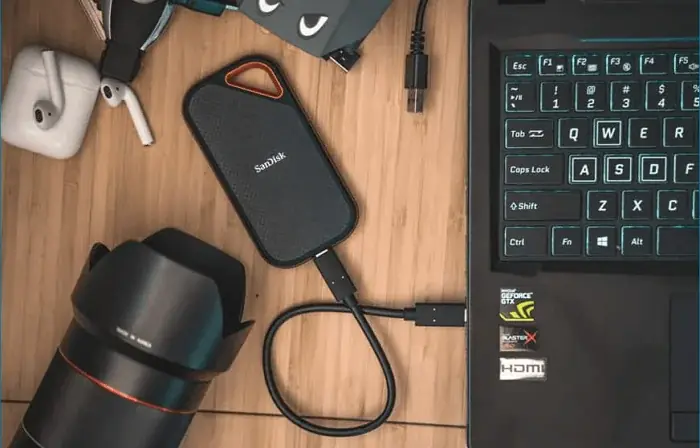
Kopie zapasowe to najprostszy sposób, by uniknąć stresu po awarii dysku, przypadkowym usunięciu plików lub ataku złośliwego oprogramowania. Wykonujemy konfigurację backupu danych w Warszawie (Wiatraczna) w ramach wizyty domowej – tak, aby kopie tworzyły się automatycznie i dało się je szybko odtworzyć. Uporządkujemy dyski, wybierzemy właściwą strategię i przetestujemy odzysk.
Kopie zapasowe danych – dlaczego są ważniejsze niż „najlepszy dysk”
Utrata danych rzadko przychodzi z ostrzeżeniem. Czasem to nagła awaria nośnika, innym razem błąd użytkownika, nieudana aktualizacja, uszkodzenie systemu plików albo złośliwe oprogramowanie. W praktyce najcenniejsze są zwykle nie same urządzenia, tylko pliki: dokumenty, zdjęcia, projekty, baza firmowa, archiwum poczty. Dlatego kopie zapasowe danych to nie „opcja”, tylko element higieny cyfrowej – podobnie jak aktualizacje i ochrona kont.
W ramach usługi „Wizyty domowe” przygotowujemy backup tak, by działał w realnych warunkach: w Twojej sieci, na Twoim komputerze, z Twoimi katalogami i aplikacjami. Dla osób szukających wsparcia typu serwis laptopów Warszawa działamy metodycznie: diagnoza potrzeb, dobór rozwiązania, konfiguracja automatyzacji oraz test odtwarzania. Obsługujemy rejon Wiatracznej – a jako punkt odniesienia w okolicy często pojawia się Aleja Stanów Zjednoczonych 72.
Co najczęściej powoduje utratę danych
Z doświadczenia wynika, że utrata plików wynika zwykle z kilku powtarzalnych scenariuszy. Właśnie pod nie projektuje się kopie zapasowe:
- awaria dysku HDD/SSD – błędy odczytu, spadki wydajności, niestabilność,
- przypadkowe usunięcie folderu lub nadpisanie wersji pliku,
- uszkodzenie systemu i brak możliwości uruchomienia Windows,
- złośliwe oprogramowanie (w tym szyfrujące) oraz niechciane „optymalizatory”,
- kradzież lub uszkodzenie sprzętu (zalanie, upadek, przepięcie),
- błędy synchronizacji – np. nieprawidłowe ustawienia chmury lub konflikty wersji.
Dobra kopia zapasowa nie polega na trzymaniu wszystkiego „na tym samym komputerze”. Jeśli dysk padnie albo laptop ulegnie uszkodzeniu, dane muszą być dostępne poza urządzeniem.
Najbezpieczniejsza strategia: zasada 3-2-1
W praktyce najlepiej sprawdza się podejście 3-2-1:
- 3 kopie danych – dane robocze + co najmniej dwie kopie,
- 2 różne nośniki – np. dysk komputera i dysk zewnętrzny/NAS,
- 1 kopia poza domem – np. chmura lub nośnik przechowywany w innej lokalizacji.
Taka strategia chroni zarówno przed awarią sprzętu, jak i przed zdarzeniami losowymi. Podczas wizyty domowej dobieramy praktyczny wariant 3-2-1 do Twoich możliwości i tego, jak pracujesz na plikach.
Rodzaje kopii zapasowych – co wybrać w domu i w małej firmie
Kopia na dysk zewnętrzny
To najprostsza i bardzo skuteczna metoda. Kluczowe jest jednak, aby kopia była automatyczna (nie „jak sobie przypomnę”) oraz aby dane trafiały na nośnik, który nie jest stale podłączony w sposób niekontrolowany. W razie infekcji szyfrującej stałe podłączenie potrafi narazić również kopię.
Kopia do chmury
Chmura sprawdza się jako element „poza domem”. Konfiguracja powinna uwzględniać selekcję danych (co ma sens w synchronizacji, a co lepiej archiwizować), wersjonowanie plików oraz ochronę konta (silne hasło, dodatkowe zabezpieczenia logowania). Często ustawiamy chmurę tak, aby była jednocześnie wygodna i odporna na przypadkowe skasowanie.
NAS lub dysk sieciowy
W mieszkaniach i małych biurach NAS bywa świetnym „magazynem” dla kilku komputerów. Uporządkowana konfiguracja potrafi rozwiązać problem rozproszonych danych oraz ułatwia automatyczne kopie w sieci lokalnej. Ważne są: uprawnienia, użytkownicy, harmonogramy oraz testy odtwarzania.
Diagnostyka laptopów przed wdrożeniem backupu
Backup będzie działał dobrze tylko wtedy, gdy środowisko jest stabilne. Dlatego wykonujemy diagnostyka laptopów i komputerów pod kątem:
- stanu dysku i ryzyka błędów (objawy niestabilności, brak miejsca),
- wydajności systemu (czy harmonogram kopii nie „zamrozi” pracy),
- porządku danych (co jest ważne, co jest kopią kopii, co można archiwizować),
- ustawień kont i uprawnień (ważne dla backupu na NAS i w chmurze),
- stabilności sieci (gdy backup idzie przez Wi-Fi/LAN).
Jeśli wykryjemy problemy systemowe lub objawy awarii nośnika, najpierw stabilizujemy środowisko – tak, jak w usługach kojarzonych jako naprawa laptopów Wiatraczna – a dopiero później konfigurujemy automatyczne kopie.
Jak przebiega konfiguracja kopii zapasowych podczas wizyty domowej
1) Ustalenie priorytetów i mapy danych
Najpierw ustalamy, co jest krytyczne: dokumenty, zdjęcia, projekty, baza programu, poczta, foldery firmowe. Wiele osób trzyma ważne pliki w kilku miejscach (Pulpit, Pobrane, Dokumenty, chmura), dlatego robimy krótką „mapę danych”, aby niczego nie pominąć.
2) Dobór metody: pliki vs obraz systemu
W zależności od potrzeb ustawiamy kopię plików (najczęściej) oraz – jeśli ma to sens – kopię obrazu systemu. Kopia plików pomaga szybko odzyskać konkretne dokumenty, a obraz systemu skraca czas odtworzenia działającego środowiska po poważnej awarii.
3) Automatyzacja: harmonogram, wersjonowanie, retencja
Kluczowe są ustawienia automatyczne: jak często tworzyć kopie, ile wersji trzymać, jak długo przechowywać archiwum oraz jak zachować się przy braku nośnika (np. dysku zewnętrznego). Zależnie od środowiska konfigurujemy też wersjonowanie, aby móc cofnąć się do wcześniejszej wersji pliku.
4) Test odtwarzania
Backup bez testu odtwarzania jest jak gaśnica bez przeglądu. Po konfiguracji sprawdzamy w praktyce, czy da się odzyskać pliki i czy ścieżka przywracania jest zrozumiała. To etap, który często ratuje sytuację w przyszłości.
5) Zabezpieczenie dostępu i porządek
Jeśli kopie są w chmurze lub na NAS, ustawiamy podstawowe zabezpieczenia: konta, uprawnienia, sensowną strukturę folderów. Dzięki temu kopie są bezpieczne i łatwe do znalezienia, a nie „gdzieś na dysku”.
Cennik (opisowy) – od czego zależy zakres usługi
Nie podajemy stałych kwot, ponieważ wdrożenie kopii zapasowych zależy od liczby urządzeń, ilości danych i wybranego scenariusza. Najczęściej realizujemy:
- Backup podstawowy – konfiguracja automatycznej kopii kluczowych folderów na jeden nośnik i test odzysku.
- Backup rozszerzony – strategia 3-2-1, wersjonowanie, porządek danych, zabezpieczenia oraz harmonogramy.
- Backup dla wielu urządzeń – kilka komputerów, wspólny magazyn (NAS) i kontrola uprawnień.
- Backup po incydencie – gdy wcześniej były problemy z utratą danych; wtedy często potrzebna jest dodatkowa diagnostyka laptopów i stabilizacja systemu.
Po krótkiej ocenie na miejscu jasno określamy, jaki zakres jest potrzebny, aby kopie były realnie użyteczne.
Dlaczego warto wdrożyć backup lokalnie na Wiatracznej
Kopie zapasowe najlepiej projektuje się w realnym środowisku: z Twoją siecią, urządzeniami, dyskami i stylem pracy. Wizyta domowa pozwala od razu przetestować prędkość kopii, połączenie z NAS/chmurą, dostęp do zasobów oraz zachowanie systemu podczas harmonogramu. Działamy na terenie Warszawy w rejonie Wiatracznej – a w kontekście lokalizacji często przewija się Aleja Stanów Zjednoczonych 72.
Jeśli komputer ma dodatkowe problemy (spowolnienia, błędy systemu, niestabilność dysku), możemy połączyć wdrożenie backupu z działaniami serwisowymi w stylu serwis laptopów Warszawa – tak, aby zabezpieczenie danych nie było tylko „jednorazową akcją”, ale elementem stabilnej konfiguracji.
Kopie zapasowe danych – zrób to raz, dobrze
Najczęstszy błąd to odkładanie kopii zapasowych „na później”. Drugim błędem jest backup bez automatyzacji i bez testu odzysku. Podczas wizyty domowej konfigurujemy kopie tak, aby działały regularnie i dawały realną możliwość przywrócenia plików. Jeśli zależy Ci na spokojnej pracy i bezpieczeństwie danych, wdrożenie backupu to jedna z najbardziej opłacalnych decyzji – zwłaszcza zanim pojawi się awaria.