
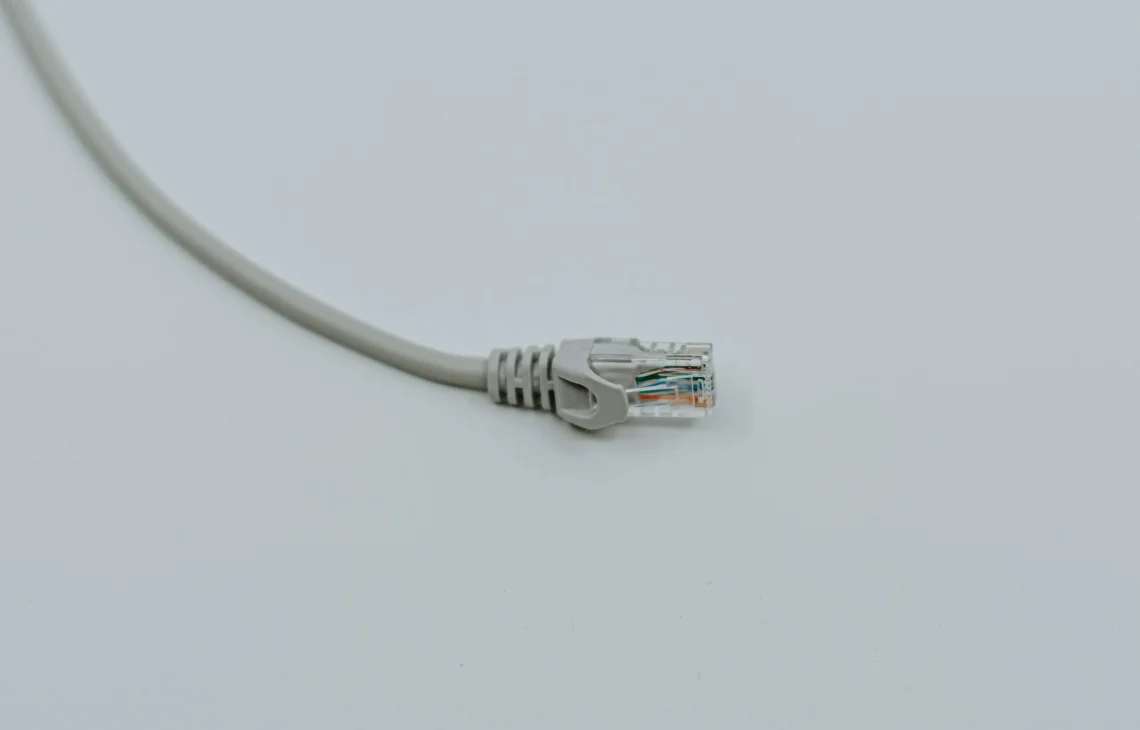
Internet po kablu nie działa, rozłącza się albo komputer nie widzi sieci? Wykonujemy profesjonalną konfigurację internetu przewodowego w Warszawie (Wiatraczna) w formie wizyty domowej. Sprawdzamy okablowanie, ustawienia systemu i routera oraz przywracamy stabilne połączenie LAN.
Konfiguracja internetu przewodowego – Warszawa Wiatraczna, wizyta domowa
Połączenie przewodowe (LAN/Ethernet) wciąż pozostaje najlepszym wyborem, gdy liczy się stabilność, niskie opóźnienia i przewidywalna prędkość. W domu sprawdza się przy pracy zdalnej, wideokonferencjach, konsolach, telewizorach, NAS-ach i komputerach stacjonarnych. W firmach i małych biurach to absolutna podstawa: sieć kablowa minimalizuje zakłócenia typowe dla Wi-Fi i ułatwia kontrolę nad bezpieczeństwem.
Jednocześnie problemy z internetem po kablu potrafią być frustrujące: komputer pokazuje „brak dostępu do Internetu”, system gubi adres IP, link na porcie miga niestandardowo, a prędkość spada bez wyraźnego powodu. Dlatego oferowana jest usługa konfiguracji internetu przewodowego w modelu „Wizyty domowe” – na miejscu, w sieci i na urządzeniach klienta.
W razie potrzeby wykonujemy też diagnostyka laptopów, bo część problemów z siecią wynika nie z routera, lecz np. ze sterownika karty sieciowej, ustawień systemu, uszkodzonego portu lub zasilania.
Kiedy warto wybrać internet przewodowy zamiast Wi-Fi
Wi-Fi jest wygodne, ale nie zawsze najlepsze. Połączenie przewodowe wygrywa szczególnie wtedy, gdy:
- potrzebna jest stabilność (bez losowych spadków i zakłóceń),
- praca zdalna wymaga przewidywalnych wideorozmów,
- gry online wymagają niskiego pingu i braku jittera,
- korzystanie z NAS lub transfer dużych plików w sieci lokalnej,
- grube ściany lub trudne warunki radiowe (zakłócenia od sąsiadów),
- porządkowanie sieci w domu/biurze (switch, gniazda, patchpanel).
Konfiguracja LAN to nie tylko „wpięcie kabla”. W praktyce liczą się standard przewodu, jakość złącz, negocjacja prędkości, ustawienia routera (DHCP/DNS), a po stronie komputera – sterowniki i konfiguracja protokołów.
Najczęstsze objawy problemów z połączeniem LAN
W ramach wizyt domowych na Wiatracznej rozwiązujemy m.in. takie przypadki:
- komputer nie widzi sieci przewodowej lub pokazuje „kabel sieciowy odłączony”,
- połączenie jest, ale brak internetu („ograniczony dostęp”, „brak IP”),
- internet działa, ale prędkość jest dużo niższa niż powinna,
- zrywanie połączenia przy poruszaniu kablem, przy przełączaniu portów, po uśpieniu komputera,
- problemy po aktualizacji Windows lub po instalacji nowych sterowników,
- konflikty z VPN, zaporą lub oprogramowaniem zabezpieczającym,
- brak dostępu do urządzeń w sieci lokalnej (drukarka, NAS) mimo działającego internetu.
Ważne: objaw „brak internetu” może wynikać z wielu rzeczy – od uszkodzonego przewodu, przez błędne DNS, po konflikt dwóch serwerów DHCP w sieci. Dlatego działamy według procesu diagnostycznego.
Jak przebiega konfiguracja internetu przewodowego podczas wizyty domowej
1) Sprawdzenie warstwy fizycznej: kabel, porty, link
Zaczynamy od podstaw: czy port w routerze/switchu zestawia link, czy diody sygnalizują połączenie, czy kabel jest sprawny, a wtyki RJ-45 poprawnie zaciśnięte. Weryfikujemy też, czy przewód i infrastruktura wspierają odpowiednią kategorię (np. do gigabita) i czy nie ma uszkodzeń mechanicznych.
2) Weryfikacja negocjacji prędkości i dupleksu
Spadek prędkości do 100 Mb/s zamiast 1 Gb/s często wskazuje na problem z kablem, złączem lub negocjacją. Sprawdzamy parametry połączenia, ustawienia karty sieciowej oraz ewentualne wymuszenia (np. ręczne ustawienie prędkości/dupleksu, które potrafi powodować błędy i retransmisje).
3) Konfiguracja IP: DHCP, statyczny adres, brama i DNS
Jeśli komputer nie dostaje adresu IP lub dostaje błędny, diagnozujemy działanie DHCP na routerze, konfigurację podsieci i zakres adresów. W razie potrzeby ustawiamy poprawne parametry: adres IP, maskę, bramę domyślną i serwery DNS. To kluczowe, bo błędny DNS potrafi „udawać awarię internetu” mimo działającego łącza.
4) Testy łączności i stabilności
Po konfiguracji wykonujemy testy: ping do bramy, test rozwiązywania nazw (DNS), test trasowania, a także kontrolę stabilności w czasie. Weryfikujemy, czy po restarcie komputera i routera wszystko wraca do prawidłowego stanu oraz czy nie pojawiają się błędy w logach systemowych.
5) Integracja z urządzeniami domowymi i biurowymi
Sieć przewodowa to często więcej niż jeden komputer. Konfigurujemy współpracę z drukarkami sieciowymi, dekoderami, telewizorami, NAS-em, a także switchami i gniazdami w ścianie (jeśli infrastruktura jest rozbudowana). Jeśli w sieci są segmenty (np. osobne urządzenia IoT), pomagamy uporządkować topologię i podstawowe zasady dostępu.
Typowe przyczyny problemów – co najczęściej naprawiamy
W praktyce problemy z LAN sprowadzają się do kilku powtarzalnych scenariuszy:
- Uszkodzony lub niskiej jakości kabel – przerwy na parach, zły zacisk, załamany przewód.
- Nieprawidłowy port – np. awaria jednego portu w routerze/switchu lub luźne gniazdo w laptopie.
- Konflikt DHCP – dwa urządzenia rozdają adresy (router + dodatkowy router w trybie routera zamiast access point).
- Błędna konfiguracja IP – ręcznie ustawiony adres z innej podsieci, zła brama lub DNS.
- Problemy sterownika – po aktualizacji systemu, po uśpieniu, po zmianie ustawień oszczędzania energii.
- Oprogramowanie pośredniczące – VPN, zapora, narzędzia „optymalizujące” sieć lub malware modyfikujące DNS/proxy.
Dlatego konfiguracja zawsze obejmuje zarówno sprzęt, jak i system operacyjny. W razie podejrzenia infekcji lub „śmieciowego” oprogramowania możemy rozszerzyć działania o porządkowanie systemu – zgodnie z praktyką, jaką stosuje naprawa laptopów Wiatraczna.
Diagnostyka laptopów a problemy z internetem po kablu
W przypadku laptopów dochodzą dodatkowe czynniki: adaptery USB-LAN, stacje dokujące, oszczędzanie energii oraz fizyczne zużycie gniazda. Jeżeli połączenie działa tylko „czasami” albo zrywa po dotknięciu wtyczki, wykonujemy diagnostyka laptopów pod kątem portu i stabilności kontrolera sieciowego. Sprawdzamy też ustawienia zarządzania energią, które potrafią wyłączać kartę sieciową podczas bezczynności lub po wybudzeniu.
To ważne, bo w takich sytuacjach sama zmiana routera nic nie daje. Dopiero połączenie diagnostyki sprzętu i konfiguracji systemu przynosi trwały efekt.
Cennik (opisowy) – jak rozliczamy konfigurację
Nie stosujemy sztywnych kwot w treści, bo zakres prac bywa różny. Najczęściej realizowany jest jeden z poniższych wariantów usługi:
- Konfiguracja podstawowa – podłączenie i ustawienie połączenia LAN na jednym komputerze, weryfikacja IP/DNS, testy działania.
- Konfiguracja rozszerzona – uporządkowanie routera/switcha, eliminacja konfliktów DHCP, konfiguracja wielu urządzeń i sieci lokalnej.
- Konfiguracja z diagnostyką – przypadki niestabilne (zrywanie, spadki prędkości), gdzie potrzebne są dodatkowe testy kabla/portów/sterowników i analiza przyczyn.
Po krótkiej ocenie na miejscu jasno wskazujemy, który wariant jest właściwy i jakie działania są potrzebne, żeby sieć była stabilna.
Dlaczego warto wybrać wizytę domową na Wiatracznej
Konfiguracja internetu przewodowego jest najbardziej skuteczna wtedy, gdy można zobaczyć realne środowisko: router, okablowanie, gniazda w ścianie, switch, komputer i urządzenia peryferyjne. Wizyta domowa pozwala:
- sprawdzić fizyczną trasę kabla i punkty pośrednie (gniazda, łączniki),
- przetestować połączenie na docelowym sprzęcie i w docelowym miejscu,
- od razu skonfigurować drukarkę/NAS/TV w tej samej podsieci,
- wykluczyć błędy wynikające z przenoszenia urządzeń i „testów w ciemno”.
Działamy w Warszawie, w tym w rejonie Wiatracznej.
Konfiguracja internetu przewodowego – umów wsparcie
Gdy internet po kablu nie działa lub działa niestabilnie, warto zająć się problemem metodycznie: od warstwy fizycznej, przez adresację IP i DNS, aż po sterowniki i ustawienia systemu. W ramach usługi „Wizyty domowe” wykonujemy konfigurację internetu przewodowego w Warszawie (Wiatraczna), dbając o stabilność i powtarzalne rezultaty.
Jeśli równolegle komputer ma inne objawy (spowolnienia, restarty, problemy po aktualizacjach), nasz serwis laptopów Warszawa może rozszerzyć działania o diagnostyka laptopów i prace naprawcze – zgodnie z podejściem znanym jako naprawa laptopów Wiatraczna.
Warianty problemów z siecią przewodową
Problemy z połączeniem kablowym mogą przybierać różnorodne formy, zależnie od tego, w której warstwie sieci nastąpiło uszkodzenie. W praktyce warsztatowej i serwisowej wyróżniamy kilka głównych wariantów:
- Całkowity brak detekcji medium fizycznego – system operacyjny wyświetla komunikat informujący, że kabel sieciowy jest odłączony, mimo prawidłowego umieszczenia wtyku w porcie. Przyczyną bywa fizycznie ułamany pin w gnieździe 8P8C (potocznie zwanym RJ-45, czyli standardowym złączu ethernetowym) lub uszkodzenie kontrolera sieciowego na płycie głównej komputera.
- Degradacja prędkości do standardu Fast Ethernet – połączenie zestawia się z przepustowością do 100 Mb/s zamiast pełnego 1 Gb/s (Gigabit Ethernet — standard sieciowy pozwalający na transfer danych z prędkością jednego gigabita na sekundę). Taka sytuacja następuje w przypadku uszkodzenia chociażby jednej z ośmiu żył skrętki komputerowej, ponieważ standard gigabitowy wymaga pełnej sprawności wszystkich czterech par przewodów.
- Błędna autokonfiguracja i adresacja APIPA – komputer nie otrzymuje parametrów sieciowych i przypisuje sobie automatyczny adres z puli 169.254.x.x (APIPA — mechanizm automatycznego przydzielania prywatnego adresu w przypadku braku odpowiedzi serwera DHCP). Urządzenie nie może wówczas nawiązać komunikacji ze światem zewnętrznym ani z lokalną bramą sieciową.
- Niestabilność i gubienie pakietów pod obciążeniem – połączenie działa poprawnie przy minimalnym ruchu, jednak podczas pobierania dużych plików lub transferu danych następuje chwilowe zrywanie transmisji. Może to wynikać ze zjawiska przesłuchu elektromagnetycznego w niskiej jakości kablu lub przegrzewania się układu sieciowego.
- Konflikt adresów i pętla sieciowa – dwa urządzenia w jednej sieci lokalnej otrzymują ten sam identyfikator IP lub dochodzi do zapętlenia przełączników (pętli sieciowej — sytuacji, w której pakiety krążą bez końca między portami), co skutkuje natychmiastowym paraliżem transmisji danych.
Błędy przy próbie samodzielnej naprawy połączenia kablowego
Podczas prób samodzielnego rozwiązywania problemów z siecią przewodową często dochodzi do działań, które zamiast usunąć usterkę, prowadzą do dodatkowych komplikacji sprzętowych lub programowych. Do najczęstszych błędów należą:
- Niepoprawne zarabianie wtyków bez zaciskarki – próby wciskania noży wtyku RJ-45 za pomocą śrubokręta prowadzą do nierównego styku, zwarcia sąsiednich żył, a w konsekwencji nawet do uszkodzenia transformatora separującego na karcie sieciowej.
- Ignorowanie standardu ułożenia żył T568B – łączenie par w losowej kolejności kolorystycznej sprawia, że sygnał traci odporność na zakłócenia, co uniemożliwia stabilną pracę w standardzie gigabitowym.
- Resetowanie routera do ustawień domyślnych bez kopii konfiguracji – przywrócenie urządzenia do stanu fabrycznego bez znajomości parametrów logowania i konfiguracji protokołów od dostawcy usług internetowych (ISP — operator świadczący dostęp do sieci) pozbawia dostępu do sieci wszystkie odbiorniki w lokalu.
- Ręczne wymuszanie trybu pracy karty w menedżerze urządzeń – ustawienie sztywnej wartości dupleksu (np. 1000 Mb/s Full Duplex — pełnego dupleksu, czyli jednoczesnego nadawania i odbierania z pełną prędkością) przy wyłączonej autonegocjacji po stronie przełącznika wywołuje błędy dopasowania i drastyczny wzrost retransmisji pakietów.
- Używanie niesprawdzonych programów do optymalizacji sieci – instalacja aplikacji obiecujących przyspieszenie łącza często kończy się uszkodzeniem stosu TCP/IP (zestawu protokołów sieciowych odpowiedzialnych za transfer danych) oraz wprowadzeniem szkodliwych reguł do zapory sieciowej.
Kiedy usterka nie wynika z konfiguracji sieci
Część objawów przypominających błąd sieciowy ma w rzeczywistości podłoże w innych komponentach sprzętowych lub leży poza instalacją lokalną. Podczas diagnostyki weryfikujemy takie ewentualności:
- Awaria infrastruktury operatora telekomunikacyjnego – brak sygnału na modemie dostawcy, błędy synchronizacji światłowodowej lub awaria w centrali zewnętrznej nie wynikają z konfiguracji domowej karty sieciowej.
- Fizyczne pęknięcie lutów gniazda LAN – gniazdo rusza się w obudowie komputera, a sygnał znika przy lekkim poruszeniu przewodem, co wymaga demontażu płyty głównej i naprawy połączeń lutowanych w warunkach warsztatowych.
- Uszkodzenie układu zasilania kontrolera sieciowego – niestabilne napięcie generowane przez sekcję zasilania płyty głównej może powodować losowe resetowanie karty sieciowej, co bywa mylone ze spadkami prędkości u operatora.
- Infekcja złośliwym oprogramowaniem – szkodliwe oprogramowanie modyfikujące tablicę routingu lub ustawienia serwera proxy (serwera pośredniczącego w żądaniach internetowych) może całkowicie blokować ruch przeglądarki, podczas gdy sama karta sieciowa pozostaje w pełni sprawna.
Scenariusz diagnostyczny z pracy warsztatu serwisowego
Do warsztatu stacjonarnego na Pradze-Południe trafił komputer stacjonarny, w którym łącze internetowe regularnie traciło synchronizację podczas transferu danych, a prędkość była automatycznie ograniczana do 100 Mb/s. Wstępne przypuszczenia wskazywały na uszkodzenie systemu operacyjnego po aktualizacji.
W pierwszej kolejności wykonano pomiary toru sygnałowego za pomocą testera okablowania. Okazało się, że dwie żyły odpowiedzialne za transmisję gigabitową miały podwyższoną rezystancję. Szczegółowa inspekcja mikroskopowa gniazda sieciowego w komputerze wykazała wygięcie jednego z pinów stykowych oraz mikropęknięcie ścieżki na laminacie płyty głównej w pobliżu układu kontrolera PHY (układu scalonego odpowiedzialnego za realizację warstwy fizycznej transmisji Ethernet).
Naprawa polegała na precyzyjnym wyprostowaniu pinu, odbudowie uszkodzonego połączenia na płycie głównej oraz zabezpieczeniu punktu lutowniczego lakierem ochronnym. Po złożeniu sprzętu przeprowadzono testy obciążeniowe, które potwierdziły stabilną pracę połączenia z pełną przepustowością 1 Gb/s bez strat pakietów. W naszym warsztacie w Warszawie, gdzie posiadamy ponad 20 lat doświadczenia i ponad 10 000 urządzeń obsłużonych w toku działalności, naprawa sprzętowa tego typu realizowana jest z reguły do 3 dni, a na wykonane prace udzielana jest gwarancja do 12 miesięcy.
Czy uszkodzone gniazdo sieciowe w laptopie można wymienić w warsztacie stacjonarnym?
Tak, w warsztacie w rejonie Wiatracznej wykonujemy wymianę uszkodzonych gniazd RJ-45 poprzez wylutowanie niesprawnego elementu i montaż nowego gniazda dedykowanego do danego modelu płyty głównej. Jest to bezpieczne rozwiązanie przywracające pełną fabryczną funkcjonalność komputera.
Dlaczego połączenie przewodowe działa tylko z prędkością 100 Mb/s, mimo wykupionego szybszego pakietu?
Taki objaw najczęściej wskazuje na uszkodzenie co najmniej jednej żyły w kablu sieciowym, nieprawidłowe zaciśnięcie wtyku lub obecność w torze sygnałowym starszego przełącznika (switcha — rozdzielacza sygnału sieciowego), który obsługuje wyłącznie standard Fast Ethernet.
Co oznacza komunikat o braku poprawnej konfiguracji protokołu IP?
Oznacza to, że karta sieciowa nie zdołała pobrać adresu IP, maski podsieci oraz adresu bramy od routera. Może to wynikać z zawieszenia usługi serwera DHCP w urządzeniu dostępowym, błędu w usłudze systemowej lub zablokowania portów przez oprogramowanie antywirusowe.
Czy zewnętrzna karta sieciowa na USB jest dobrym rozwiązaniem w przypadku awarii zintegrowanego portu?
Adapter USB-Ethernet sprawdza się jako rozwiązanie tymczasowe, pozwalające na zachowanie łączności do czasu wykonania profesjonalnej naprawy w warsztacie. Warto jednak pamiętać, że adaptery zajmują port USB i mogą generować dodatkowe obciążenie procesora oraz charakteryzować się wyższymi opóźnieniami.
Jakie testy weryfikacyjne przeprowadza się po zakończeniu konfiguracji sieci kablowej?
Po konfiguracji wykonujemy testy ciągłości transmisji za pomocą pakietów ICMP (zapytań diagnostycznych określających stabilność i czas odpowiedzi), weryfikację poprawności rozwiązywania nazw domenowych przez serwery DNS oraz pomiar prędkości rzeczywistej w celu potwierdzenia braku retransmisji i zakłóceń.