
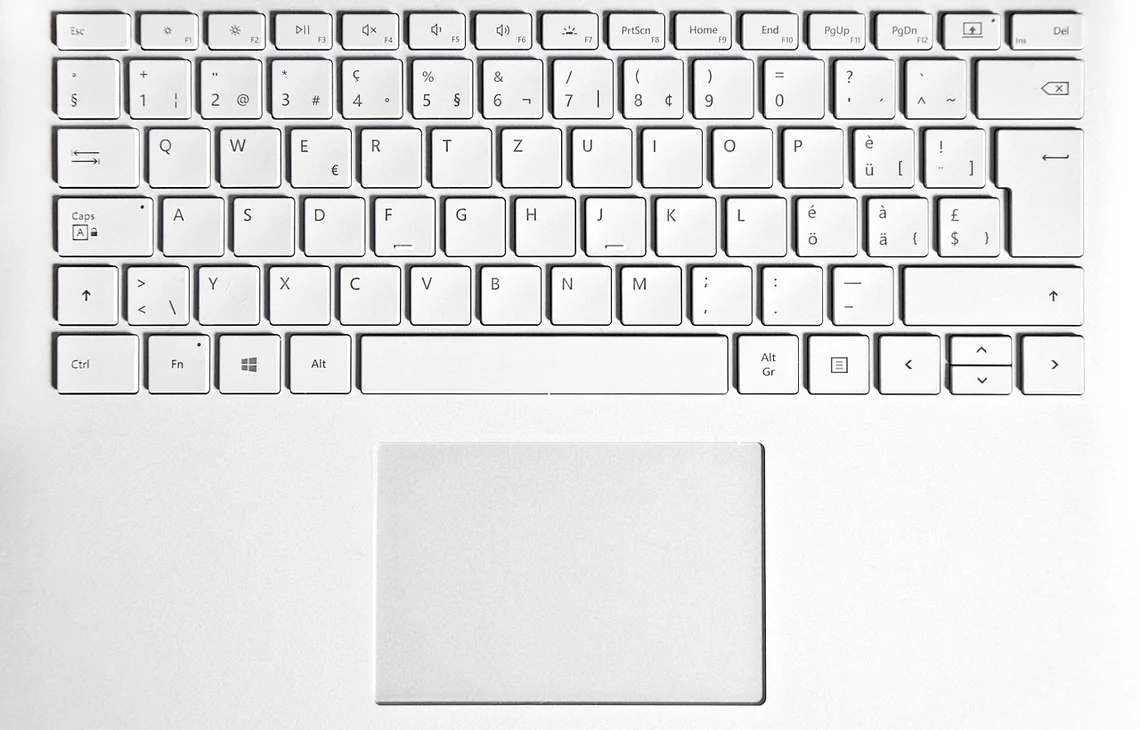
Touchpad w laptopach Dell Precision ma wspierać precyzyjną pracę z aplikacjami graficznymi i CAD. W takich zastosowaniach liczy się dokładne rozpoznawanie dotyku i gestów, a nie tylko podstawowe przesuwanie kursora. Gdy gładzik zaczyna działać mniej precyzyjnie, przyciski zużywają się albo urządzenie przestaje reagować prawidłowo, warto ustalić, czy źródłem jest sam moduł, czy na przykład konflikt sterowników po aktualizacji. Pojedynczy objaw nie wystarcza, by z góry przesądzić o przyczynie.
Serwis Wiatraczna naprawia laptopy z dojazdem do klienta na terenie Warszawy, przez całą dobę. Sprawdzamy zachowanie touchpada w różnych punktach powierzchni, a gdy diagnoza wskazuje na potrzebę wymiany, dobieramy zakres pracy do konkretnego Precision. Po naprawie kontrolujemy dokładność działania, która ma szczególne znaczenie przy pracy profesjonalnej. Jeśli gładzik działa tylko na zasilaczu, traci precyzję albo przestał poprawnie rozpoznawać gesty, zadzwoń i opisz, kiedy pojawia się problem.
Rola touchpada w Dell Precision
Dell Precision jest używany między innymi do pracy z aplikacjami graficznymi i CAD, w których kontrola kursora i gestów może mieć większe znaczenie niż w typowym laptopie biurowym. Touchpad powinien reagować przewidywalnie na ruch palca, a jego zachowanie powinno być możliwe do oceny w różnych częściach powierzchni. Jeśli precyzja spada, użytkownik może zauważyć problem podczas przesuwania elementów, zaznaczania obszarów lub wykonywania gestów. To ważny sygnał, ale nie wskazuje samodzielnie, co uległo awarii.
Konstrukcja gładzika w tej serii może obejmować wydzielone przyciski, a w niektórych konfiguracjach także trackpoint. Przed diagnozą ustalamy, z którego elementu korzysta użytkownik i co konkretnie przestało działać. Nie każdy Precision ma dokładnie ten sam układ, dlatego opisujemy problem w odniesieniu do danego egzemplarza. Rozdzielenie działania powierzchni dotykowej, przycisków i trackpointa ułatwia ustalenie, czy usterka dotyczy jednego elementu, czy całej obsługi kursora.
- Sprawdzamy reakcję touchpada w różnych punktach powierzchni.
- Ustalamy, czy problem dotyczy dotyku, przycisków, gestów czy trackpointa.
- Uwzględniamy zastosowanie laptopa i opis wykonywanych czynności.
Jak rozpoznać spadek precyzji
Spadek precyzji może objawiać się nierówną reakcją kursora, trudnością w prowadzeniu go po ekranie albo brakiem poprawnego rozpoznania gestu. Czasem gładzik reaguje prawidłowo w jednym miejscu, a mniej pewnie w innym. W pracy CAD lub graficznej nawet drobna różnica może przeszkadzać w wykonywaniu dokładnych ruchów. Przy zgłoszeniu warto wskazać, czy problem występuje na całej powierzchni, czy w określonym obszarze, oraz czy pojawia się stale, czy tylko podczas wybranych zadań.
Innym symptomem jest nierówna praca przycisków: mogą wymagać innego nacisku, działać z opóźnieniem albo nie reagować powtarzalnie. Jeśli laptop ma trackpoint, opisz także, czy kłopot z kursorem występuje podczas korzystania z niego. Weryfikujemy każde zgłoszenie osobno, bo niestabilny ruch kursora nie zawsze wynika z fizycznego uszkodzenia touchpada. Istotne jest również, czy objaw pojawił się po zmianie oprogramowania, czy narastał wraz z użytkowaniem urządzenia.
Zużycie przycisków i problemy mechaniczne
Wydzielone przyciski touchpada są używane wielokrotnie podczas pracy. Z czasem mogą zmienić sposób naciskania lub stać się mniej przewidywalne. Użytkownik może zauważyć, że kliknięcie nie zawsze zostaje zarejestrowane albo że jeden przycisk zachowuje się inaczej niż drugi. Diagnoza polega na sprawdzeniu powtarzalności objawu i oddzieleniu pracy przycisków od reakcji samej powierzchni dotykowej. Nie zakładamy, że problem z klikaniem oznacza od razu usterkę całego gładzika.
Możliwy jest również przypadek, w którym użytkownik zgłasza jednocześnie spadek precyzji i nieprawidłową pracę przycisku. Wtedy sprawdzamy oba objawy, zamiast skupiać się wyłącznie na pierwszym zauważonym problemie. Zebrane informacje pomagają zdecydować, czy wystarczy naprawa określonego elementu, czy potrzebna będzie wymiana modułu. Do czasu sprawdzenia nie warto naciskać przycisków mocniej niż zwykle ani próbować rozbierać obudowy. Takie działania nie rozstrzygają przyczyny, a mogą utrudnić ocenę mechanizmu.
- Opisz, który przycisk działa inaczej i w jakich sytuacjach.
- Zwróć uwagę, czy powierzchnia dotykowa nadal precyzyjnie przesuwa kursor.
- Wspomnij o trackpoincie, jeśli używasz go w pracy.
Konflikty sterowników po aktualizacji
Jedną z możliwych przyczyn problemów są konflikty sterowników pojawiające się po aktualizacjach. Jeśli touchpad zaczął działać inaczej bezpośrednio po zmianie oprogramowania, warto przekazać tę informację serwisowi. Sama zbieżność czasowa nie przesądza o przyczynie, dlatego sprawdzamy zachowanie gładzika i kontekst zgłoszenia. Pomaga opis tego, co zmieniło się po aktualizacji: czy problem dotyczy gestów, ruchu kursora, przycisków, czy całkowitego braku reakcji.
Objawy o podłożu programowym mogą przypominać usterkę sprzętową, dlatego nie wymieniamy modułu na podstawie samego wrażenia, że touchpad stał się mniej precyzyjny. Weryfikacja powinna uwzględniać zarówno sposób działania, jak i moment pojawienia się problemu. Jeśli błąd występuje tylko w określonym środowisku pracy lub po zmianie oprogramowania, ta informacja zawęża obszar diagnostyki. Przed zgłoszeniem zanotuj, kiedy problem wystąpił po raz pierwszy i czy zachowanie urządzenia zmienia się w zależności od sposobu używania.
Diagnostyka dotyku i gestów
Podczas diagnostyki sprawdzamy precyzję rozpoznawania dotyku w różnych punktach powierzchni. Przesuwamy palec po gładziku i obserwujemy, czy ruch kursora pozostaje równomierny oraz czy urządzenie reaguje na gesty zgodnie z objawem zgłoszonym przez użytkownika. Jeśli kłopot dotyczy tylko wybranych miejsc, odnotowujemy jego zakres. Gdy problem obejmuje całą powierzchnię, badamy go w szerszym kontekście, również z uwzględnieniem ewentualnych zmian oprogramowania i działania przycisków.
Ważne jest także odtworzenie warunków, w których pojawia się usterka. Precyzję oceniamy z myślą o czynnościach wykonywanych na Precision, szczególnie jeśli urządzenie służy do pracy inżynierskiej lub graficznej. Pytamy, czy problem przeszkadza w konkretnych gestach, pracy z kursorem czy klikaniu. Na podstawie sprawdzenia ustalamy, czy potrzebne są dalsze czynności programowe, czy wymiana modułu. Wyjaśniamy wynik przed naprawą, żeby zakres prac wynikał z obserwowanych objawów.
- Testujemy reakcję w kilku miejscach touchpada.
- Sprawdzamy gesty i ruch kursora wskazane w zgłoszeniu.
- Kontrolujemy oddzielnie przyciski i trackpoint, jeśli są używane.
Naprawa i wymiana modułu
Jeśli diagnoza wskazuje na problem z samym modułem, wymieniamy go w zakresie potrzebnym do przywrócenia działania. Zakres czynności zależy od konkretnego modelu i tego, czy usterka obejmuje powierzchnię dotykową, przyciski czy więcej elementów. Przed rozpoczęciem naprawy omawiamy ustalenia. Staramy się zachować czytelny podział między objawem a przyczyną, tak aby użytkownik wiedział, dlaczego dana część wymaga pracy i co będziemy sprawdzać po zakończeniu.
Po montażu sprawdzamy dokładność działania, zwracając uwagę na zastosowania profesjonalne. Testujemy dotyk w różnych punktach, ruch kursora, gesty i przyciski zgłoszone jako problematyczne. Gdy laptop ma trackpoint, uwzględniamy jego działanie, jeżeli usterka dotyczyła także tego elementu. Kontrola po naprawie nie polega jedynie na sprawdzeniu, czy kursor się porusza. Liczy się również powtarzalność reakcji i to, czy objaw zgłoszony przez użytkownika ustąpił w warunkach, które można odtworzyć podczas testu.
Co zrobić przed zgłoszeniem, a czego unikać
Przed rozmową z serwisem spróbuj precyzyjnie opisać objaw. Zapisz, czy gładzik działa mniej dokładnie na całej powierzchni, czy tylko w wybranym miejscu, i czy problem zaczął się po aktualizacji. Wskaż, czy korzystasz z przycisków lub trackpointa oraz czy usterka przeszkadza w określonych zadaniach. Takie informacje nie zastąpią sprawdzenia, ale pomagają skierować diagnostykę na właściwy obszar. Jeśli możliwe, opisz różnicę między obecnym zachowaniem a tym, jak touchpad działał wcześniej.
Unikaj rozbierania laptopa i dociskania gładzika w nadziei, że zacznie reagować prawidłowo. Nie stosuj środków czyszczących bezpośrednio na powierzchnię bez ustalenia, czy przyczyną jest zabrudzenie. Nie zmieniaj wielu ustawień naraz, jeśli podejrzewasz problem po aktualizacji, bo utrudni to odtworzenie okoliczności. Gdy problem pojawia się tylko podczas pracy z określonym gestem lub aplikacją, zanotuj to. Zachowanie touchpada w stanie, w którym występuje objaw, ułatwia jego sprawdzenie.
Przykładowe sytuacje z serwisu
Użytkownik może zgłosić, że kursor trudno prowadzić precyzyjnie podczas pracy z CAD, chociaż touchpad nadal reaguje na dotyk. Sprawdzamy wtedy kilka obszarów powierzchni i próbujemy odtworzyć ruch, który sprawia problem. Jeżeli reakcja jest nierówna, wynik pomaga ustalić dalszy zakres pracy. Gdy testy nie potwierdzają usterki sprzętowej, uwzględniamy informacje o oprogramowaniu i sposobie używania. Sam fakt pracy w CAD nie oznacza konkretnej diagnozy, ale pomaga zrozumieć, jakiego poziomu precyzji oczekuje użytkownik.
Inny przykład to przycisk, który działa nieregularnie, podczas gdy przesuwanie kursora i gesty pozostają prawidłowe. Wtedy sprawdzamy mechanikę przycisku oddzielnie od modułu dotykowego. Możliwa jest także sytuacja, w której po aktualizacji zmieniło się rozpoznawanie gestów. Opis momentu pojawienia się problemu kieruje uwagę na sprawdzenie konfliktu sterowników, ale dopiero diagnostyka pozwala ocenić jego znaczenie. To przykładowe rodzaje zgłoszeń, a rzeczywiste postępowanie zależy od stanu konkretnego laptopa.
Pytania i odpowiedzi
Czy spadek precyzji oznacza uszkodzenie touchpada?
Nie zawsze. Przyczyną może być moduł, zużycie przycisków albo konflikt sterowników po aktualizacji. Rozpoznanie wymaga sprawdzenia objawów.
Czy sprawdzacie touchpad w różnych punktach?
Tak. Oceniamy reakcję na dotyk w różnych miejscach powierzchni, a także gesty i zachowanie kursora wskazane w zgłoszeniu.
Co zgłosić, gdy problem wystąpił po aktualizacji?
Powiedz, kiedy touchpad zaczął działać inaczej i co dokładnie się zmieniło. Sama zbieżność czasowa nie przesądza o przyczynie, ale jest pomocna w diagnostyce.
Czy wymieniacie moduł przy każdej usterce?
Wymiana jest wykonywana wtedy, gdy wskazuje na nią diagnoza. Jeśli problem wynika z innej przyczyny, zakres czynności dobieramy do ustaleń.
Czy sprawdzicie przyciski i trackpoint?
Tak, jeśli zgłoszenie ich dotyczy lub są istotne dla odtworzenia objawu. Sprawdzamy je oddzielnie od powierzchni dotykowej.
Jak pracujemy
Dojeżdżamy do klienta w Warszawie, przeprowadzamy diagnostykę touchpada i omawiamy wynik przed naprawą. Po wykonaniu prac sprawdzamy precyzję działania. Na naprawę udzielamy gwarancji.