
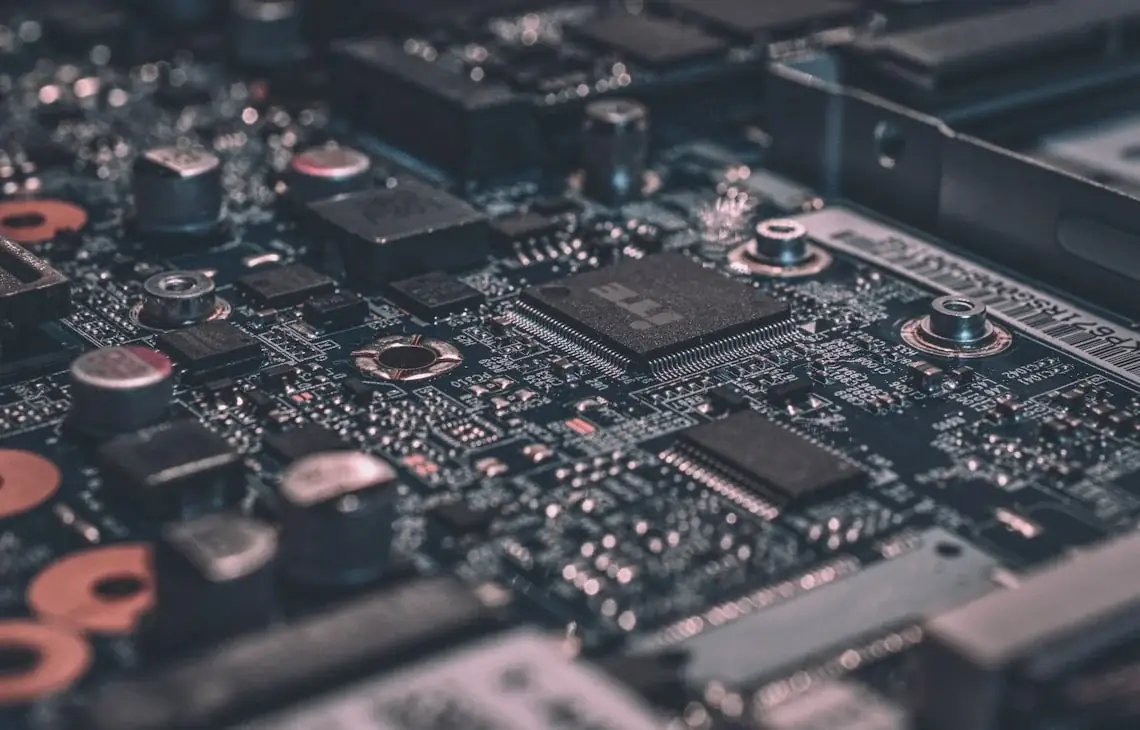
Port HDMI w laptopie HP EliteBook pozwala podłączyć zewnętrzny ekran, projektor lub inne urządzenie wyposażone w zgodne wejście. W pracy biurowej sprawdza się między innymi podczas prezentacji, spotkań i korzystania z większego monitora. Gniazdo jest wbudowane w laptop i przylutowane bezpośrednio do płyty głównej, dlatego jego uszkodzenie wymaga ostrożnej oceny. Problem może dotyczyć samego złącza, ale podobne objawy bywają związane także z torem obrazu albo kontrolerem wideo.
W serwisie Wiatraczna w Warszawie naprawiamy porty HDMI w laptopach HP EliteBook po uszkodzeniach mechanicznych, zalaniu i utracie sygnału. Obsługujemy klientów na dojeździe, przez całą dobę. Zanim zaproponujemy sposób naprawy, ustalamy, kiedy pojawiła się usterka, sprawdzamy gniazdo oraz wykonujemy próby z podłączonym ekranem. Dzięki temu można rozróżnić problem kabla lub ustawień od uszkodzenia elementu w laptopie i dobrać dalsze postępowanie do konkretnego przypadku.
Co może oznaczać problem z HDMI
Usterka portu nie zawsze objawia się całkowitym brakiem obrazu. Laptop może nie wykrywać zewnętrznego ekranu, obraz może zanikać albo połączenie może działać tylko w określonych warunkach. Czasem ekran pozostaje czarny, mimo że przewód jest wpięty, a monitor włączony. Warto zwrócić uwagę, czy problem występuje od razu po podłączeniu, czy pojawił się po poruszeniu przewodem, upadku sprzętu albo kontakcie z cieczą. Te informacje pomagają technikowi zawęzić przyczynę.
Podobne objawy mogą wynikać z uszkodzenia kabla, niewłaściwego źródła sygnału ustawionego na ekranie lub problemu z samym laptopem. Dlatego pojedyncza próba nie przesądza o stanie portu. Podczas diagnostyki sprawdzamy połączenie w kontrolowanych warunkach, obserwujemy stabilność obrazu i oceniamy, czy gniazdo jest mechanicznie naruszone. Jeśli objaw pojawia się i znika, zapisujemy, w jakich okolicznościach się ujawnia, zamiast od razu zakładać, że potrzebna jest wymiana złącza.
- Brak obrazu na ekranie zewnętrznym mimo podłączenia przewodu.
- Przerywanie sygnału przy poruszeniu wtyczką lub przewodem.
- Widoczne wygięcie albo uszkodzenie elementów wewnątrz gniazda.
- Usterka, która pojawiła się po zalaniu lub mocnym szarpnięciu kabla.
Dlaczego gniazdo może przestać działać
Jedną z częstych przyczyn jest uszkodzenie mechaniczne. Wtyczka wsuwana pod kątem, mocno naprężony przewód albo przypadkowe szarpnięcie mogą obciążyć port. W efekcie styki mogą się wygiąć, a połączenie elektryczne osłabnąć. Gniazdo jest przylutowane do płyty głównej, więc nacisk przenosi się nie tylko na jego zewnętrzną część. Nawet jeśli obudowa portu wygląda na całą, wewnętrzne połączenia mogą wymagać sprawdzenia.
Do problemów może przyczynić się również ciecz. Po zalaniu widoczne ślady nie zawsze pokazują pełny zakres uszkodzeń, a wilgoć może pozostawać w pobliżu złącza i płyty. Innym możliwym źródłem braku sygnału jest awaria kontrolera wideo. W takim przypadku sama wymiana gniazda nie rozwiązałaby problemu. Z tego powodu rozpoznanie przyczyny jest istotne: naprawa powinna dotyczyć elementu, który rzeczywiście odpowiada za objaw, a nie tylko miejsca, w którym podłączany jest kabel.
Jak odróżnić usterkę portu od problemu z ekranem
Przed oceną stanu laptopa sprawdzamy, czy używany ekran jest włączony i ma wybrane właściwe wejście. Weryfikujemy także przewód i osadzenie wtyczki. Jeśli to możliwe, próbę wykonujemy z innym sprawnym zestawem połączeniowym. Takie czynności pozwalają wykluczyć część przyczyn zewnętrznych, które mogą wyglądać jak awaria HDMI. Nie wymagają one rozbierania urządzenia, ale same nie zastąpią badania gniazda, gdy objawy utrzymują się lub są związane z ruchem wtyczki.
W dalszej kolejności oceniamy stan mechaniczny portu oraz zachowanie laptopa podczas podłączenia. Zwracamy uwagę na stabilność mocowania i to, czy obraz pojawia się w sposób powtarzalny. Jeżeli gniazdo jest luźne, ma wygięte styki albo nosi ślady uszkodzenia, podejrzenie kieruje się ku złączu. Jeśli port wygląda prawidłowo, lecz sygnału nadal brakuje, diagnoza musi objąć także pozostałe elementy toru obrazu. Zakres dalszych czynności zależy od tego, co ujawnią próby.
Jak przebiega diagnostyka w serwisie
Na początku zbieramy opis usterki: kiedy się pojawiła, czy wcześniej port działał prawidłowo, czy laptop został uderzony albo zalany oraz czy problem zależy od ustawienia przewodu. Następnie oglądamy gniazdo i sprawdzamy je pod kątem widocznych uszkodzeń. Ważne jest również określenie, czy wtyczka wchodzi stabilnie i czy nie ma oznak, że obudowa portu została przesunięta. Każda z tych obserwacji może zmienić kierunek diagnostyki.
Potem wykonujemy próby połączenia z ekranem i sprawdzamy, czy laptop przekazuje sygnał. Gdy objaw jest nieregularny, odtwarzamy go w warunkach pozwalających ocenić, czy ma związek z poruszaniem przewodem. Połączenia i stan styków oceniamy tak, aby ustalić, czy wystarczy praca przy samym gnieździe, czy potrzebne jest szersze sprawdzenie płyty. Nie zakładamy z góry, że każdy brak obrazu oznacza wymianę portu HDMI.
Wymiana uszkodzonego złącza
Jeśli diagnoza potwierdzi uszkodzenie portu, naprawa polega na wylutowaniu wadliwego złącza i wlutowaniu nowego, identycznego elementu. Ponieważ port jest połączony bezpośrednio z płytą główną, wymaga to precyzyjnej pracy i właściwego przygotowania urządzenia. Nieprawidłowe podgrzewanie lub pośpiech mogłyby naruszyć pola lutownicze albo sąsiednie elementy. Dlatego przed rozpoczęciem naprawy potwierdzamy, że objawy wskazują właśnie na złącze, a nie na inną część układu.
Po wymianie sprawdzamy mocowanie portu oraz poprawność połączeń. Następnie podłączamy ekran i weryfikujemy, czy sygnał jest obecny i stabilny. Test pozwala sprawdzić, czy naprawiony element spełnia swoją funkcję w praktyce. Jeżeli wcześniejsza diagnoza wskazała dodatkowy problem, informujemy o nim i ustalamy odpowiedni zakres dalszych prac. Nie każda usterka kończy się więc wymianą gniazda; sposób postępowania zależy od rzeczywiście wykrytej przyczyny.
Gdy przyczyną nie jest samo gniazdo
Brak obrazu może być związany z awarią kontrolera wideo, co zostało wskazane jako jedna z możliwych przyczyn problemu z HDMI w HP EliteBook. W takim przypadku stan portu nie musi budzić zastrzeżeń. Wymiana sprawnego złącza nie przywróci sygnału, dlatego przed decyzją o naprawie sprawdzamy, czy objaw potwierdza uszkodzenie gniazda. To szczególnie ważne, gdy laptop nie przekazuje obrazu mimo prawidłowego osadzenia przewodu i braku widocznych uszkodzeń mechanicznych.
Ustalenie, że problem leży poza portem, pozwala uniknąć naprawy, która nie odpowiadałaby na zgłoszenie. W zależności od wyników sprawdzenia konieczna może być dalsza diagnostyka płyty głównej i toru sygnałowego. Zakres czynności ustalamy na podstawie objawów i stanu urządzenia. Jeśli do usterki doszło po zalaniu, oględziny powinny uwzględnić również możliwe ślady cieczy w okolicy płyty. Dokładne rozpoznanie ma znaczenie zarówno dla skuteczności naprawy, jak i dla późniejszego testu.
Czego lepiej nie robić samodzielnie
Nie należy dociskać wtyczki na siłę ani poruszać nią intensywnie w nadziei, że obraz wróci. Jeśli styki są wygięte lub gniazdo poluzowane, dodatkowy nacisk może pogłębić uszkodzenie. Nie warto też wkładać do portu narzędzi ani próbować prostować elementów bez odpowiedniego przygotowania. Złącze jest przylutowane do płyty, więc nieostrożna ingerencja może naruszyć połączenia, które w innym przypadku dałoby się naprawić.
Po zalaniu nie należy kontynuować prób podłączania ekranu ani traktować braku widocznej wilgoci jako dowodu, że wnętrze jest suche. Najbezpieczniej przerwać korzystanie z portu i opisać serwisowi okoliczności zdarzenia. Warto również unikać wnioskowania na podstawie jednego kabla lub jednego monitora. Jeśli masz możliwość bezpiecznie sprawdzić znany, działający przewód i ekran, wynik będzie przydatny, ale przy widocznym uszkodzeniu mechanicznym nie poruszaj gniazdem dalej.
- Nie wciskaj wtyczki pod kątem ani z nadmierną siłą.
- Nie prostuj styków metalowym przedmiotem.
- Nie rozbieraj laptopa bez doświadczenia w pracy z płytą główną.
- Po kontakcie z cieczą przerwij próby uruchamiania połączenia.
Przykładowe sytuacje z serwisu
Do serwisu może zgłosić się osoba, która po podłączeniu laptopa do projektora nie widzi obrazu, choć wcześniej korzystała z tego samego portu. W takiej sytuacji sprawdzamy połączenie, źródło sygnału na ekranie oraz samo gniazdo. Jeśli wtyczka jest stabilna, a port nie ma widocznych uszkodzeń, trzeba rozważyć również inne elementy odpowiedzialne za przekaz obrazu. Dopiero wynik prób pozwala ustalić, czy naprawa ma dotyczyć złącza, czy wymagać dalszej diagnostyki.
Inny przypadek to laptop, w którym sygnał zanika przy lekkim poruszeniu przewodem. Taki objaw może wskazywać na uszkodzone styki lub osłabione mocowanie portu, szczególnie gdy wcześniej kabel został szarpnięty. Technik ocenia, czy ruch wtyczki rzeczywiście wpływa na połączenie i ogląda złącze. Jeśli test potwierdzi problem z gniazdem, można zaplanować jego wymianę. Jeżeli przyczyna okaże się inna, zakres prac należy dopasować do wyniku sprawdzenia.
Zdarza się również, że zgłoszenie pojawia się po kontakcie laptopa z cieczą. Wtedy sam brak obrazu nie wystarcza do oceny, czy uszkodzony jest port. Sprawdzamy jego stan oraz okolicę na płycie, uwzględniając możliwość, że ciecz wpłynęła na inne połączenia. Przykłady te pokazują, dlaczego podobny objaw może prowadzić do różnych rozpoznań i dlaczego nie warto obiecywać konkretnego rozwiązania przed sprawdzeniem sprzętu.
Pytania o naprawę HDMI w HP EliteBook
Czy każdy brak obrazu oznacza uszkodzony port?
Nie. Przyczyną może być kabel, ustawienie ekranu, gniazdo albo kontroler wideo. Diagnoza pozwala ustalić, który element odpowiada za objaw.
Na czym polega wymiana portu?
Uszkodzone złącze jest wylutowywane z płyty głównej, a następnie zastępowane nowym, identycznym elementem. Po naprawie sprawdzamy połączenie z ekranem.
Czy zalanie może wpłynąć na HDMI?
Tak. Ciecz może uszkodzić port lub połączenia w jego okolicy. Dlatego po zalaniu oględziny obejmują więcej niż samą zewnętrzną część gniazda.
Co przygotować przed rozmową z serwisem?
Przydatny będzie opis objawów, informacja, kiedy się pojawiły, oraz wiadomość o ewentualnym upadku, szarpnięciu przewodu lub zalaniu. Zadzwoń, aby omówić dojazd i zgłoszenie.
Czy po wymianie portu sprawdzacie jego działanie?
Tak. Po naprawie podłączamy ekran i sprawdzamy, czy laptop przekazuje stabilny sygnał przez HDMI.
Jak pracujemy
Przyjeżdżamy do klienta na terenie Warszawy, przez całą dobę. Na miejscu zbieramy opis problemu i przeprowadzamy diagnostykę, a zakres naprawy ustalamy na podstawie jej wyniku. Po wykonanej naprawie sprawdzamy działanie portu. Na naprawę udzielamy gwarancji.