
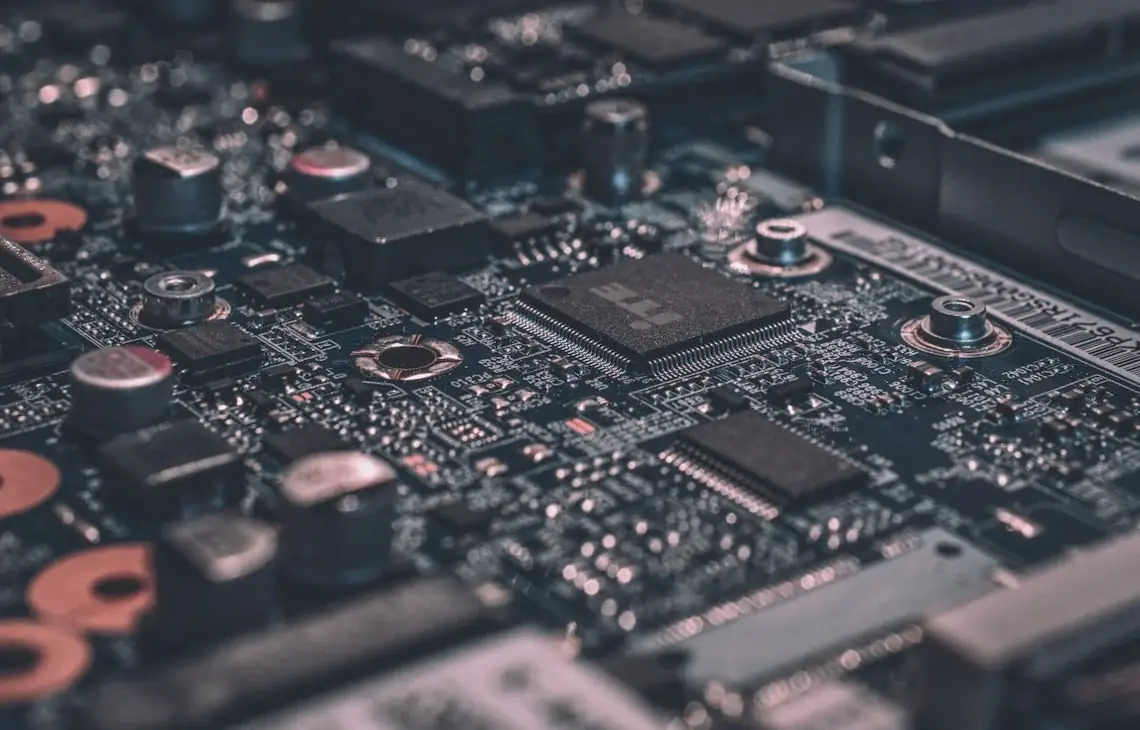
W laptopach Toshiba/Dynabook port DisplayPort jest standardowo wlutowany w płytę główną. Oznacza to, że problem z przesyłaniem obrazu może dotyczyć samego gniazda, jego połączeń z płytą albo innych elementów toru wideo. Objawy bywają podobne: brak obrazu, przerywanie sygnału lub trudności z odtwarzaniem treści chronionych przez HDCP. Nie da się jednak ustalić źródła usterki wyłącznie na podstawie jednego komunikatu. Trzeba sprawdzić połączenie, stan portu i konfigurację komputera, a także rozważyć możliwy wpływ sterowników.
Serwis laptopów Wiatraczna w Warszawie działa w trybie dojazdowym przez całą dobę. Naprawiamy problemy z portem DisplayPort w laptopach Toshiba/Dynabook po uszkodzeniu mechanicznym, zalaniu oraz zużyciu eksploatacyjnym. W tych modelach części bywają trudniej dostępne, dlatego czas oczekiwania może zależeć od możliwości znalezienia kompatybilnego zamiennika. W artykule opisujemy, jak rozpoznać typowe objawy, co można bezpiecznie sprawdzić samodzielnie i jak wygląda diagnoza, która pozwala dobrać właściwe postępowanie.
Objawy uszkodzenia DisplayPort
Uszkodzenie lub problem z portem może objawiać się brakiem obrazu na zewnętrznym ekranie mimo prawidłowego podłączenia przewodu. Czasem obraz pojawia się, lecz zanika, gdy przewód zostanie poruszony, albo ekran nie jest wykrywany przez system. Warto zwrócić uwagę, czy sytuacja występuje zawsze, czy tylko z określonym monitorem, przewodem lub adapterem. Te szczegóły pomagają odróżnić usterkę mechaniczną od problemu z kompatybilnością albo konfiguracją.
Osobnym objawem mogą być ograniczenia związane z HDCP, czyli ochroną treści przesyłanych do ekranu. Komunikat o problemie z odtwarzaniem nie przesądza, że port jest uszkodzony. Podobne ograniczenie może wiązać się z konfiguracją systemu, sterownikami lub elementami zestawu połączeniowego. Warto zapisać dokładny komunikat i okoliczności, w których występuje. Przy diagnozie weryfikujemy, czy wskazuje on na problem sprzętowy, czy raczej na ustawienia lub oprogramowanie.
Skąd bierze się usterka
W laptopach Toshiba/Dynabook spotykamy uszkodzenia po wielu latach eksploatacji, gdy gniazdo było wielokrotnie używane i obciążane podłączonym przewodem. Nacisk na wtyczkę, szarpnięcie kabla albo uderzenie w adapter mogą osłabić port lub jego połączenia z płytą główną. Gdy gniazdo jest wlutowane, naprawa wymaga precyzyjnej pracy przy płycie. Nie należy próbować samodzielnie doginać styków ani poprawiać mocowania, bo łatwo doprowadzić do dalszych uszkodzeń.
Port może zostać uszkodzony również wskutek zalania. Nawet jeśli laptop działa, pozostałości cieczy lub korozja mogą wpływać na połączenie i ujawniać problem dopiero po pewnym czasie. Brak sygnału może też wynikać z awarii kontrolera wideo, a nie wyłącznie z gniazda. Ponieważ objawy różnych usterek nakładają się na siebie, decyzję o naprawie podejmuje się po sprawdzeniu urządzenia. Warto zgłosić kontakt z cieczą, nawet jeśli doszło do niego wcześniej.
- Opisz, czy obraz nie pojawia się wcale, czy przerywa podczas pracy.
- Zapisz dokładny komunikat o HDCP lub innym ograniczeniu, jeśli jest wyświetlany.
- Sprawdź stan przewodu i wtyczki, nie dociskając ich na siłę.
- Przekaż informację o zalaniu, uderzeniu lub wcześniejszej naprawie.
Jak odróżniamy problem sprzętowy od konfiguracji
Nie każdy problem z obrazem wymaga naprawy płyty głównej. W pierwszej kolejności sprawdzamy połączenie z ekranem, przewód i ewentualne przejściówki, a następnie obserwujemy, czy system wykrywa podłączony wyświetlacz. Weryfikujemy także ustawienia obrazu oraz możliwy wpływ sterowników. W przypadku problemów z HDCP sprawdzamy, czy ograniczenie występuje w określonej konfiguracji i czy zmienia się po użyciu innego sprawdzonego zestawu.
Jeżeli objawy pozostają mimo sprawdzenia elementów zewnętrznych, oceniamy stan portu i układu wideo. Oględziny pozwalają szukać uszkodzeń mechanicznych oraz śladów zalania, ale nie zawsze wystarczą do potwierdzenia źródła problemu. Dlatego łączymy obserwację fizyczną z próbami działania komputera. Rezultatem jest ustalenie, czy dalsze działania powinny dotyczyć złącza, połączeń na płycie, kontrolera, sterowników czy konfiguracji systemu.
Diagnoza portu wlutowanego w płytę
W Toshiba/Dynabook DisplayPort jest standardowo wlutowany w płytę główną, więc naprawa portu wymaga dostępu do wnętrza komputera i dokładnej oceny połączeń. Serwisant sprawdza, czy gniazdo jest stabilne, czy widać ślady uszkodzeń oraz czy okolica portu nie nosi oznak kontaktu z cieczą. Zakres oględzin zależy od modelu i objawów. Nie zakładamy z góry, że każde niedziałające wyjście oznacza konieczność wymiany tego samego elementu.
Przy podejrzeniu awarii kontrolera wideo trzeba ocenić szerszy tor sygnału. To ważne, bo sama wymiana gniazda nie rozwiąże problemu, jeśli jego przyczyna leży dalej na płycie. Weryfikacja obejmuje zatem zarówno stan fizycznego portu, jak i działanie obrazu w zestawie testowym. Po zebraniu wyników można określić, czy naprawa jest możliwa w obrębie złącza, czy konieczne jest dalsze sprawdzenie układów. Każdy krok dopasowujemy do konkretnego laptopa i jego objawów.
Naprawa i dobór kompatybilnych części
Jeśli diagnoza potwierdzi uszkodzenie portu, naprawa wymaga pracy na płycie głównej i właściwego przygotowania stanowiska. Sposób postępowania zależy od stanu gniazda oraz jego połączeń. W przypadku zalania istotne jest także sprawdzenie, czy problem nie obejmuje sąsiednich obszarów płyty. Jeżeli źródłem usterki jest kontroler lub konfiguracja, działania będą inne niż przy mechanicznym uszkodzeniu złącza. Przed rozpoczęciem pracy wyjaśniamy ustalone przyczyny i planowany zakres.
Części do Toshiba/Dynabook mogą być trudniej dostępne niż do częściej spotykanych serii. Gdy potrzebny element nie jest dostępny od ręki, szukamy kompatybilnego zamiennika i informujemy o możliwym wydłużeniu oczekiwania. Nie dobieramy części wyłącznie po wyglądzie: znaczenie ma zgodność z danym rozwiązaniem i możliwość prawidłowego montażu. Po naprawie sprawdzamy, czy ekran jest wykrywany i czy obraz pozostaje stabilny. W przypadku zgłoszenia związanego z HDCP weryfikujemy także, czy pierwotny objaw ustąpił w sprawdzanej konfiguracji.
Co zrobić po zalaniu lub uderzeniu
Po zalaniu nie włączaj wielokrotnie laptopa w nadziei, że port zacznie działać. Jeśli urządzenie jest uruchomione, wyłącz je i odłącz zasilanie, o ile można to zrobić bezpiecznie. Nie używaj suszarki ani nie wkładaj materiałów do gniazda. Zewnętrzne osuszenie nie usuwa zanieczyszczeń ani śladów cieczy, które mogły dostać się do środka. Szybkie przekazanie informacji o zdarzeniu ułatwia ocenę możliwego zakresu uszkodzeń.
Po uderzeniu lub szarpnięciu przewodu nie próbuj prostować portu i nie obciążaj go kolejnymi próbami podłączania. Jeśli wtyczka nie wchodzi swobodnie, przerwij próby. Zanotuj, czy po zdarzeniu pojawił się luz, brak obrazu lub przerywanie sygnału. Takie informacje są cenne podczas diagnozy, zwłaszcza gdy laptop poza wyjściem DisplayPort nadal działa. Nie każdy upadek uszkadza płytę, ale objawu nie warto ignorować, bo dalsze naprężanie złącza może pogłębić problem.
- Po zalaniu wyłącz laptop i przekaż serwisowi, co oraz kiedy się wydarzyło.
- Nie podgrzewaj gniazda i nie stosuj płynów czyszczących.
- Po uderzeniu przerwij próby, jeśli wtyczka stawia opór lub port się porusza.
- Zachowaj przewód i adapter używane w chwili wystąpienia objawu.
Przykładowe sytuacje z praktyki serwisowej
Do serwisu trafiają laptopy, w których obraz przestał działać po długim okresie używania tego samego portu. W takim przypadku sprawdzamy, czy wtyczka nie obciążała gniazda i czy jego mocowanie pozostało stabilne. Podobny objaw może jednak wynikać z przewodu lub ekranu, dlatego nie rozpoczynamy od wymiany części. Dopiero porównanie działania z innymi elementami zestawu i ocena płyty pozwalają ustalić, czy przyczyną jest zużyte złącze.
Inny scenariusz to komunikat o HDCP przy próbie wyświetlenia określonej treści. Użytkownik może podejrzewać awarię portu, ale sprawdzenie bywa potrzebne również po stronie sterowników, ustawień i użytego połączenia. Zdarzają się także zgłoszenia po kontakcie z cieczą, w których komputer początkowo uruchamia się normalnie, lecz zewnętrzny obraz nie działa. W każdym z tych przypadków diagnoza wynika z konkretnych obserwacji i testów. Nie opieramy rozpoznania na samym podobieństwie do wcześniejszej usterki.
Najczęstsze pytania
Czy brak obrazu oznacza, że port jest uszkodzony?
Nie zawsze. Przyczyną może być przewód, ekran, konfiguracja systemu, sterowniki albo kontroler wideo. Port oceniamy po sprawdzeniu pozostałych elementów połączenia.
Co oznacza problem z HDCP?
Może wskazywać na ograniczenie związane z ochroną treści, ale sam komunikat nie potwierdza uszkodzenia sprzętu. Sprawdzamy konfigurację, sterowniki i elementy połączenia, a następnie oceniamy port.
Czy port DisplayPort w Toshiba/Dynabook można naprawić?
Naprawa jest uzależniona od stanu złącza, jego połączeń z płytą oraz ustalonej przyczyny. Ponieważ port jest wlutowany w płytę główną, wymaga precyzyjnej diagnozy i pracy serwisowej.
Dlaczego oczekiwanie na część może się wydłużyć?
Części do Toshiba/Dynabook bywają trudniej dostępne. Jeśli potrzebny element nie jest dostępny, szukamy kompatybilnego zamiennika, a czas zależy od jego dostępności.
Jak długo trwa naprawa?
Naprawa DisplayPort w Toshiba/Dynabook trwa zwykle od dwóch do czterech dni roboczych i zależy od diagnozy oraz dostępności potrzebnych części.
Kiedy skontaktować się z serwisem
Zadzwoń, jeśli laptop nie przekazuje obrazu na zewnętrzny ekran, sygnał przerywa, port jest luźny lub pojawił się komunikat o HDCP. Skontaktuj się z serwisem także po zalaniu, szarpnięciu przewodu albo uderzeniu, nawet jeśli komputer nadal się uruchamia. Przygotuj opis objawu, nazwę modelu i informację o używanym przewodzie lub adapterze. Jeśli problem pojawia się tylko przy określonej treści lub ekranie, również warto o tym wspomnieć.
Do czasu diagnozy nie wciskaj wtyczki na siłę, nie otwieraj obudowy i nie próbuj poprawiać styków. Jeżeli doszło do zalania, poinformuj o tym bez zwłoki i nie uruchamiaj laptopa ponownie. Wczesny opis zdarzenia pomaga wybrać właściwy sposób sprawdzenia urządzenia. Obsługujemy klientów na dojeździe w Warszawie, dlatego komputer może zostać oceniony u klienta bez dostarczania go do punktu.
Jak pracujemy
Przyjeżdżamy do klienta na terenie Warszawy, sprawdzamy laptop, połączenie z ekranem i objawy, a następnie wyjaśniamy ustaloną przyczynę. Jeśli potrzebna jest część, dobieramy kompatybilne rozwiązanie i informujemy o oczekiwaniu. Po naprawie weryfikujemy działanie obrazu, a na wykonaną naprawę udzielamy gwarancji. Serwis działa całodobowo — zadzwoń, by opisać problem i ustalić dojazd.