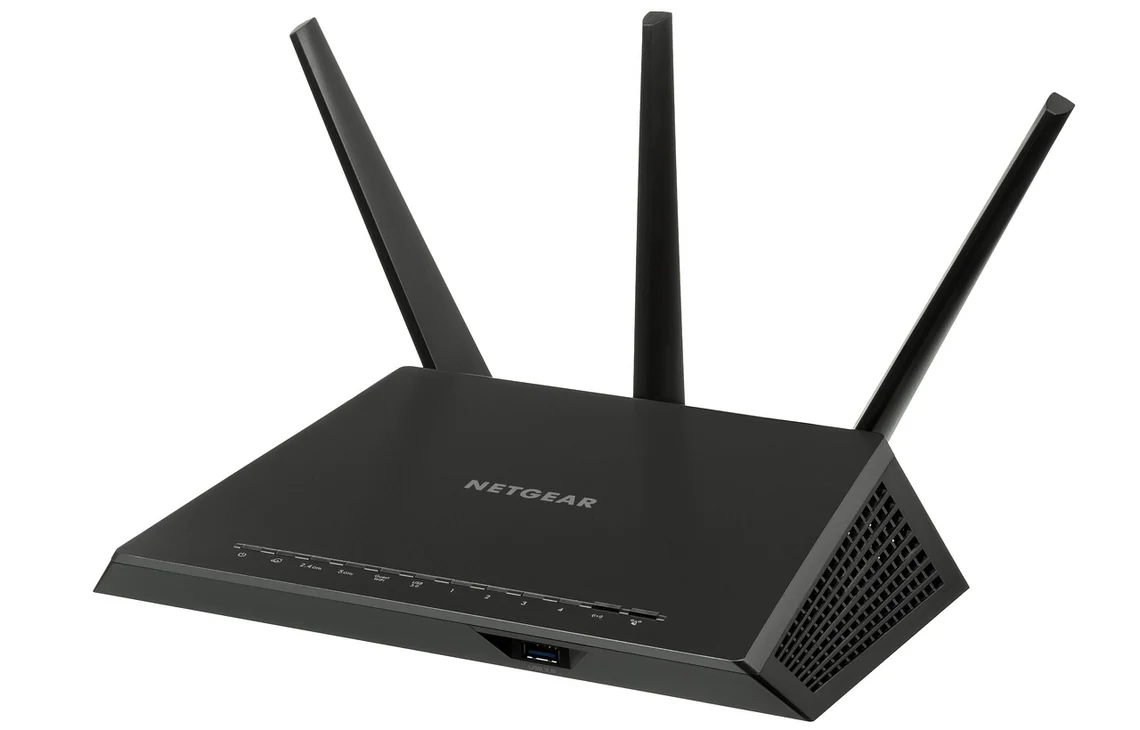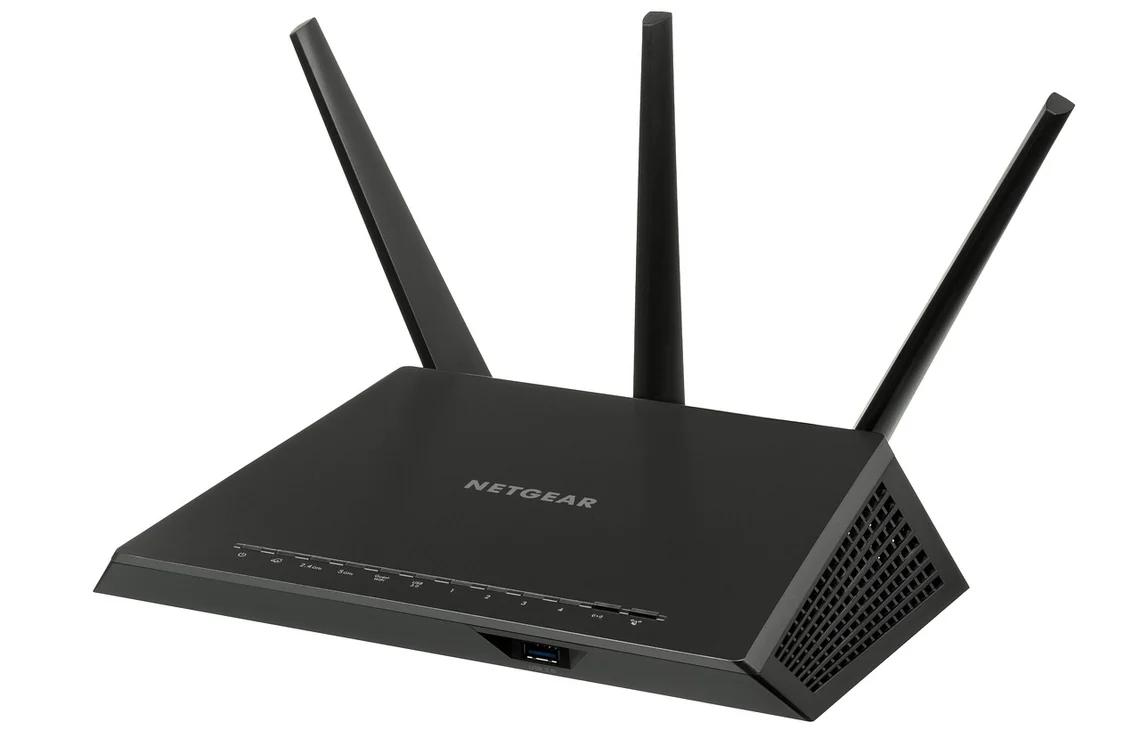
Karta Wi-Fi – naprawy jakie najczęściej wykonujemy to temat dotyczący problemów z łącznością bezprzewodową w laptopach, modułem Wi-Fi, Bluetooth, antenami, sterownikami, ustawieniami systemu Windows, BIOS-em oraz układami odpowiedzialnymi za komunikację sieciową.
Najczęściej diagnozujemy laptopy, które nie widzą sieci Wi-Fi, rozłączają internet, mają bardzo słaby zasięg, nie wykrywają karty sieciowej, nie łączą się z routerem, tracą Bluetooth, pokazują błędy sterownika albo działają poprawnie tylko po podłączeniu zewnętrznego adaptera USB.
Naprawa karty Wi-Fi wymaga sprawdzenia, czy problem jest sprzętowy, systemowy czy związany z antenami. Podobne objawy mogą wynikać z uszkodzonego modułu M.2, przewodów antenowych, złącza, sterownika, ustawień zasilania, BIOS-u, routera, systemu Windows albo płyty głównej laptopa.
Karta Wi-Fi – naprawy jakie najczęściej wykonujemy obejmuje diagnostykę, konfigurację, wymianę i naprawę problemów związanych z bezprzewodowym dostępem do internetu oraz komunikacją Bluetooth w laptopie. Karta Wi-Fi odpowiada za połączenie z routerem, siecią firmową, hotspotem, drukarką bezprzewodową, urządzeniami Bluetooth, słuchawkami, myszą, klawiaturą i innymi akcesoriami. Jeżeli moduł sieciowy działa niestabilnie, użytkownik może mieć sprawny laptop, ale bez wygodnego dostępu do internetu i urządzeń bezprzewodowych.
Problemy z Wi-Fi mogą mieć wiele przyczyn. Czasem usterka jest programowa: błędny sterownik, nieprawidłowa aktualizacja Windows, wyłączony adapter, źle ustawiony profil sieciowy, konflikt VPN, zapamiętane błędne hasło, tryb samolotowy albo agresywne oszczędzanie energii. W innych przypadkach problem jest sprzętowy: uszkodzona karta Wi-Fi, wypięta antena, uszkodzone przewody w klapie, wadliwe złącze M.2, korozja po zalaniu, problem z płytą główną albo uszkodzenie po wcześniejszym demontażu laptopa. Dlatego naprawę rozpoczynamy od pełnej diagnostyki.
Diagnostykę karty Wi-Fi zaczynamy od sprawdzenia objawów. Ustalamy, czy laptop w ogóle widzi adapter bezprzewodowy, czy pokazuje dostępne sieci, czy łączy się z routerem, czy rozłącza internet po kilku minutach, czy problem występuje tylko w jednej lokalizacji, czy dotyczy również Bluetooth i czy inne urządzenia działają poprawnie w tej samej sieci. Ważne jest także to, czy usterka pojawiła się po aktualizacji Windows, wymianie systemu, zalaniu, upadku, naprawie zawiasów, wymianie matrycy albo czyszczeniu laptopa.
Sprawdzamy Menedżer urządzeń, sterowniki Wi-Fi i Bluetooth, identyfikator sprzętu, ustawienia zasilania, tryb samolotowy, BIOS, usługi sieciowe Windows, konfigurację routera, jakość sygnału, pasmo 2,4 GHz i 5 GHz, działanie na innym routerze oraz stabilność połączenia pod obciążeniem. Jeżeli karta Wi-Fi znika z systemu, pojawia się z błędem lub działa tylko po restarcie, konieczne jest sprawdzenie zarówno sterowników, jak i samego modułu sprzętowego.
Brak widocznych sieci Wi-Fi nie zawsze oznacza uszkodzoną kartę. Adapter może być wyłączony skrótem funkcyjnym, w BIOS-ie, w ustawieniach Windows albo przez tryb samolotowy. System może również ukrywać kartę z powodu błędu sterownika albo konfliktu po aktualizacji. W laptopach firmowych dodatkowym źródłem problemu mogą być polityki zabezpieczeń, klient VPN lub oprogramowanie zarządzające połączeniami sieciowymi.
Podczas naprawy sprawdzamy, czy karta jest wykrywana jako urządzenie sieciowe, czy sterownik działa poprawnie i czy system nie blokuje adaptera. Jeżeli karta jest widoczna, ale nie wykrywa sieci, kontrolujemy pasma, region, ustawienia sterownika, anteny i jakość sygnału. Jeżeli karta nie jest widoczna w systemie, przechodzimy do diagnostyki sprzętowej modułu, złącza M.2 i płyty głównej.
Słaby zasięg Wi-Fi często wynika z problemu z antenami, a nie z samej karty sieciowej. W laptopach anteny są zwykle prowadzone w klapie matrycy, przy ramce ekranu lub wzdłuż obudowy. Przewody antenowe przechodzą przez okolice zawiasów, gdzie są narażone na zginanie, przycięcie, wyrwanie i uszkodzenie podczas naprawy ekranu lub zawiasów. Jeżeli antena jest wypięta albo uszkodzona, laptop może widzieć tylko sieci znajdujące się bardzo blisko.
Sprawdzamy, czy przewody MAIN i AUX są prawidłowo podłączone do karty Wi-Fi, czy konektory nie są uszkodzone, czy anteny nie zostały przygniecione przez obudowę i czy przewody nie są przerwane przy zawiasach. Weryfikujemy także, czy problem dotyczy jednego pasma, na przykład 5 GHz, czy całej łączności bezprzewodowej. Po naprawie wykonujemy test zasięgu, stabilności połączenia i transferu w różnych odległościach od routera.
Wymiana karty Wi-Fi jest potrzebna, gdy moduł jest uszkodzony, znika z systemu, ma błędy sprzętowe, nie obsługuje wymaganych standardów albo powoduje niestabilne połączenia mimo poprawnych sterowników i anten. W wielu laptopach karta Wi-Fi ma format M.2 2230 Key E lub A+E, ale nie oznacza to automatycznej zgodności z każdym modelem laptopa. Znaczenie ma typ interfejsu, obsługa przez BIOS, zgodność z procesorem, liczba anten, standard Wi-Fi oraz wersja Bluetooth.
Przed wymianą sprawdzamy model laptopa, typ złącza, obsługiwane moduły, aktualną kartę, przewody antenowe i wymagane sterowniki. Po wymianie instalujemy właściwy sterownik Wi-Fi i Bluetooth, testujemy wykrywanie sieci, stabilność połączenia, działanie pasm 2,4 GHz oraz 5 GHz, a także działanie urządzeń Bluetooth. Jeżeli laptop ma ograniczenia producenta, przypadkowo dobrana karta może nie działać mimo poprawnego montażu.
Bardzo częstą przyczyną problemów z Wi-Fi są sterowniki. Po aktualizacji Windows, reinstalacji systemu lub instalacji błędnego pakietu karta sieciowa może przestać działać, rozłączać połączenie, działać bez Bluetooth albo pokazywać błąd w Menedżerze urządzeń. Czasem system instaluje sterownik ogólny, który uruchamia kartę, ale nie zapewnia stabilnej pracy. W innych przypadkach nowszy sterownik działa gorzej niż poprzednia wersja.
Naprawa obejmuje identyfikację modelu karty, usunięcie błędnego sterownika, instalację właściwej wersji, sprawdzenie sterowników chipsetu, kontrolę usług sieciowych i ustawień zasilania. Przy problemach po aktualizacji analizujemy również historię zmian systemowych. Jeżeli karta działa poprawnie na innym systemie lub po zmianie sterownika, usterka ma najczęściej charakter programowy, a nie sprzętowy.
Niestabilne połączenie Wi-Fi może wynikać z karty, sterownika, anten, routera, zakłóceń radiowych, ustawień oszczędzania energii albo przeciążenia sieci. Laptop może łączyć się prawidłowo, ale po kilku minutach tracić internet, mieć wysokie opóźnienia, zrywać połączenie po wybudzeniu lub wracać do sieci dopiero po restarcie. Takie objawy wymagają testów w różnych warunkach, aby odróżnić usterkę laptopa od problemu routera.
Sprawdzamy działanie laptopa na innej sieci, jakość sygnału, kanały routera, pasma 2,4 GHz i 5 GHz, ustawienia karty, tryb oszczędzania energii, sterownik oraz reakcję po wybudzeniu z uśpienia. Jeżeli inne urządzenia działają poprawnie, a problem występuje tylko na jednym laptopie, diagnozujemy kartę Wi-Fi, anteny i system. Jeżeli wiele urządzeń rozłącza się jednocześnie, przyczyną może być router lub konfiguracja sieci.
W wielu laptopach Wi-Fi i Bluetooth znajdują się w tym samym module. Dlatego awaria karty bezprzewodowej może powodować również brak Bluetooth, problemy z parowaniem myszy, klawiatury, słuchawek lub telefonu. Zdarza się, że Wi-Fi działa, ale Bluetooth znika z systemu albo odwrotnie. Przyczyną może być sterownik, uszkodzony moduł, ustawienia zasilania lub problem z komunikacją przez magistralę.
Podczas diagnostyki sprawdzamy osobno urządzenia Wi-Fi i Bluetooth w Menedżerze urządzeń, sterowniki, usługi systemowe, widoczność urządzeń oraz działanie po ponownym uruchomieniu. Po wymianie karty instalujemy komplet sterowników, ponieważ sam sterownik Wi-Fi nie zawsze uruchamia poprawnie część Bluetooth. Test końcowy obejmuje połączenie z siecią oraz sparowanie urządzenia Bluetooth.
Zalanie laptopa może uszkodzić kartę Wi-Fi, złącze M.2, przewody antenowe, płytę główną i układy zasilania. Płyn może powodować korozję, zwarcia i niestabilną komunikację. Objawy po zalaniu mogą pojawić się od razu albo po czasie: karta znika z systemu, Wi-Fi rozłącza się, Bluetooth nie działa, zasięg jest bardzo słaby albo laptop nie uruchamia się prawidłowo.
Po zalaniu nie należy uruchamiać laptopa ani podłączać zasilacza. W serwisie sprawdzamy kartę Wi-Fi, złącze, anteny, płytę główną, baterię, klawiaturę i okolice układów zasilania. Jeżeli korozja znajduje się przy złączu M.2, sama wymiana karty może nie wystarczyć. Konieczne może być czyszczenie, naprawa połączeń lub dalsza diagnostyka płyty głównej.
Niektóre laptopy pozwalają wyłączyć kartę Wi-Fi w BIOS-ie albo za pomocą skrótu funkcyjnego. System Windows może również odłączać adapter w celu oszczędzania energii, szczególnie po uśpieniu lub pracy na baterii. Objawem jest znikanie Wi-Fi po wybudzeniu, brak sieci po starcie albo konieczność ręcznego resetowania adaptera. Czasem problem jest błędnie interpretowany jako uszkodzenie karty, choć wynika z konfiguracji zasilania.
Sprawdzamy ustawienia BIOS-u, tryb samolotowy, opcje zarządzania energią dla karty sieciowej, plany zasilania Windows i działanie po uśpieniu. Jeżeli karta działa stabilnie po zmianie ustawień, nie ma potrzeby wymiany modułu. Jeżeli mimo poprawnej konfiguracji adapter nadal znika, konieczna jest dalsza diagnostyka sterownika lub sprzętu.
Problemy z Wi-Fi w laptopie mogą mieć wiele źródeł. Brak sieci, słaby zasięg, rozłączanie internetu, brak Bluetooth albo błąd sterownika nie zawsze oznaczają uszkodzoną kartę. Przyczyną może być sterownik, ustawienie Windows, BIOS, antena, router, złącze, system po aktualizacji, zalanie albo płyta główna. Przypadkowa wymiana karty bez diagnostyki może nie rozwiązać problemu, jeśli uszkodzony jest przewód antenowy lub konfiguracja systemu.
Jeżeli laptop nie widzi Wi-Fi, traci połączenie, działa tylko bardzo blisko routera, nie obsługuje Bluetooth, pokazuje błędy karty sieciowej albo po naprawie zawiasów pogorszył się zasięg, warto rozpocząć od sprawdzenia całego toru komunikacji bezprzewodowej. Prawidłowo wykonana naprawa pozwala przywrócić stabilny internet, poprawić zasięg, uruchomić Bluetooth i uniknąć przypadkowej wymiany sprawnych części.
Naprawa laptopów i komputerów stacjonarnych – Warszawa i okolice. Serwis na miejscu oraz dojazd do klienta.
Warszawa – wszystkie dzielnice – oraz sąsiednie miejscowości. Sprzęt przyjmujemy w serwisie, dojeżdżamy też do domu i do firmy.