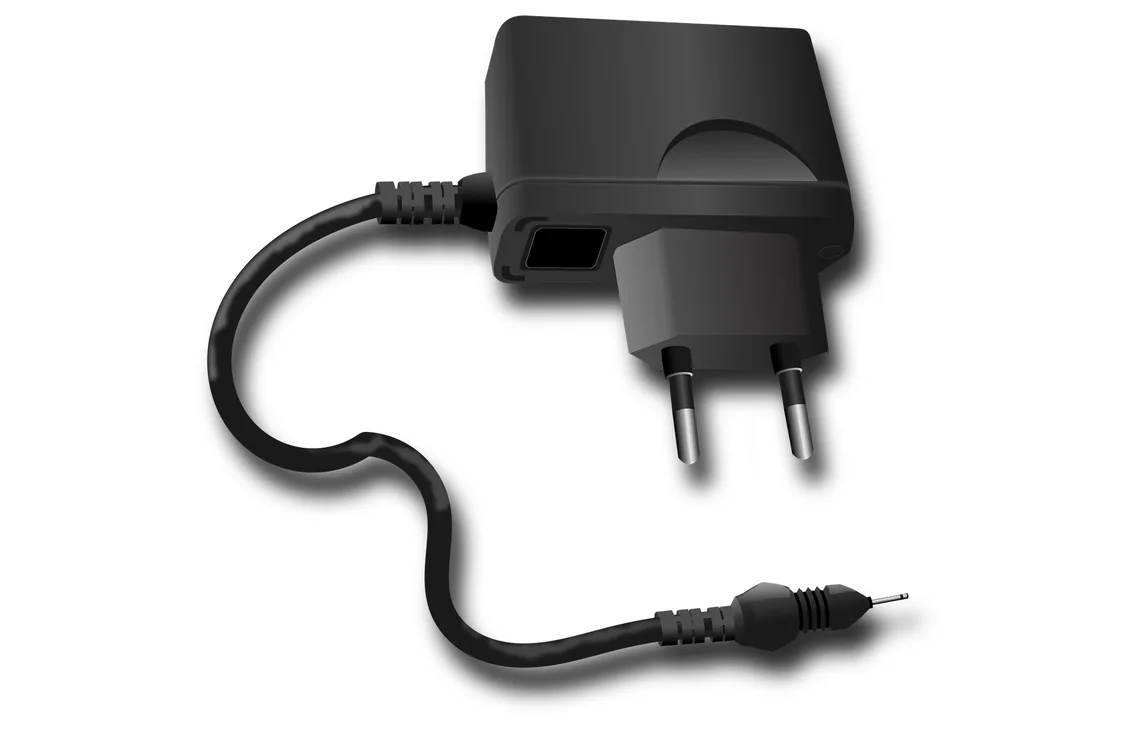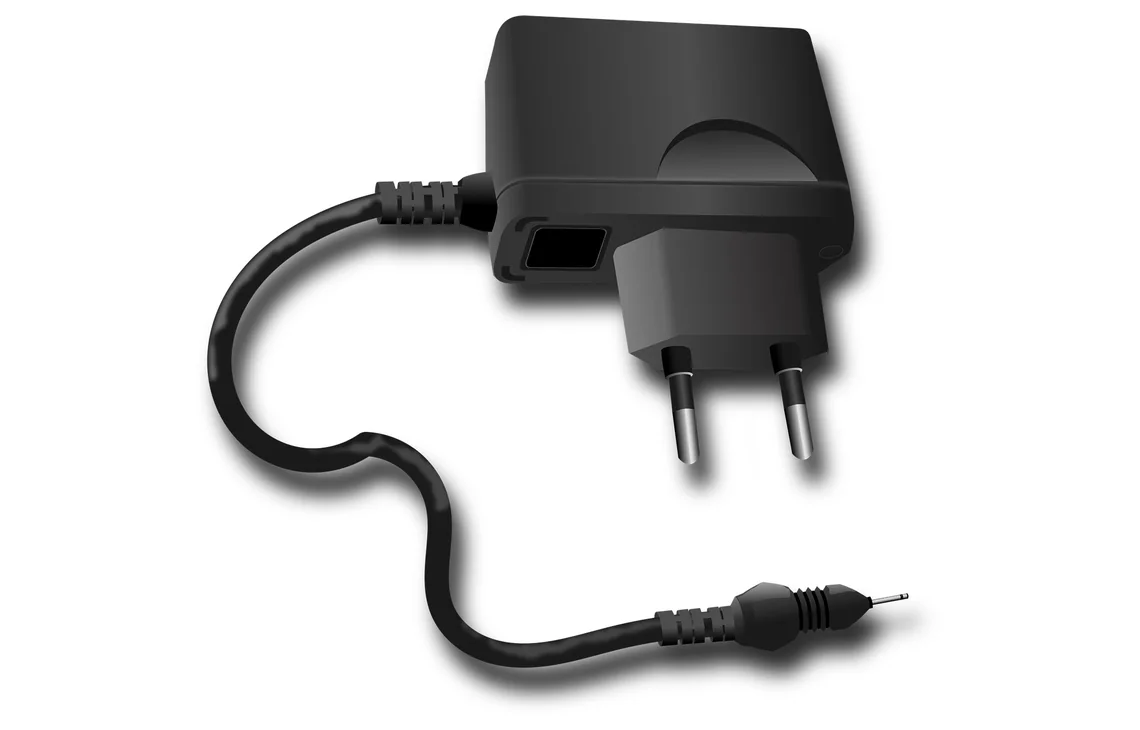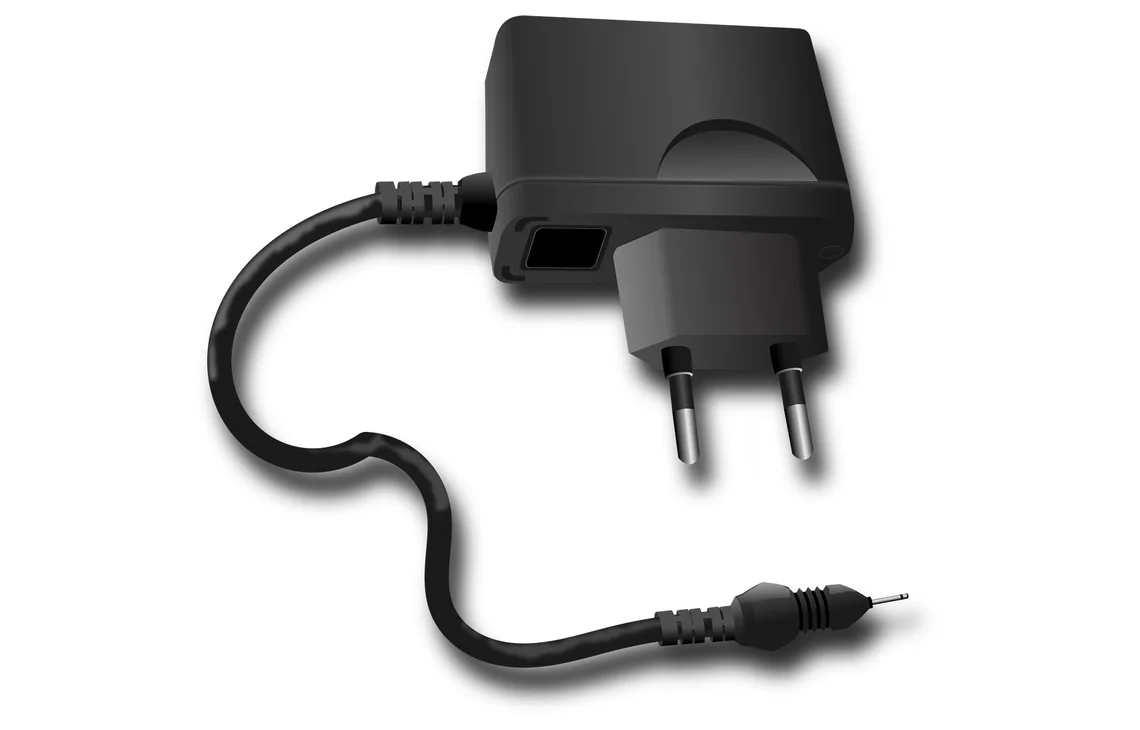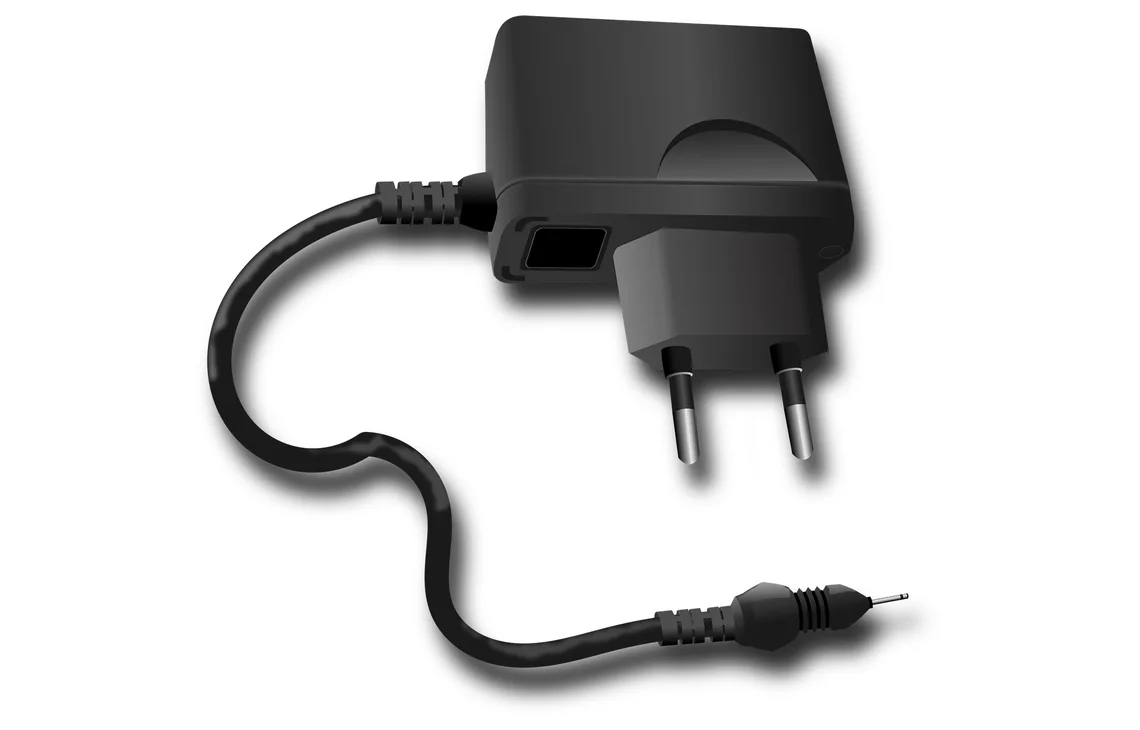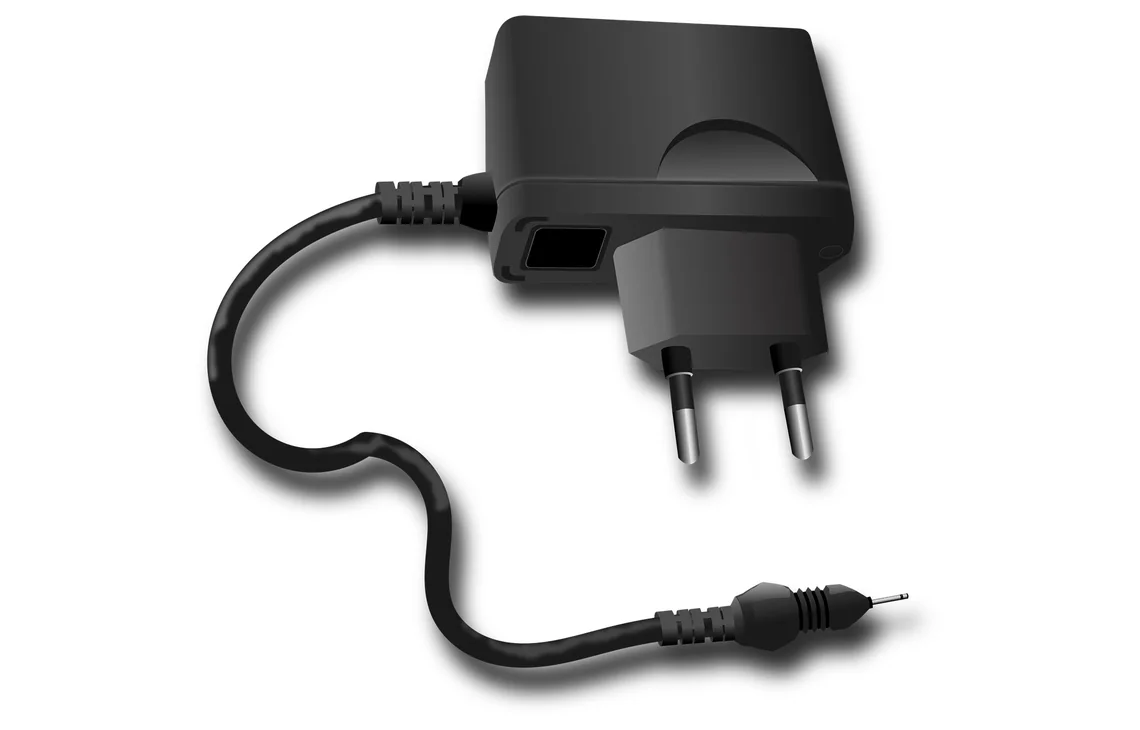
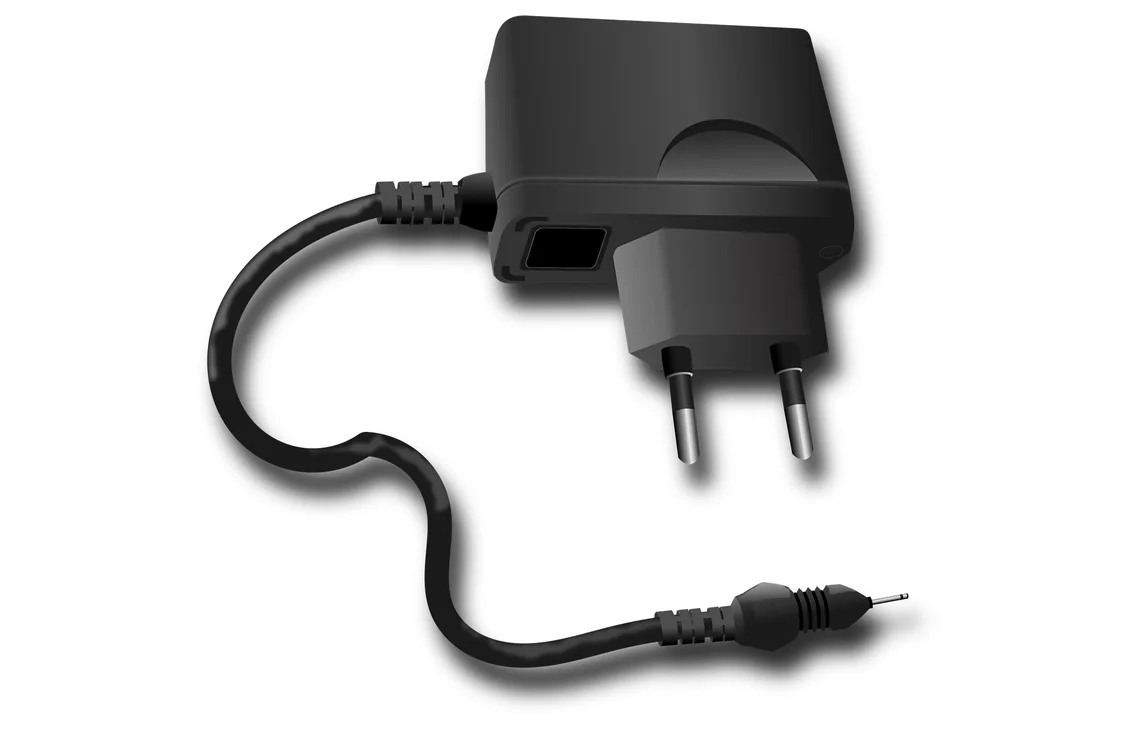
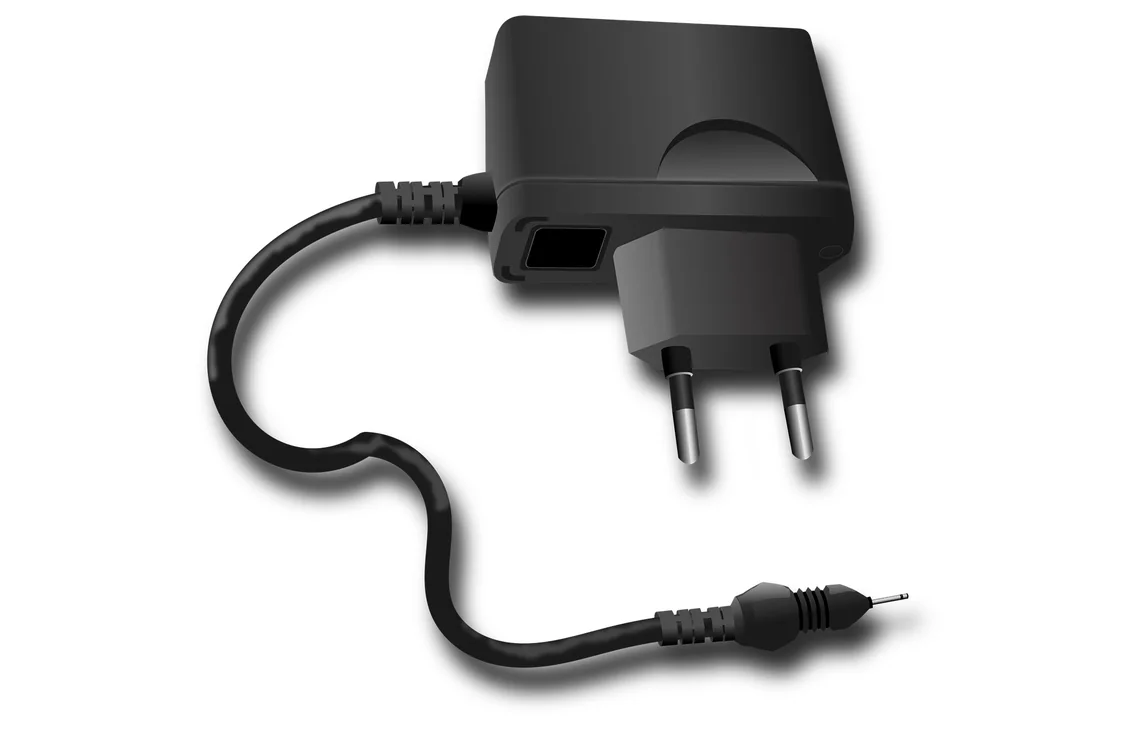
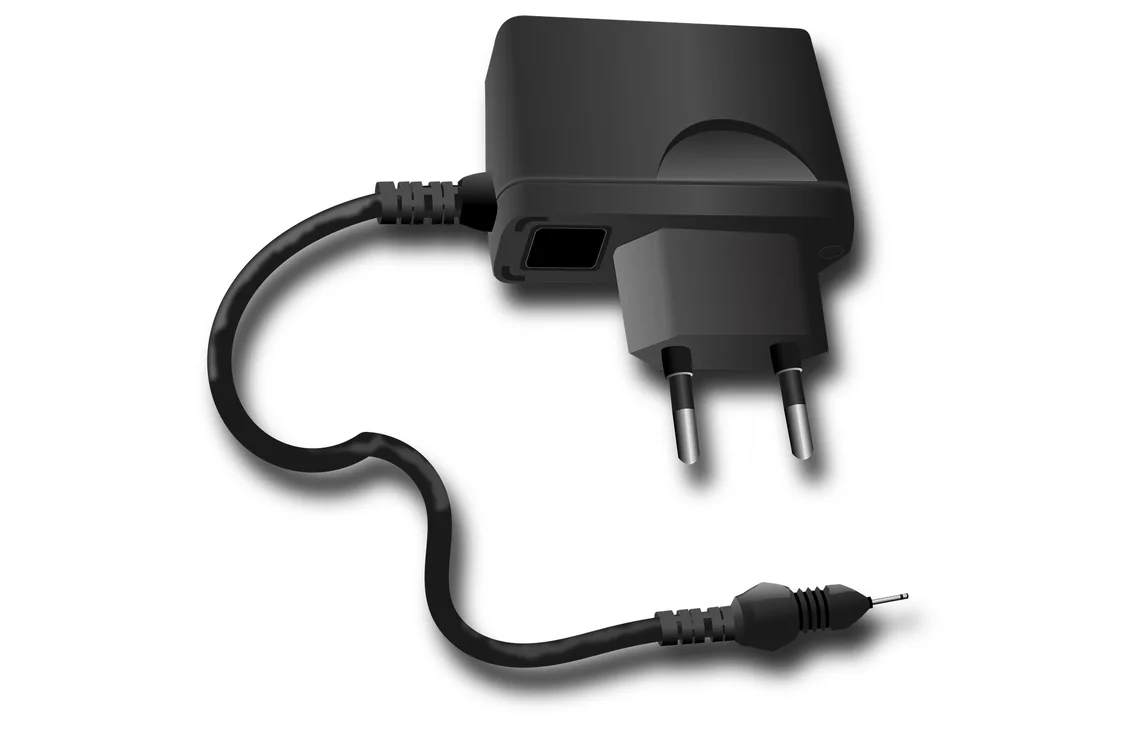
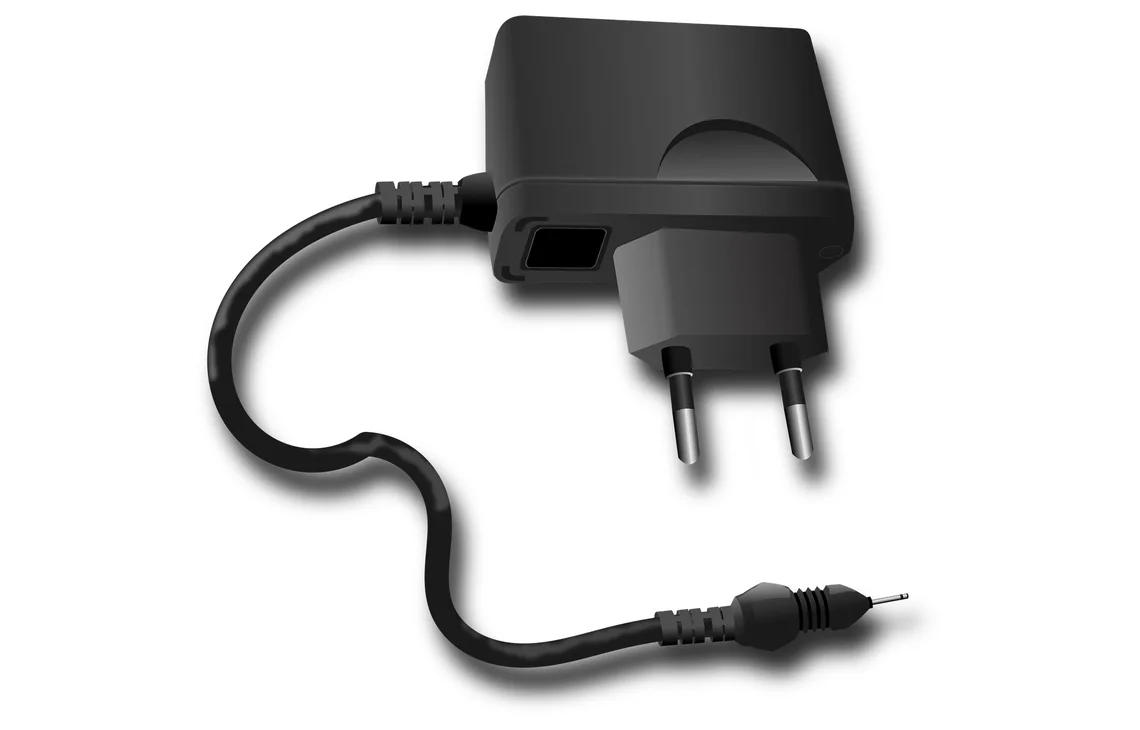
Gniazdo zasilania – naprawy jakie najczęściej wykonujemy to temat dotyczący jednej z częstszych usterek w laptopach. Gniazdo odpowiada za fizyczne połączenie zasilacza z płytą główną, ładowanie baterii oraz stabilną pracę komputera podczas zasilania sieciowego.
Najczęściej diagnozujemy laptopy, które nie ładują baterii, przerywają ładowanie po poruszeniu wtyczką, nie reagują na zasilacz, mają luźne gniazdo, uszkodzony pin, przegrzane złącze, wyrwane mocowanie albo problem z portem USB-C Power Delivery.
Naprawa gniazda zasilania wymaga sprawdzenia zasilacza, wtyku, baterii, przewodu, płyty głównej, układu ładowania oraz samego złącza. Ten sam objaw może wynikać z uszkodzenia mechanicznego, zwarcia, zużycia styku albo błędnie dobranej ładowarki.
Gniazdo zasilania – naprawy jakie najczęściej wykonujemy obejmuje diagnostykę, naprawę i wymianę elementu, przez który laptop otrzymuje energię z zasilacza. Gniazdo zasilania jest niewielkim, ale bardzo ważnym elementem komputera przenośnego. Odpowiada za prawidłowe połączenie z ładowarką, przekazanie napięcia do płyty głównej, ładowanie baterii oraz stabilną pracę laptopa podczas codziennego użytkowania. Jeżeli gniazdo jest luźne, przegrzane, pęknięte lub mechanicznie uszkodzone, laptop może przerywać ładowanie, wyłączać się albo całkowicie nie reagować na zasilacz.
Usterki gniazda zasilania są szczególnie częste w laptopach używanych mobilnie. Przewód ładowarki jest często zginany, wtyczka pracuje pod kątem, laptop bywa przenoszony z podłączonym zasilaczem, a przypadkowe szarpnięcie kabla może uszkodzić złącze, obudowę, pin, przewody lub pola lutownicze. W nowszych laptopach podobny problem dotyczy portów USB-C używanych do ładowania. Takie złącza są bardziej skomplikowane niż klasyczne okrągłe gniazda i wymagają dokładniejszej diagnostyki.
Diagnostykę zaczynamy od sprawdzenia objawów. Ustalamy, czy laptop reaguje na podłączenie ładowarki, czy świeci dioda zasilania, czy bateria jest ładowana, czy system Windows pokazuje prawidłowy status ładowania i czy zasilanie przerywa po poruszeniu przewodem. Ważne jest także sprawdzenie, czy wtyczka siedzi stabilnie w gnieździe, czy złącze nie jest wyłamane, czy nie widać śladów nadpalenia oraz czy port nie jest zabrudzony lub mechanicznie zdeformowany.
Nie każdy problem z ładowaniem oznacza uszkodzone gniazdo. Przyczyną może być zasilacz, przewód, bateria, układ ładowania na płycie głównej, kontroler USB-C Power Delivery, uszkodzony pin identyfikacyjny albo niezgodna ładowarka. Dlatego sprawdzamy cały tor zasilania: zasilacz, wtyk, gniazdo, baterię, płytę główną i reakcję laptopa pod obciążeniem. Dopiero po takim sprawdzeniu można wskazać, czy konieczna jest wymiana gniazda, naprawa mocowania, lutowanie, czy dalsza diagnostyka płyty głównej.
W wielu laptopach stosowane jest klasyczne okrągłe gniazdo zasilania. Może być ono lutowane bezpośrednio do płyty głównej albo zamontowane jako osobny element na przewodzie, który łączy się z płytą przez wtyczkę. Typ konstrukcji ma duże znaczenie dla sposobu naprawy. Gniazdo na przewodzie zwykle wymienia się jako gotowy moduł. Gniazdo lutowane wymaga demontażu laptopa, dostępu do płyty, usunięcia starego elementu, oczyszczenia pól lutowniczych i poprawnego zamontowania nowego złącza.
Przy wymianie klasycznego gniazda sprawdzamy również stan obudowy i mocowania. Jeżeli złącze zostało wyrwane mechanicznie, często uszkodzeniu ulega nie tylko sam element, ale także plastikowe zaczepy, śruby, tuleje albo fragment obudowy. W takiej sytuacji sama wymiana gniazda może nie wystarczyć, jeśli nowe złącze nie będzie stabilnie osadzone. Po naprawie testujemy ładowanie, stabilność połączenia i reakcję laptopa na delikatne poruszenie wtyczką.
W nowoczesnych laptopach coraz częściej stosowane jest ładowanie przez USB-C. Takie gniazdo może obsługiwać zasilanie, przesył danych, obraz oraz komunikację Power Delivery. Uszkodzenie portu USB-C może więc powodować nie tylko brak ładowania, ale także problemy z monitorem zewnętrznym, stacją dokującą, dyskami, adapterami i urządzeniami peryferyjnymi. Naprawa takiego złącza wymaga dokładnej diagnostyki, ponieważ problem może dotyczyć samego portu, kontrolera, ścieżek, pól lutowniczych, zasilacza albo przewodu.
Gniazda USB-C są małe i mają wiele punktów lutowniczych. Przy mechanicznym wyrwaniu portu mogą zostać uszkodzone pola lutownicze na płycie głównej. Wtedy naprawa jest trudniejsza i może wymagać odbudowy połączeń. Sprawdzamy, czy port jest mechanicznie stabilny, czy laptop negocjuje zasilanie z ładowarką, czy obsługiwany jest odpowiedni profil Power Delivery i czy nie występuje zwarcie. Po naprawie wykonujemy test ładowania oraz działania portu zgodnie z jego funkcjami.
Luźne gniazdo zasilania to jedna z najczęstszych usterek zgłaszanych przez użytkowników laptopów. Początkowo problem może wydawać się drobny: wystarczy lekko ustawić przewód, aby ładowanie wróciło. Z czasem jednak przerywanie staje się częstsze, wtyczka zaczyna wypadać, złącze nagrzewa się, a laptop może nagle wyłączyć się podczas pracy. Dalsze używanie laptopa w takim stanie może uszkodzić gniazdo, wtyk, płytę główną lub baterię.
Przy przerywanym ładowaniu sprawdzamy, czy problem wynika z samego gniazda, przewodu zasilacza, wtyku, pękniętego lutu, wyłamanej obudowy czy uszkodzenia płyty głównej. Jeżeli złącze ma luzy mechaniczne, trzeba ustalić, czy można je stabilnie wymienić i czy mocowanie obudowy nadal spełnia swoją funkcję. Po naprawie ważny jest test podłączania i odłączania zasilacza oraz kontrola, czy ładowanie nie zanika przy normalnym użytkowaniu.
Przegrzewanie gniazda zasilania może być objawem słabego styku, uszkodzonego wtyku, zanieczyszczeń, korozji, zbyt dużego oporu połączenia albo zwarcia. Jeżeli użytkownik zauważy zapach przegrzanej elektroniki, przebarwienie plastiku, iskrzenie, niestabilne ładowanie albo mocne nagrzewanie złącza, nie powinien dalej używać laptopa na tym zasilaczu. Taki objaw może doprowadzić do uszkodzenia płyty głównej.
Diagnostyka obejmuje kontrolę wizualną złącza, stanu wtyku, przewodu, zasilacza i płyty głównej w okolicy toru zasilania. Jeżeli gniazdo jest zabrudzone, oceniamy, czy wystarczy czyszczenie, czy element jest już uszkodzony mechanicznie. Jeżeli pojawiły się ślady nadpalenia, konieczne jest sprawdzenie, czy uszkodzenie nie objęło pól lutowniczych, przewodów, zabezpieczeń albo układu ładowania.
Brak ładowania baterii może wynikać z uszkodzonego gniazda, ale także z zużytej baterii, nieprawidłowego zasilacza, kontrolera ładowania albo ustawień systemowych. Dlatego nie należy automatycznie zakładać, że problem leży w baterii. Jeżeli laptop działa po ustawieniu wtyczki pod kątem, ładowanie pojawia się i znika albo złącze jest luźne, bardziej prawdopodobny jest problem z gniazdem lub przewodem.
Podczas diagnostyki sprawdzamy, czy bateria jest wykrywana, czy poziom naładowania rośnie, czy laptop pracuje bez baterii na samym zasilaczu i czy adapter jest rozpoznawany prawidłowo. W niektórych modelach laptop może ograniczać wydajność lub odmawiać ładowania, jeśli nie rozpozna poprawnie zasilacza. Wtedy trzeba sprawdzić także pin identyfikacyjny, przewód i komunikację między ładowarką a płytą główną.
Przy silnym szarpnięciu kabla, upadku laptopa z podłączoną ładowarką albo długim używaniu luźnego gniazda może dojść do uszkodzenia płyty głównej. Wyrwane pola lutownicze, pęknięte ścieżki, uszkodzone zabezpieczenia, zwarcia i przegrzane elementy w torze zasilania wymagają bardziej zaawansowanej naprawy niż zwykła wymiana złącza. Objawem może być całkowity brak reakcji na zasilacz lub gaśnięcie diody ładowarki po podłączeniu do laptopa.
W takich przypadkach sprawdzamy nie tylko gniazdo, ale także linie zasilania, bezpieczniki, mosfety, kontroler ładowania i okolice płyty głównej. Jeżeli występuje zwarcie, nie należy wielokrotnie podłączać zasilacza, ponieważ może to pogłębić uszkodzenie. Naprawa może obejmować wymianę gniazda, odbudowę połączeń, usunięcie zwarcia i test stabilności całego układu zasilania.
Zalanie laptopa może uszkodzić również gniazdo zasilania i okolice układu ładowania. Płyn może spowodować korozję styków, zwarcie, zabrudzenie portu, uszkodzenie elementów SMD oraz niestabilne ładowanie. Laptop po zalaniu może początkowo działać, ale po czasie zaczyna przerywać zasilanie, nie ładuje baterii albo całkowicie przestaje reagować na podłączenie ładowarki.
Po zalaniu nie należy podłączać zasilacza ani próbować uruchamiać laptopa. Najpierw trzeba odłączyć źródło zasilania i wykonać diagnostykę. Sprawdzamy gniazdo, płytę główną, baterię, taśmy, klawiaturę i miejsca narażone na korozję. Szybka reakcja ogranicza ryzyko dalszych uszkodzeń. Dalsze używanie laptopa po zalaniu może doprowadzić do zwarcia i poważniejszej naprawy płyty głównej.
Gniazdo zasilania jest elementem, który codziennie pracuje mechanicznie i elektrycznie. Jego usterki łatwo pomylić z awarią zasilacza, baterii albo płyty głównej. Przypadkowa wymiana ładowarki lub dalsze używanie laptopa z luźnym złączem może pogorszyć problem. Szczególnie niebezpieczne są objawy takie jak iskrzenie, przegrzewanie gniazda, przerywanie ładowania i konieczność ustawiania wtyczki pod kątem.
Jeżeli laptop nie ładuje baterii, nie reaguje na zasilacz, przerywa ładowanie, ma luźne gniazdo, uszkodzony port USB-C, nagrzewające się złącze albo wyłącza się po poruszeniu przewodem, warto rozpocząć od diagnostyki toru zasilania. Prawidłowo wykonana naprawa pozwala przywrócić stabilne ładowanie, ograniczyć ryzyko uszkodzenia płyty głównej i bezpiecznie korzystać z laptopa w codziennej pracy.
Naprawa laptopów i komputerów stacjonarnych – Warszawa i okolice. Serwis na miejscu oraz dojazd do klienta.
Warszawa – wszystkie dzielnice – oraz sąsiednie miejscowości. Sprzęt przyjmujemy w serwisie, dojeżdżamy też do domu i do firmy.