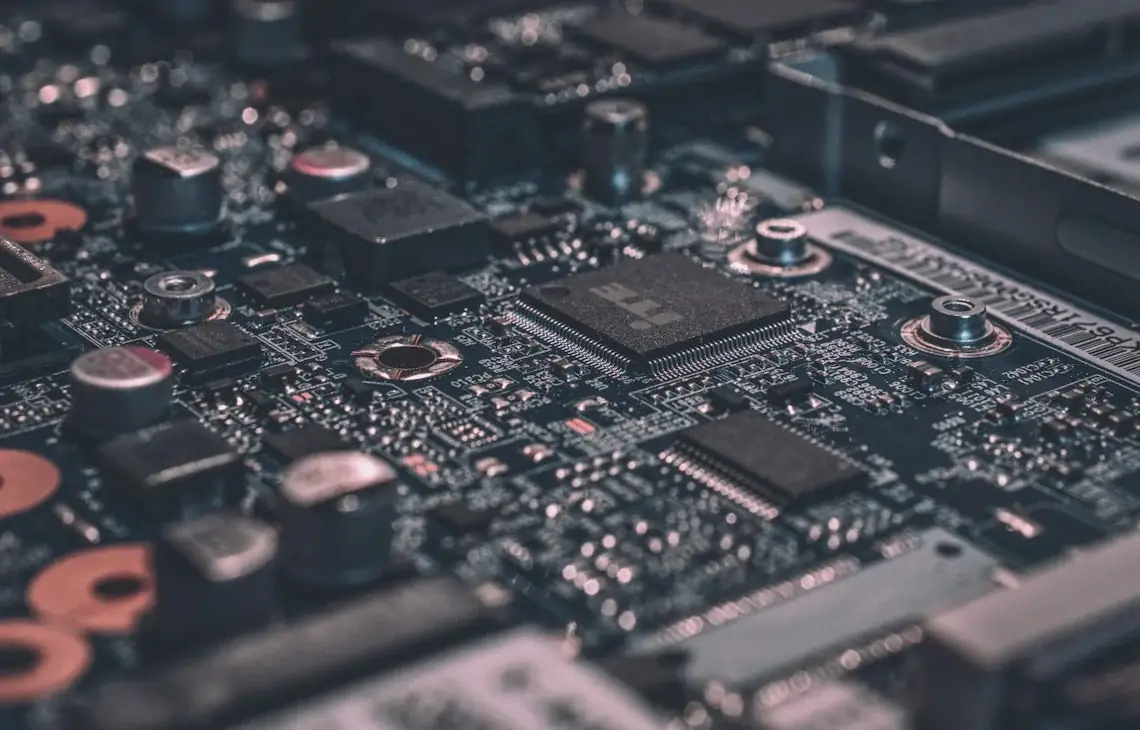
Kontroler SATA lub NVMe współpracuje z pozostałymi obwodami płyty głównej, a jego praca zależy między innymi od stabilnego zasilania. Awaria zasilacza może zaburzyć działanie tych obwodów i doprowadzić do uszkodzenia regulatora albo elementów towarzyszących. Zakres naprawy ustalamy po sprawdzeniu konkretnego laptopa, zasilacza i zachowania dysku. Obsługujemy klientów z dojazdem na terenie Warszawy przez całą dobę. Jeśli komputer zaczął gubić dysk po problemach z zasilaniem, zadzwoń i opisz objawy oraz okoliczności, w których się pojawiły.
Jak zasilanie łączy się z pracą dysku
Dysk nie otrzymuje energii bezpośrednio z gniazdka. Zasilacz przekazuje energię do laptopa, a układy na płycie głównej przetwarzają ją na napięcia potrzebne poszczególnym podzespołom. W tym torze pracują między innymi regulatory i kondensatory, a także obwody zasilające dysk. Jeśli któryś z elementów nie działa prawidłowo, nośnik może nie otrzymywać stabilnego zasilania, mimo że sam dysk nie uległ awarii.
Warto rozróżnić usterkę samego nośnika od problemu z jego obsługą na płycie. SATA i NVMe to różne sposoby komunikacji z dyskiem, ale w obu przypadkach nieprawidłowe działanie obwodu zasilania może powodować brak wykrywania albo niestabilną pracę. O tym, który element wymaga naprawy, decyduje diagnostyka. Nie zakładamy z góry, że zasilacz jest winny tylko dlatego, że usterka pojawiła się po jego awarii.
Co może się wydarzyć po awarii zasilacza
Zasilacz zamienny, który nie współpracuje prawidłowo z danym laptopem, może podawać napięcie odbiegające od nominalnego. W opisie usterki warto uwzględnić, czy komputer korzystał z taniego zamiennika i czy problemy rozpoczęły się po jego podłączeniu. Samo takie powiązanie czasowe nie przesądza jeszcze o przyczynie, ale pomaga serwisowi skierować diagnostykę na tor zasilania i ocenić, czy konieczne jest sprawdzenie zasilacza.
Kolejnym możliwym czynnikiem są zakłócenia na wyjściu zasilacza. Jeśli filtrowanie nie działa właściwie, impulsy mogą destabilizować napięcia w układach laptopa. Skutki mogą dotknąć regulatora albo elementów zasilających dysk, a objawy mogą być okresowe: komputer raz wykrywa nośnik, a innym razem nie. W takim przypadku ważne jest ustalenie, czy problem występuje także przy innym, zgodnym źródle zasilania, bez wykonywania ryzykownych prób przez użytkownika.
- Nietypowe zachowanie zaczęło się po awarii lub wymianie zasilacza.
- Dysk znika z systemu albo nie jest wykrywany przy uruchamianiu.
- Laptop zawiesza się w trakcie startu lub pracy z nośnikiem.
- Problem pojawia się nieregularnie i nie zawsze daje się odtworzyć.
Osobna uwaga przy zasilaniu USB-C
W laptopach z ładowaniem USB-C zasilacz i komputer uzgadniają parametry zasilania w ramach komunikacji Power Delivery. Jeśli negocjacja przebiega nieprawidłowo, problem może dotyczyć obwodu obsługującego port i dalszej części układu zasilania płyty. Nie należy jednak na podstawie samego objawu zakładać, że doszło do konkretnego błędu negocjacji ani że zasilanie trafiło do określonego miejsca. Takie wnioski wymagają sprawdzenia sprzętu.
Jeśli laptop przestał prawidłowo ładować się przez USB-C, a w tym samym czasie zniknął dysk lub pojawiły się trudności z uruchomieniem, przekaż tę informację serwisantowi. Znaczenie mają model i sposób ładowania, używany zasilacz, przewód oraz moment wystąpienia usterki. Warto zachować zasilacz i przewód do oględzin. Nie podłączaj kolejnych przypadkowych ładowarek w nadziei, że problem ustąpi; niewłaściwa próba może utrudnić ocenę sytuacji.
Objawy, które warto dokładnie opisać
Niektóre awarie objawiają się komunikatem o braku nośnika przy starcie. W innych system uruchamia się, ale dysk jest widoczny tylko przez część czasu lub przestaje odpowiadać podczas korzystania z komputera. Możliwe są także zawieszenia, błędy odczytu i ponowne uruchomienia. Te sygnały nie wskazują jednoznacznie na kontroler: podobne zachowanie może powodować uszkodzony dysk, połączenie, system lub inne elementy płyty.
Przed rozmową z serwisem zapamiętaj, co dzieje się po wciśnięciu przycisku zasilania i czy objawy zmieniają się po odłączeniu ładowarki. Podaj, czy wcześniej pojawił się zapach przegrzania, nietypowe dźwięki z dysku, nagłe wyłączenie albo problem z ładowaniem. Nie musisz samodzielnie rozstrzygać, który element uległ awarii. Dokładny opis zdarzeń pomoże zaplanować diagnostykę i uniknąć niepotrzebnych prób uruchamiania.
Jak sprawdzamy kontroler i zasilacz
Rozpoczynamy od zebrania informacji o usterce, zasilaczu oraz sposobie, w jaki komputer się zachowuje. Następnie sprawdzamy, czy laptop wykrywa dysk i czy zachowanie można powtórzyć. W zależności od konstrukcji urządzenia weryfikujemy połączenie nośnika, stan obwodów zasilających oraz elementy regulatora. Sprawdzamy też, czy problem dotyczy konkretnego dysku, czy utrzymuje się niezależnie od nośnika. Zakres czynności dobieramy do konstrukcji i objawów.
Jeśli okoliczności wskazują na możliwy związek z zasilaczem, oceniamy jego zgodność z laptopem oraz stabilność napięcia wyjściowego. Do sprawdzenia parametrów i zakłóceń może być użyty odpowiedni sprzęt pomiarowy, w tym oscyloskop. Ocenie podlega zgodność napięcia, prądu i złącza, a przy USB-C także kontekst ładowania i komunikacji. Wyniki odnosimy do konkretnego urządzenia; nie opieramy diagnozy na samym wyglądzie ładowarki ani jej deklaracji.
- Sprawdzamy, jak laptop rozpoznaje dysk podczas uruchamiania.
- Weryfikujemy zasilacz pod kątem zgodności i stabilności pracy.
- Oglądamy regulator, kondensatory i inne elementy obwodu zasilania.
- Oddzielamy usterkę nośnika od problemu po stronie płyty.
Naprawa regulatora i elementów obwodu
Gdy pomiary potwierdzą usterkę obwodu zasilania dysku, dobieramy naprawę do stwierdzonego uszkodzenia. Może ona obejmować wymianę uszkodzonego regulatora lub kondensatorów. Prace wykonujemy na płycie głównej, z uwzględnieniem jej konstrukcji i powiązań między układami. Nie każda sytuacja wymaga wymiany tych samych elementów: decyzję podejmujemy na podstawie diagnostyki, a nie samego faktu, że laptop korzystał z zamiennika zasilacza.
Po naprawie sprawdzamy, czy dysk jest rozpoznawany i czy komputer zachowuje się stabilnie w zakresie związanym ze zgłoszoną usterką. Jeżeli badanie wskazuje na dodatkowy problem z nośnikiem, informujemy o tym oddzielnie. Sama naprawa układu na płycie nie odtwarza danych z uszkodzonego dysku. Jeśli pliki są ważne, powiedz o tym przed rozpoczęciem dalszych działań, aby uwzględnić to przy planowaniu postępowania.
Jak ograniczyć ryzyko ponownej usterki
Po naprawie używaj zasilacza zgodnego z laptopem. Zwracaj uwagę na wymagane napięcie i prąd oraz dopasowane złącze, a w przypadku USB-C korzystaj z ładowarki i przewodu przeznaczonych do współpracy z danym urządzeniem. Jeśli dotychczasowy zasilacz uległ awarii lub wzbudza wątpliwości, przekaż go serwisowi do oceny zamiast zakładać, że nadal jest bezpieczny. Zgodność oznaczeń i wygląd obudowy same w sobie nie potwierdzają prawidłowej pracy.
Gdy laptop zacznie gubić dysk po problemie z zasilaniem, ogranicz kolejne próby uruchamiania i nie podłączaj kilku przypadkowych ładowarek. Powtarzanie startu może nie rozwiązać usterki, a w przypadku niestabilnego nośnika utrudnić ocenę stanu danych. Zapisz objawy, zachowaj używany zasilacz i opisz, kiedy pojawił się problem. Jeśli komputer nadal działa, nie wykonuj na nim działań, których skutków nie jesteś pewien; najpierw skonsultuj się z serwisem.
- Nie kontynuuj ładowania zasilaczem, który przestał działać prawidłowo.
- Nie rozkręcaj płyty ani nie wymieniaj regulatorów bez doświadczenia.
- Nie formatuj dysku, jeśli zależy Ci na zapisanych na nim plikach.
- Przekaż serwisowi informację o zasilaczu i kolejności zdarzeń.
Przykładowe sytuacje zgłaszane do serwisu
Klient może opisać, że laptop uruchamiał się normalnie, a po problemie z zasilaczem przestał odnajdywać nośnik. W takiej sytuacji sprawdzamy zarówno zasilacz, jak i tor zasilania dysku oraz sam nośnik. Jeśli badanie potwierdzi uszkodzenie regulatora, zakres naprawy może objąć jego wymianę. Jeśli przyczyna leży gdzie indziej, diagnoza pozwala uniknąć nieuzasadnionej ingerencji w obwód kontrolera.
Inny przypadek to dysk wykrywany tylko przy części uruchomień. Zmienność objawów może wskazywać na problem z połączeniem, zasilaniem albo samym dyskiem, ale wymaga sprawdzenia. Jeszcze inny scenariusz dotyczy laptopa ładowanego przez USB-C, w którym jednocześnie pojawiają się trudności z ładowaniem i rozpoznawaniem dysku. W każdym przypadku opisujemy ustalenia na podstawie oględzin danego urządzenia, bez uogólniania pojedynczego przypadku na wszystkie laptopy.
Pytania i odpowiedzi
Czy brak dysku oznacza uszkodzony kontroler?
Nie zawsze. Podobny objaw mogą powodować dysk, jego połączenie, obwód zasilania albo inne usterki. Rozstrzygnięcie wymaga diagnostyki laptopa.
Czy zasilacz zamienny zawsze uszkadza laptop?
Nie. Istotne jest, czy konkretny zasilacz jest zgodny i działa prawidłowo. Usterkę oceniamy na podstawie stanu urządzenia i pomiarów, a nie samego rodzaju zasilacza.
Czy możecie sprawdzić zasilacz razem z laptopem?
Tak. Jeżeli zasilacz może mieć związek z objawami, uwzględniamy jego zgodność i pracę w diagnostyce. Warto zachować ładowarkę używaną w chwili wystąpienia problemu.
Czy wymiana regulatora przywróci pliki?
Naprawa regulatora dotyczy układu zasilania na płycie i sama w sobie nie naprawia danych na uszkodzonym nośniku. Jeśli dane są ważne, zgłoś to przed rozpoczęciem działań.
Czy laptop musi przestać się uruchamiać, żeby zgłosić usterkę?
Nie. Wystarczy, że dysk znika, komputer zawiesza się podczas startu albo problem pojawia się okresowo. Wczesny opis objawów pomaga zaplanować sprawdzenie sprzętu.
Jak pracujemy
Serwis Wiatraczna obsługuje klientów z dojazdem do domu lub firmy na terenie Warszawy, przez całą dobę. Najpierw ustalamy objawy, potem wykonujemy diagnostykę laptopa i zasilacza, a naprawę dobieramy do potwierdzonej usterki. Po wykonaniu pracy sprawdzamy urządzenie w zakresie zgłoszenia. Na naprawę udzielamy gwarancji. Aby rozpocząć, zadzwoń i opisz problem z dyskiem oraz okoliczności związane z zasilaniem.