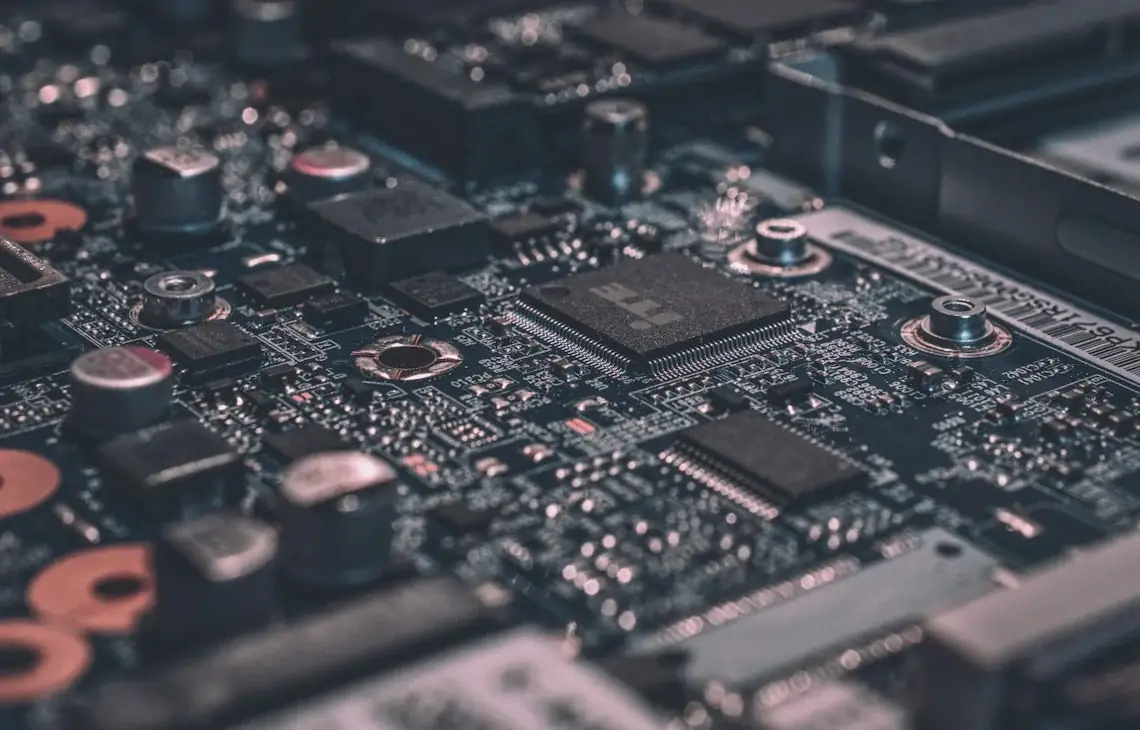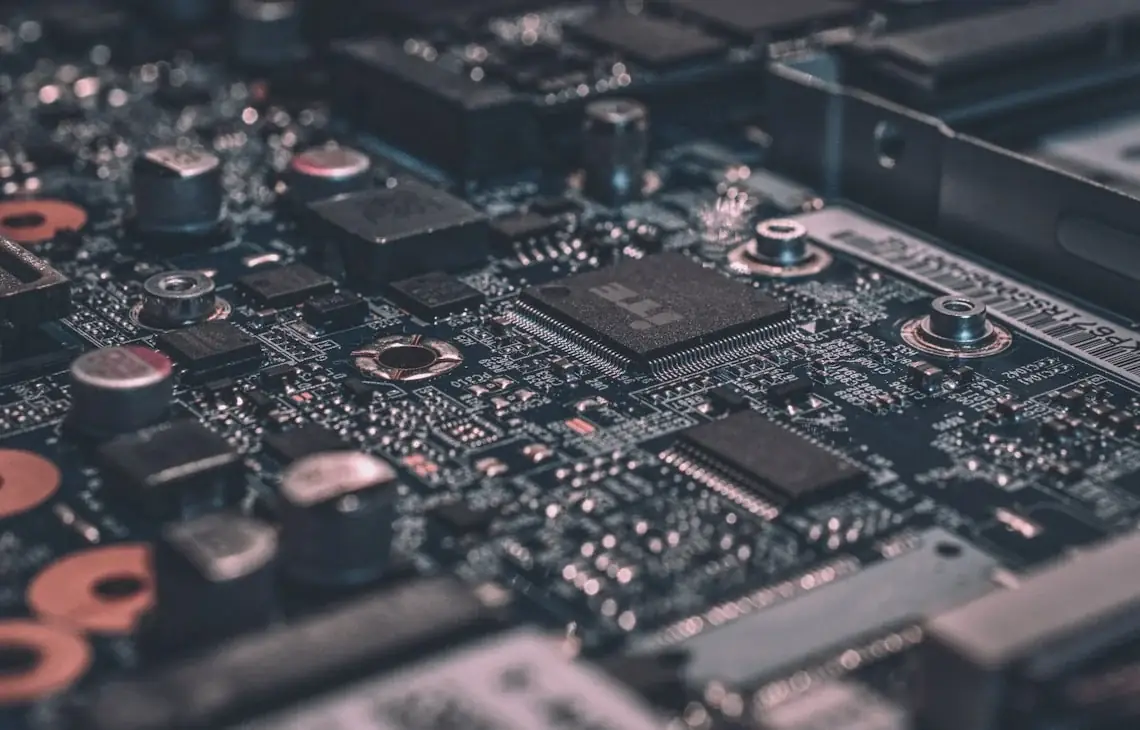
W serwisie Wiatraczna diagnozujemy i naprawiamy laptopy oraz komputery z problemami SATA i NVMe, z dojazdem do klienta w Warszawie przez całą dobę. Sprawdzamy, czy kłopot leży po stronie dysku, jego gniazda czy układu zasilającego. Dopiero na podstawie pomiarów i prób działania ustalamy zakres naprawy. Dzięki temu można podjąć decyzję, czy wystarczy oczyścić i poprawić połączenie, czy potrzebna jest wymiana elementu na płycie.
Jak długi przestój może wpłynąć na układ dysku
Elektronika nie przestaje się zmieniać tylko dlatego, że laptop pozostaje wyłączony. W gnieździe SATA albo slocie M.2 mogą pojawić się zabrudzenia lub ślady utleniania, szczególnie gdy sprzęt był przechowywany w pomieszczeniu o zmiennej temperaturze i wilgotności. Pogorszenie styku może prowadzić do niestabilnej komunikacji z nośnikiem. Objawem bywa jego okresowe znikanie, problemy z uruchomieniem systemu lub błędy odczytu.
Na płycie znajdują się także elementy odpowiedzialne za zasilanie układu dysku, w tym regulator napięcia 3,3 V. W starszych konstrukcjach mogą występować kondensatory, których stan z czasem się pogarsza. Inne elementy, takie jak zabezpieczenia PTC, również podlegają starzeniu. Nie oznacza to, że po każdym przestoju trzeba je wymieniać. Ich sprawność należy ocenić w konkretnym urządzeniu, zamiast zakładać uszkodzenie na podstawie samego wieku.
Wilgoć jest istotnym czynnikiem, jeśli laptop leżał w nieogrzewanym lub zawilgoconym miejscu. Po przeniesieniu zimnego sprzętu do ciepłego pomieszczenia może dojść do kondensacji, dlatego nie warto od razu go uruchamiać. Wilgoć i zanieczyszczenia mogą przyspieszać korozję drobnych połączeń na płycie. Przy oględzinach sprawdzamy, czy w okolicy gniazd, slotów i elementów zasilania są widoczne ślady korozji lub inne niepokojące zmiany.
Objawy, które mogą wskazywać na problem SATA lub NVMe
Najbardziej oczywistym sygnałem jest komunikat o braku dysku albo brak możliwości uruchomienia systemu. Bywa jednak, że nośnik jest wykrywany tylko czasami: komputer raz startuje poprawnie, a innym razem zatrzymuje się na ekranie uruchamiania. Jeśli po dłuższym czasie przechowywania pojawia się taki problem, warto zanotować, kiedy występuje i czy poprzedza go nietypowy dźwięk, komunikat lub zawieszenie.
Problemy z połączeniem lub zasilaniem mogą też powodować zawieszanie się systemu, długie oczekiwanie na otwieranie plików i błędy podczas zapisu. Podobne symptomy mogą wynikać z uszkodzenia samego dysku albo systemu operacyjnego, więc nie należy od razu przypisywać ich kontrolerowi. Istotne jest ustalenie, czy nośnik znika z poziomu komputera, czy jest widoczny, ale dane pozostają niedostępne.
- Dysk nie pojawia się w ustawieniach uruchamiania lub systemie.
- Po ponownym uruchomieniu nośnik jest wykrywany, choć wcześniej go nie było.
- Komputer zatrzymuje się podczas startu albo sporadycznie się zawiesza.
- Przy próbie dostępu do plików występują błędy lub długie przerwy w działaniu.
Opis objawów pomaga zaplanować diagnozę, ale sam w sobie nie zastępuje pomiarów. Warto powiedzieć serwisantowi, jak długo sprzęt był nieużywany, gdzie był przechowywany i czy przed odłożeniem laptopa występowały problemy z dyskiem. Jeżeli na nośniku są ważne dane, należy to zgłosić przed próbami naprawy. Pozwala to ostrożniej dobierać dalsze działania i ograniczyć niepotrzebne operacje zapisu.
Najpierw ustalamy, czy winny jest dysk, czy płyta
Diagnozę zaczynamy od sprawdzenia, czy urządzenie wykrywa nośnik i czy problem powtarza się w tych samych warunkach. Oglądamy połączenia oraz obszar płyty, który odpowiada za komunikację i zasilanie dysku. Zależnie od konstrukcji sprawdzamy gniazdo SATA albo slot M.2, a także stan połączenia samego nośnika. W ten sposób można odróżnić usterkę złącza od awarii układu na płycie czy problemu w samym dysku.
W razie potrzeby wykonujemy pomiary w obwodzie zasilającym, zwracając uwagę na regulator 3,3 V i elementy, które mogą wpływać na stabilność zasilania. Pojedynczy wynik nie zawsze rozstrzyga sprawę: znaczenie ma zachowanie układu przy uruchomieniu i podczas pracy. Nie wymieniamy elementów na próbę, jeśli nie wskazują na to oględziny i wyniki diagnozy. Takie podejście pomaga uniknąć ingerencji, która nie rozwiązałaby rzeczywistej przyczyny.
Sprawdzamy również, czy nośnik zachowuje się prawidłowo w trakcie testów i czy komunikacja pozostaje stabilna. Jeżeli objawy wskazują na uszkodzenie dysku, informujemy o tym oddzielnie od problemu kontrolera lub gniazda. To rozróżnienie jest ważne: naprawa płyty nie przywróci sprawności uszkodzonemu nośnikowi, a wymiana dysku nie pomoże, jeśli przyczyną jest niestabilne zasilanie lub połączenie.
Typowe źródła kłopotów po przechowywaniu
Utlenione lub zabrudzone styki mogą osłabiać kontakt między dyskiem a gniazdem. W przypadku SATA znaczenie ma stan zarówno złącza, jak i połączenia przewidzianego w danej konstrukcji. W laptopach z NVMe istotny jest prawidłowy kontakt nośnika ze slotem M.2. Jeśli komunikacja jest przerywana, komputer może nie wykrywać dysku w sposób powtarzalny. Ocenę wykonujemy ostrożnie, aby nie uszkodzić delikatnych styków ani elementów mocujących.
Drugą grupą możliwych przyczyn są problemy w zasilaniu. Regulator 3,3 V może nie zapewniać stabilnych warunków pracy, a zużyty lub uszkodzony element w jego otoczeniu może zaburzać działanie obwodu. W starszym sprzęcie warto zwrócić uwagę na kondensatory, lecz nie każda konstrukcja wykorzystuje takie same komponenty. To, że laptop długo leżał, nie jest wystarczającym dowodem na awarię regulatora lub kondensatora.
Trzecim czynnikiem jest środowisko przechowywania. Kurz, wilgoć i gwałtowne zmiany temperatury mogą sprzyjać problemom ze stykami i korozją. Znaczenie ma też to, czy laptop leżał bezpiecznie, czy był narażony na nacisk lub upadek. Uszkodzenie mechaniczne może dawać objawy podobne do awarii kontrolera. Dlatego przed naprawą sprawdzamy cały kontekst, zamiast ograniczać się do jednej hipotezy.
Oczyszczanie i przywracanie prawidłowego kontaktu
Jeśli oględziny wskazują na zabrudzenie lub osad na stykach, możemy oczyścić gniazdo SATA albo slot M.2 przy użyciu odpowiednich środków i precyzyjnych narzędzi. Pracujemy tak, aby nie wyginać styków i nie pozostawiać zanieczyszczeń wewnątrz złącza. Samo czyszczenie nie naprawi jednak przerwanego połączenia, uszkodzonego gniazda ani usterki w obwodzie zasilania, dlatego później ponownie sprawdzamy działanie sprzętu.
Po oczyszczeniu kontrolujemy, czy nośnik jest prawidłowo osadzony i czy komputer wykrywa go stabilnie. W razie potrzeby wykonujemy próbę uruchomienia i sprawdzamy komunikację podczas pracy. Celem jest upewnienie się, że poprawa nie ogranicza się do jednego startu. Jeżeli problem powraca, wracamy do pomiarów i oceniamy, czy przyczyna leży głębiej w układzie płyty.
Nie stosujemy przypadkowych preparatów ani narzędzi, które mogą pozostawić osad lub uszkodzić powierzchnie. W domowych warunkach łatwo też naruszyć delikatne elementy złącza. Jeśli po długim przechowywaniu komputer nie widzi dysku, bezpieczniej jest ograniczyć samodzielne manipulacje i przekazać serwisowi informację o objawach. Szczególnie dotyczy to sytuacji, gdy nośnik zawiera ważne dane albo laptop wcześniej miał kontakt z wilgocią.
Kiedy naprawa wymaga wymiany elementu
Jeżeli pomiary potwierdzają nieprawidłową pracę regulatora 3,3 V lub innego elementu, oceniamy możliwość jego wymiany. Zakres pracy zależy od konstrukcji płyty i rodzaju uszkodzenia. Po usunięciu wadliwego komponentu sprawdzamy, czy zasilanie działa prawidłowo i czy nośnik jest wykrywany. Wymiana jest uzasadniona wtedy, gdy wyniki diagnozy wskazują na konkretną usterkę, a nie tylko dlatego, że laptop pozostawał długo wyłączony.
Podobnie postępujemy z kondensatorami i zabezpieczeniami PTC. Stan elementu oceniamy w kontekście całego obwodu, ponieważ objaw może wynikać z innego miejsca. Naprawa może obejmować więcej niż jeden etap, jeśli początkowe usunięcie problemu ujawni kolejną nieprawidłowość. Każdą zmianę w zakresie prac uzgadniamy z klientem po wyjaśnieniu, co wykazała diagnoza.
Jeśli uszkodzone jest samo gniazdo, sposób naprawy zależy od tego, czy można je bezpiecznie wymienić i czy pola lutownicze płyty są w dobrym stanie. Przy korozji konieczna może być dokładniejsza ocena obszaru wokół złącza. Nie obiecujemy, że każdą usterkę po przestoju da się usunąć przez samo czyszczenie. Informujemy, czy problem dotyczy połączenia, zasilania, płyty czy nośnika, oraz przedstawiamy możliwe dalsze kroki.
Testy po naprawie i sprawdzenie stabilności
Po czyszczeniu, naprawie lub wymianie elementu sprawdzamy, czy dysk jest wykrywany i czy komputer uruchamia się prawidłowo. Testujemy komunikację z nośnikiem oraz obserwujemy, czy objawy pojawiają się ponownie. Przy problemach z transferem zwracamy uwagę na jego stabilność, a nie tylko na sam fakt, że system raz wystartował. Zakres testów dobieramy do rodzaju usterki i możliwości danego urządzenia.
Ważne jest także sprawdzenie zachowania sprzętu po ponownym uruchomieniu. Usterka okresowa może nie wystąpić podczas krótkiej próby, dlatego bierzemy pod uwagę wcześniejszy opis problemu. Jeśli objawy były sporadyczne, informujemy o tym i odpowiednio weryfikujemy działanie. Wynik testów pozwala ocenić, czy naprawa rozwiązała problem, czy konieczna będzie dalsza diagnostyka.
Przed zakończeniem prac wyjaśniamy, co zostało sprawdzone i jakie działania wykonano. Jeżeli podejrzewamy, że sam dysk jest zużyty lub uszkodzony, wskazujemy to osobno. Warto pamiętać, że sprawność kontrolera i stan danych na nośniku to odrębne kwestie. Po naprawie należy zachować kopię ważnych plików, szczególnie jeśli sprzęt przez dłuższy czas nie był używany lub wcześniej pojawiały się błędy odczytu.
Czego unikać, gdy laptop nie widzi dysku
Powtarzane włączanie i wyłączanie komputera nie zawsze pomaga. Jeśli nośnik lub obwód zasilania działa niestabilnie, kolejne próby mogą utrudnić ustalenie, kiedy pojawia się problem. Gdy laptop zgłasza błąd, warto zapisać jego treść i przerwać próby, jeśli pojawiają się kolejne zawieszenia albo dysk znika. Takie informacje bywają przydatniejsze niż wielokrotne uruchamianie sprzętu bez zmiany warunków.
Nie należy wyjmować nośnika ani czyścić gniazda przypadkowym narzędziem, jeśli nie ma się doświadczenia z pracą przy elektronice. Można uszkodzić styki, elementy mocujące lub ścieżki płyty. Nie warto również używać płynów, których składu i zastosowania nie da się zweryfikować. Jeśli laptop mógł mieć kontakt z wilgocią, nie uruchamiaj go, dopóki serwis nie oceni sytuacji.
- Nie dociskaj nośnika ani złącza na siłę.
- Nie używaj przypadkowych środków do czyszczenia styków.
- Nie wykonuj kolejnych prób zapisu, jeśli ważne dane są zagrożone.
- Nie zakładaj, że winny jest wyłącznie dysk albo wyłącznie kontroler.
Jeśli na nośniku znajdują się istotne pliki, poinformuj o tym przed diagnostyką. Nie instaluj systemu ponownie i nie formatuj dysku jako pierwszej próby rozwiązania problemu. Takie działania nie naprawią niestabilnego zasilania ani uszkodzonego połączenia, a mogą zmienić dane zapisane na nośniku. Najpierw trzeba ustalić, czy problem dotyczy dostępu do dysku, jego elektroniki, czy samego systemu.
Przykładowe sytuacje z diagnostyki
Jedna z częstych sytuacji wygląda tak: laptop przez długi czas pozostawał wyłączony, a po uruchomieniu system nie wykrywa dysku. Wstępna kontrola może wykazać, że nośnik jest sprawny, ale kontakt w slocie M.2 jest niestabilny. Po oczyszczeniu złącza i poprawnym osadzeniu dysku sprzęt przechodzi próbę uruchomienia. To przykład, dlaczego warto sprawdzić połączenie, zanim rozważy się wymianę nośnika.
W innym przypadku komputer wykrywa dysk tylko czasami, a objaw wraca mimo poprawnego osadzenia. Pomiary mogą wtedy wskazać problem w obwodzie zasilania, na przykład nieprawidłową pracę regulatora 3,3 V. Po naprawie właściwego elementu wykonujemy ponowną kontrolę komunikacji i startu systemu. Ostateczny zakres zależy jednak od konkretnej płyty, więc takiej sytuacji nie można traktować jako gotowego rozpoznania dla każdego laptopa.
Zdarza się też, że po przestoju użytkownik wiąże wolne działanie z kontrolerem, choć przyczyną jest sam nośnik albo błędy systemu. Diagnostyka pozwala rozdzielić te możliwości. Jeżeli dysk jest poprawnie wykrywany, ale występują problemy z odczytem, nie przypisujemy ich automatycznie złączu. W takich przypadkach informujemy, co udało się potwierdzić i jakie działania są rozsądne w dalszej kolejności.
Pytania, które pojawiają się po długim przestoju
Czy samo długie nieużywanie oznacza uszkodzenie dysku?
Nie. Przestój może ujawnić problem z kontaktem, zasilaniem lub stanem elementów płyty, ale nie przesądza o awarii. Potrzebna jest diagnoza, która odróżni te przyczyny od uszkodzenia samego nośnika.
Czy można od razu ponownie uruchomić laptop po przyniesieniu go z zimnego pomieszczenia?
Jeśli sprzęt jest zimny lub mógł mieć kontakt z wilgocią, lepiej nie włączać go od razu. Kondensacja może zaszkodzić elektronice. W razie wątpliwości opisz warunki przechowywania serwisowi i poczekaj na ocenę urządzenia.
Czy czyszczenie gniazda zawsze rozwiązuje problem?
Nie. Pomaga wtedy, gdy objaw wynika z zabrudzenia lub pogorszonego kontaktu. Jeśli przyczyną jest uszkodzone złącze, regulator napięcia, inny element płyty albo sam nośnik, konieczne są dalsze działania.
Czy naprawa kontrolera przywraca pliki z dysku?
Naprawa obwodu komunikacji może przywrócić dostęp do sprawnego nośnika, lecz nie jest tym samym co odzyskiwanie danych. Jeżeli dysk jest uszkodzony, trzeba oddzielnie ocenić jego stan i możliwości bezpiecznego odczytu.
Co powiedzieć, gdy zgłaszam laptop po długim przechowywaniu?
Opisz, jak długo urządzenie było wyłączone, gdzie leżało, kiedy występują objawy i czy na dysku są ważne dane. Podaj również, czy przed odłożeniem sprzętu występowały problemy z uruchamianiem lub dostępem do plików.
Serwis z dojazdem do klienta
Pracujemy na miejscu u klienta w Warszawie, przez całą dobę. Najpierw diagnozujemy laptop lub komputer i wyjaśniamy, co może powodować problemy z SATA albo NVMe. Po ustaleniu zakresu wykonujemy uzgodnioną naprawę i sprawdzamy działanie dysku oraz systemu. Na naprawę udzielamy gwarancji. W sprawie usterki zadzwoń i opisz objawy oraz czas przechowywania sprzętu.