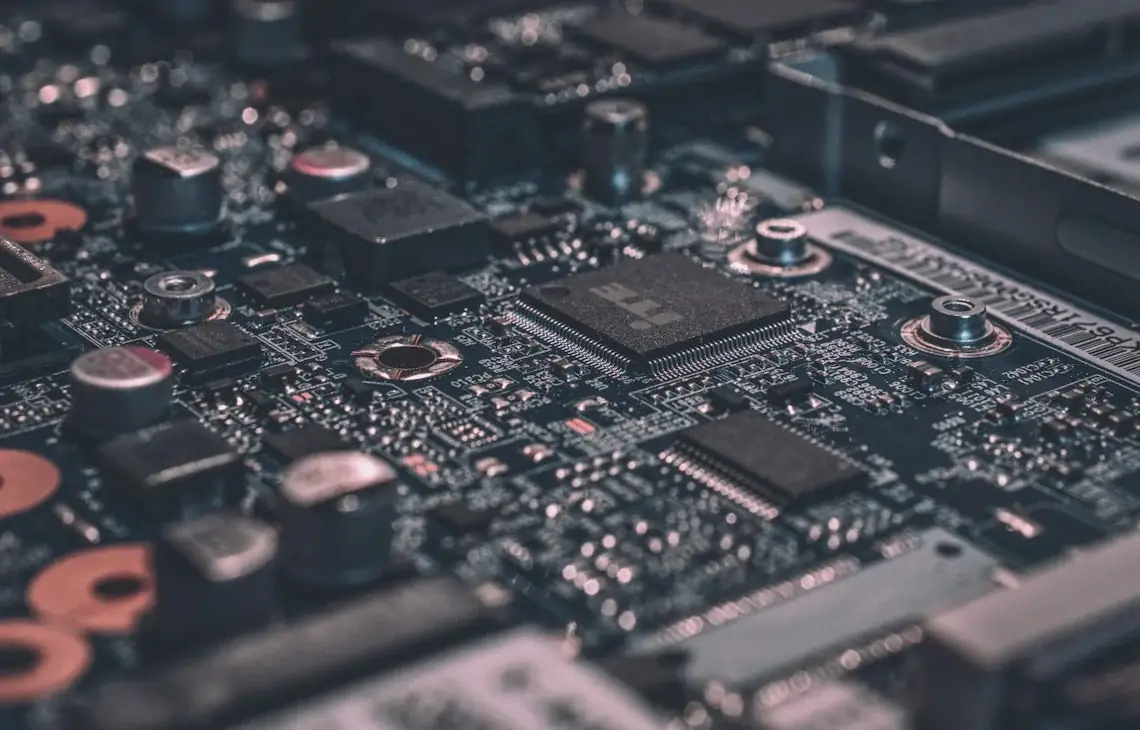
W urządzeniach wykorzystywanych w firmach trzeba też uwzględnić konfigurację pamięci i zabezpieczenia danych. W niektórych laptopach spotyka się różne układy M.2, ustawienia AHCI lub RAID oraz oprogramowanie Intel Rapid Storage Technology. Dysk może być szyfrowany przez BitLocker, a zarządzanie urządzeniem może obejmować Intel vPro i AMT. Serwis Wiatraczna w Warszawie realizuje naprawy z dojazdem do klienta, całą dobę. Przed ingerencją ustalamy objawy i konfigurację, aby nie narazić firmowych danych na niepotrzebne ryzyko.
Za co odpowiada kontroler SATA w laptopie firmowym
Kontroler SATA obsługuje komunikację z kompatybilnymi urządzeniami pamięci masowej. W zależności od konstrukcji i konfiguracji laptopa nośnik może korzystać z innego interfejsu, dlatego podczas diagnozy ustalamy, jak urządzenie zostało zaprojektowane. Sam napis SATA w opisie problemu nie rozstrzyga, który element zawiódł. Przyczyną mogą być kontroler, zasilanie, ścieżki na płycie, złącze albo sam dysk.
Komputery biznesowe bywają częścią szerszego środowiska informatycznego. Ustawienia pamięci mogą być związane ze sterownikiem Intel Rapid Storage Technology, a funkcje zarządzania firmowego mogą zależeć od konfiguracji platformy. Zmiana ustawień bez sprawdzenia istniejącego środowiska potrafi utrudnić uruchomienie systemu. Dlatego zachowujemy bieżące informacje o konfiguracji i nie zakładamy, że jeden tryb kontrolera będzie odpowiedni dla każdego modelu.
Jak rozpoznać objawy problemu
Do typowych sygnałów należą komunikaty o braku urządzenia startowego, znikanie dysku z ustawień firmware, nieudane uruchamianie systemu albo powtarzające się zawieszanie podczas odczytu danych. Użytkownik może także zauważyć, że problem pojawił się po aktualizacji, zmianie ustawień lub naprawie innego elementu. Taka zbieżność pomaga odtworzyć historię usterki, lecz sama nie dowodzi, że uszkodzony jest kontroler.
Warto opisać, czy laptop wykrywa nośnik za każdym razem, czy tylko czasem, oraz kiedy pojawia się błąd. Zwracamy uwagę na różnicę między komunikatem firmware a komunikatem systemu operacyjnego. Jeśli dysk jest widoczny w jednym miejscu, a niewidoczny w innym, może to zawęzić obszar poszukiwań. Nie należy wielokrotnie wymuszać rozruchu, gdy na nośniku są ważne dane i pojawiają się nietypowe odgłosy lub powtarzające się błędy odczytu.
- Laptop nie widzi dysku podczas uruchamiania.
- Nośnik znika z listy urządzeń po ponownym uruchomieniu.
- System zgłasza problemy z dostępem do danych.
- Usterka występuje po zmianie ustawień pamięci lub aktualizacji.
Dlaczego diagnoza wymaga uwzględnienia konfiguracji
W części laptopów biznesowych spotyka się więcej niż jedno gniazdo M.2 albo konfigurację z kilkoma nośnikami. Nie oznacza to, że każdy taki komputer korzysta z RAID lub że konkretna konfiguracja jest identyczna między modelami. Sprawdzamy, jakie urządzenia są faktycznie zamontowane i jak firmware widzi ich połączenie. Pozwala to odróżnić problem pojedynczego nośnika od usterki wspólnej dla całej ścieżki komunikacji.
Istotne są także AHCI, RAID i właściwy sterownik. Nieprawidłowa zmiana trybu może zakończyć się błędem uruchamiania systemu, mimo że sprzęt nie uległ awarii. Intel Rapid Storage Technology może być elementem aktualnej konfiguracji firmowej. Przed jakąkolwiek zmianą sprawdzamy dostępne informacje i uzgadniamy działania z osobą odpowiedzialną za IT, jeśli laptop jest zarządzany przez firmę.
BitLocker i ochrona firmowych danych
Jeżeli dysk jest szyfrowany przez BitLocker, dostęp do jego zawartości zależy od zabezpieczeń i konfiguracji urządzenia. Naprawa sprzętowa nie upoważnia do formatowania nośnika ani do omijania firmowych procedur. Przed rozpoczęciem prac pytamy o status szyfrowania i ustalamy, kto po stronie klienta może potwierdzić dalsze kroki. W razie potrzeby prosimy o kontakt z działem IT w sprawie klucza odzyskiwania i wymaganych zasad obsługi.
Nie należy samodzielnie wyłączać szyfrowania ani zmieniać ustawień bezpieczeństwa wyłącznie po to, by sprawdzić, czy laptop się uruchomi. Takie działanie może utrudnić późniejszą obsługę zgodną z polityką firmy. Zachowujemy rozdział między diagnozą sprzętu a dostępem do danych. Gdy potrzebne jest sprawdzenie nośnika testowego, wyjaśniamy, jaki element chcemy zweryfikować i jak test ma się do konfiguracji źródłowej.
Co może przypominać awarię kontrolera
Podobny zestaw objawów może powodować uszkodzony dysk, zabrudzone lub poluzowane złącze, problem z zasilaniem nośnika, usterka płyty głównej albo niezgodny sterownik. Czasem kłopot wynika z ustawień firmware po aktualizacji lub zmianie konfiguracji. Wymiana kontrolera bez sprawdzenia tych możliwości może nie rozwiązać problemu, a może też niepotrzebnie wydłużyć przerwę w pracy.
Diagnozę prowadzimy etapami. Najpierw ustalamy, czy nośnik jest wykrywany i czy objaw powtarza się w podobnych warunkach. Następnie sprawdzamy jego połączenie oraz zachowanie w odpowiedniej konfiguracji testowej. Jeśli dostępne dane wskazują na problem z płytą, sprawdzamy obszar odpowiedzialny za komunikację i zasilanie. Wnioski opieramy na tym, co udało się potwierdzić, a nie na samym komunikacie o braku dysku.
- Uszkodzony dysk może być niewidoczny mimo sprawnego kontrolera.
- Błąd sterownika może uniemożliwić start systemu po zmianie trybu pracy.
- Problem ze złączem może powodować przerywane wykrywanie nośnika.
- Usterka zasilania może wpływać na pracę więcej niż jednego urządzenia.
Jak przebiega diagnostyka na miejscu
Podczas dojazdu rozpoczynamy od rozmowy o objawach, historii zmian i znaczeniu laptopa dla pracy zespołu. Pytamy, czy komputer był aktualizowany, czy zmieniano ustawienia firmware i czy występowały wcześniejsze problemy z dyskiem. W firmowym środowisku ustalamy także, czy urządzenie podlega zarządzaniu IT oraz jakie ograniczenia dotyczą obsługi danych. Te informacje pomagają zaplanować bezpieczną kolejność sprawdzeń.
Następnie weryfikujemy zachowanie laptopa i wykrywanie nośnika. W zależności od dostępnych warunków sprawdzamy także konfigurację kontrolera i połączenia. Gdy nie da się rozstrzygnąć, czy winny jest nośnik, czy płyta, używamy odpowiedniej metody porównawczej, nie naruszając danych bez uzgodnienia. Po rozpoznaniu przedstawiamy klientowi zakres potwierdzonych ustaleń oraz możliwe kierunki naprawy.
Naprawa i kontrola po wykonanych pracach
Sposób naprawy zależy od tego, który element został wskazany w diagnozie. Może być potrzebna praca przy płycie głównej, przywrócenie prawidłowego połączenia albo wymiana uszkodzonego komponentu. Nie obiecujemy konkretnego rozwiązania przed sprawdzeniem urządzenia, ponieważ podobne objawy mają różne przyczyny. Dobór działania uwzględnia konstrukcję laptopa oraz firmową konfigurację przechowywania danych.
Po naprawie ponownie sprawdzamy wykrywanie urządzenia i stabilność działania w zakresie związanym z usuniętą usterką. Jeżeli wymagana jest dalsza konfiguracja systemu lub BitLockera, może ją prowadzić upoważniona osoba z działu IT. Informujemy, co zostało zrobione i jakie czynności pozostają po stronie administratora. Gwarancja obejmuje wykonaną naprawę zgodnie z ustalonym zakresem.
Czego nie zmieniać samodzielnie przed diagnozą
Przy problemach z rozruchem łatwo zacząć od przypadkowych zmian w menu firmware. Przełączanie AHCI i RAID, przywracanie ustawień domyślnych lub aktualizowanie sterowników bez zapisania obecnej konfiguracji może utrudnić odtworzenie przyczyny. W laptopie zarządzanym firmowo takie działania mogą też kolidować z zasadami IT. Jeśli problem pojawił się po konkretnej zmianie, zanotuj jej rodzaj i moment wystąpienia.
Nie formatuj dysku i nie instaluj systemu ponownie przed ustaleniem, czy trzeba zachować dane oraz czy nośnik jest szyfrowany. Nie rozbieraj komputera, jeśli nie masz odpowiednich umiejętności i narzędzi. Przerwij próby uruchamiania, gdy urządzenie zgłasza powtarzające się błędy dostępu do nośnika, a dane są ważne. Skontaktuj się z działem IT i serwisem, aby uzgodnić bezpieczny następny krok.
Przykładowe sytuacje z obsługi serwisowej
Jednym z typowych scenariuszy jest laptop, który po aktualizacji nie uruchamia systemu, choć przed zmianą działał. W takiej sytuacji sprawdzamy, czy zmieniła się konfiguracja kontrolera lub sposób ładowania sterownika, i porównujemy ją z wcześniejszym stanem, o ile informacje są dostępne. Nie zakładamy z góry uszkodzenia płyty. Jeśli ustawienia pozostają właściwe, rozszerzamy diagnostykę o nośnik, złącze i zasilanie.
Inny scenariusz to komputer, w którym dysk raz pojawia się na liście, a innym razem znika. Tu znaczenie ma powtarzalność objawu i zachowanie po ponownym uruchomieniu. Sprawdzamy połączenie oraz to, czy problem dotyczy jednego nośnika, czy również innych elementów konfiguracji. W przypadku urządzenia szyfrowanego uzgadniamy procedurę z firmowym IT przed działaniami, które mogłyby zmienić dostęp do danych.
- Po aktualizacji laptop zgłasza brak urządzenia startowego.
- Nośnik jest wykrywany nieregularnie i potrzebna jest kontrola połączenia.
- Komputer działa w środowisku firmowym z aktywnym szyfrowaniem.
Najczęstsze pytania
Czy brak dysku na ekranie startowym oznacza awarię kontrolera?
Nie. Przyczyną może być dysk, złącze, zasilanie, ustawienie firmware albo kontroler. Rozstrzygamy to na podstawie diagnostyki.
Czy przed serwisem mam wyłączyć BitLocker?
Nie zmieniaj samodzielnie zabezpieczeń. Ustal z działem IT, czy potrzebne są konkretne działania lub klucz odzyskiwania.
Czy zmiana AHCI na RAID może naprawić laptop?
Nie należy traktować jej jako uniwersalnej naprawy. Zmiana może wpłynąć na uruchamianie systemu i sterownik, dlatego najpierw sprawdzamy bieżącą konfigurację.
Czy diagnoza wymaga dostępu do plików firmy?
Nie zawsze. Zakres ustalamy tak, by diagnozować sprzęt bez nieuzgodnionego dostępu do danych. W razie potrzeby współpracujemy z upoważnioną osobą IT.
Czy serwis może dojechać do biura?
Tak. Obsługujemy klientów z dojazdem w Warszawie i pracujemy całą dobę. Przy zgłoszeniu opisz model laptopa i objawy.
Jak pracujemy
Serwis Wiatraczna dojeżdża do klienta w Warszawie i pracuje całą dobę. Na miejscu przeprowadzamy diagnostykę, omawiamy ustalenia i uzgadniamy zakres działania. Po naprawie sprawdzamy jej działanie i udzielamy gwarancji na wykonaną usługę. W sprawach szyfrowania i konfiguracji firmowej uwzględniamy wskazówki upoważnionego działu IT.