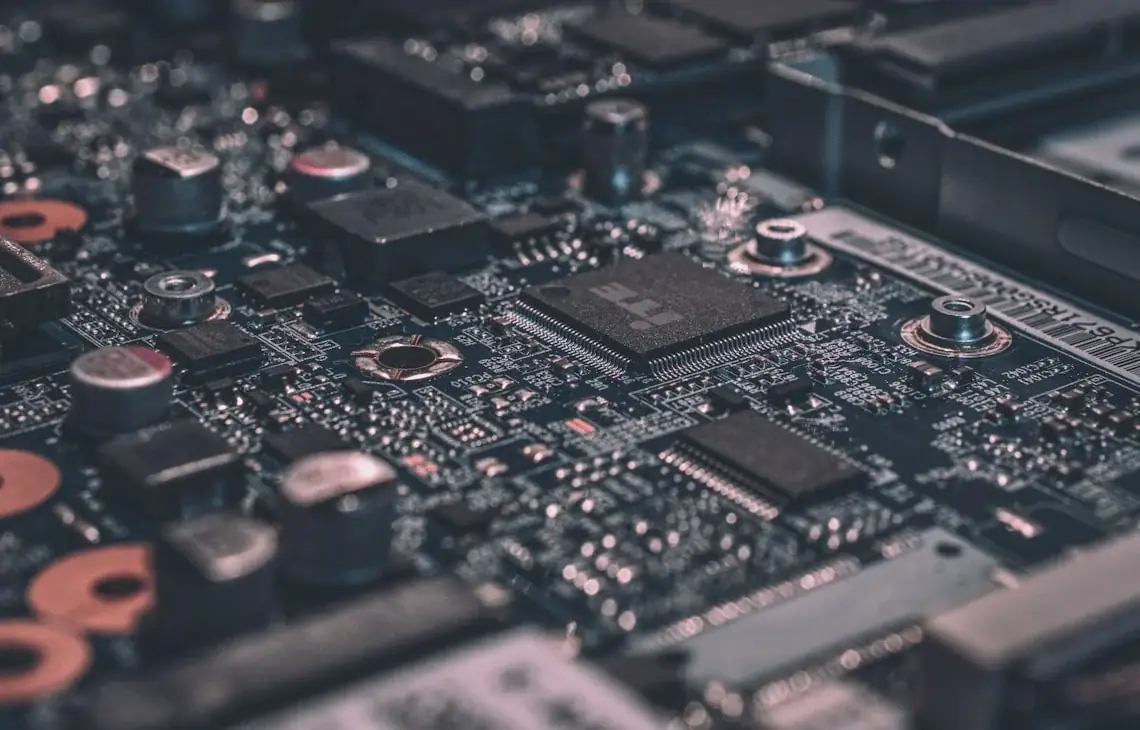
Wewnątrz laptopa karta Wi-Fi nie jest izolowana od innych komponentów — pracuje w środowisku gęstym elektromagnetycznie, w którym procesor, GPU, pamięć RAM, dysk SSD i porty USB generują zakłócenia radiowe. Zjawisko zakłóceń elektromagnetycznych (EMI — ElectroMagnetic Interference) wewnątrz laptopa jest realnym problemem technicznym, który może degradować jakość sygnału Wi-Fi bez żadnej awarii sprzętowej karty.
Szczególnie udokumentowanym problemem są zakłócenia generowane przez kontrolery USB 3.0 w paśmie 2,4 GHz — pasmo Wi-Fi bezpośrednio nakłada się na szum generowany przez sygnalizację USB 3.0 SuperSpeed (5 Gbps). Intel udokumentował ten problem w White Paper „USB 3.0 Radio Frequency Interference Impact on 2.4 GHz Wireless Devices". Efektem jest obniżona prędkość Wi-Fi lub przerwy w połączeniu, gdy urządzenie USB 3.0 jest aktywnie używane.
Jak USB 3.0 zakłóca Wi-Fi 2,4 GHz
Kontrolery USB 3.0 pracują z sygnałem zegara 8 GHz z harmonicznymi (podharmonicznymi) w paśmie 2,4–2,5 GHz — dokładnie tam, gdzie pracuje Wi-Fi 2,4 GHz i Bluetooth. Gdy do portu USB 3.0 podłączony jest aktywny dysk zewnętrzny, pendrive lub hub, szum elektromagnetyczny z kabla USB i samego kontrolera „zaśmieca" odbiór karty Wi-Fi. Efekt: siła sygnału Wi-Fi spada o 15-20 dB (widoczne w analizatorze Wi-Fi), prędkość Wi-Fi 2,4 GHz spada drastycznie, Bluetooth może się rozłączać. Rozwiązanie: używaj pasma 5 GHz Wi-Fi (nie dotykają go harmoniczne USB 3.0) lub odłącz urządzenie USB 3.0 podczas wideokonferencji na 2,4 GHz.
Zakłócenia od innych komponentów – SSD i pamięć RAM
Dyski SSD NVMe pracujące z dużą prędkością (PCIe Gen 4, 3,5 GB/s) generują harmoniczne RF, które mogą wpływać na pasmo 5 GHz Wi-Fi — szczególnie jeśli dysk NVMe jest fizycznie blisko karty Wi-Fi M.2 (co w kompaktowych ultraBookach zdarza się często). Pamięć RAM DDR5 z wysokimi częstotliwościami roboczymi (6400+ MHz) generuje szum RF w szerokim paśmie. Producenci laptopów starają się ekranować krytyczne komponenty, ale kompaktowe obudowy i cienkie metalowe osłony nie zapewniają pełnej izolacji. Przy diagnozie problemów z Wi-Fi warto przetestować, czy wyłączenie intensywnych operacji dyskowych (kopie, synchronizacje) poprawia jakość połączenia.
Zakłócenia zewnętrzne a wewnętrzne – jak je odróżnić
Zakłócenia wewnątrz laptopa (od USB, SSD, RAM) manifestują się inaczej niż zakłócenia zewnętrzne (sąsiednie sieci Wi-Fi, urządzenia Bluetooth, kuchenki mikrofalowe). Zakłócenia wewnętrzne: sygnał Wi-Fi słabnie, gdy laptop jest intensywnie używany (duże transfery, ładowanie, pełne obciążenie CPU/GPU), poprawa następuje przy niskim obciążeniu; na analizatorze Wi-Fi szum podstawowy (noise floor) jest wysoki niezależnie od obecności innych sieci. Zakłócenia zewnętrzne: sygnał jest słaby niezależnie od obciążenia laptopa, ale analizator pokazuje wiele sieci na tym samym kanale lub wysoki szum podstawowy w całym paśmie.
Serwis i diagnostyka zakłóceń EMI w laptopie
Przy podejrzeniu zakłóceń EMI jako przyczyny problemów z Wi-Fi przeprowadzamy diagnostykę porównawczą: mierzymy sygnał Wi-Fi przy różnych obciążeniach laptopa, sprawdzamy rozmieszczenie komponentów wewnątrz obudowy i stan osłon EMI, testujemy kartę Wi-Fi na paśmie 5 GHz i 6 GHz (mniej podatne na zakłócenia). Jeśli diagnoza potwierdza zakłócenia wewnętrzne, rozwiązaniem może być wymiana karty Wi-Fi na model obsługujący wyłącznie 5/6 GHz lub zastosowanie dodatkowych osłon EMI (w urządzeniach przemysłowych). W typowych laptopach konsumenckich kluczowe jest przejście na pasmo 5 GHz — co eliminuje problem USB 3.0/2,4 GHz w 95% przypadków.
