
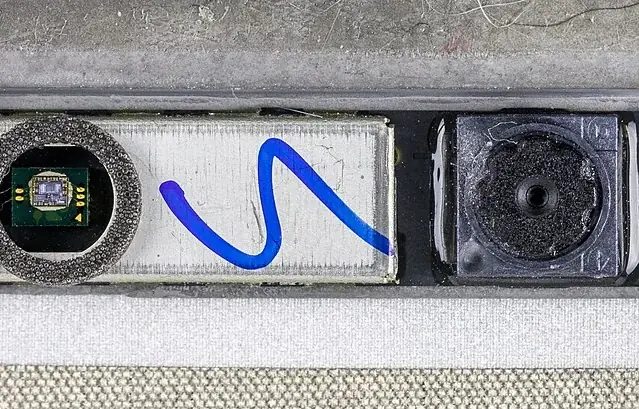
Nie każdy może wygodnie zorganizować transport laptopa, zwłaszcza gdy komputer jest potrzebny do pracy, nauki lub codziennych rozmów. Jeśli kamera internetowa przestała działać, jej podgląd jest słabej jakości albo system jej nie wykrywa, serwis z dojazdem pozwala rozpocząć diagnostykę w domu lub biurze. Wstępne sprawdzenie na miejscu pomaga ustalić, czy problem wiąże się z ustawieniami, działaniem aplikacji czy samym sprzętem. Można też od razu pokazać technikowi, w jakich okolicznościach usterka się ujawnia.
Serwis Wiatraczna obsługuje klientów w Warszawie przez całą dobę, wyłącznie z dojazdem. Podczas wizyty sprawdzamy, czy kamera jest wykrywana przez system i jak wygląda obraz w używanej aplikacji. Zakres dalszej diagnostyki zależy od objawów oraz konstrukcji laptopa. Jeśli problem wymaga czynności, których nie można bezpiecznie wykonać na miejscu, wyjaśniamy dostępne rozwiązania i uzgadniamy dalszy sposób obsługi. Po naprawie weryfikujemy działanie kamery, a na wykonane naprawy udzielamy gwarancji.
Kiedy warto skorzystać z dojazdu serwisu
Wizyta serwisanta może być pomocna, gdy kamera przestała działać, a klient nie ma możliwości wygodnego zorganizowania transportu laptopa. Dotyczy to zarówno sprzętu używanego w domu, jak i komputera potrzebnego w biurze. Dojazd pozwala rozpocząć ocenę problemu w miejscu, w którym urządzenie jest na co dzień używane. Klient może pokazać, jak uruchamia kamerę, w jakiej aplikacji występuje problem oraz czy objaw pojawia się za każdym razem.
Warto skorzystać z takiej wizyty także wtedy, gdy nie wiadomo, czy źródłem kłopotu jest system, aplikacja czy element sprzętowy. Nie każdy brak obrazu oznacza, że kamera wymaga wymiany. Czasem urządzenie jest wyłączone w ustawieniach, nie zostało wybrane w aplikacji albo aplikacja nie otrzymuje do niego dostępu. Wstępne sprawdzenie pomaga ustalić, które możliwości należy wziąć pod uwagę i jaki zakres dalszych prac będzie uzasadniony.
Jakie objawy zgłosić przed wizytą
Przed przyjazdem warto krótko opisać, co dzieje się po uruchomieniu kamery. Może nie być żadnego obrazu, obraz może być czarny lub zamrożony, a system może nie pokazywać kamery jako dostępnego urządzenia. Czasami podgląd działa, ale jest niewyraźny, zasłonięty albo nietypowo wykadrowany. Informacja, który z tych objawów występuje, pozwala przygotować się do sprawdzenia właściwych elementów i szybciej przejść do praktycznej oceny.
Przydatne są również informacje o tym, czy problem dotyczy jednej aplikacji, czy pojawia się w kilku, i kiedy został zauważony po raz pierwszy. Jeśli kamera działała wcześniej, warto wspomnieć o zmianach, które zbiegły się z pojawieniem się usterki, na przykład aktualizacji lub pracach przy ekranie. Nie trzeba znać technicznej przyczyny ani samodzielnie jej diagnozować. Konkretne obserwacje z codziennego użytkowania są wystarczające, by rozpocząć rozmowę.
Co sprawdzamy podczas wizyty
Na miejscu rozpoczynamy od zebrania informacji i odtworzenia objawu. Sprawdzamy, czy system wykrywa kamerę oraz czy wybrana aplikacja może korzystać z obrazu. Weryfikujemy też, czy kamera została właściwie wskazana jako źródło wideo. Jeśli podgląd jest dostępny, oceniamy jego jakość i to, czy obraz odpowiada temu, co powinien rejestrować obiektyw. Wstępna kontrola pozwala odróżnić część problemów konfiguracyjnych od tych, które mogą wymagać sprawdzenia sprzętu.
Zakres czynności zależy od konkretnego przypadku. Jeżeli objawy wskazują na kłopot z ustawieniami lub aplikacją, sprawdzamy te obszary w pierwszej kolejności. Jeśli kamera nie jest wykrywana albo jej obraz jest nieprawidłowy w różnych warunkach, konieczna może być dokładniejsza ocena połączenia i modułu. Przed podjęciem dalszych prac wyjaśniamy, co udało się ustalić i jakie czynności mogą być potrzebne. Dzięki temu klient wie, czego dotyczy dalsza diagnoza.
Wstępna diagnostyka obrazu
Ocena jakości obrazu ma znaczenie, bo nie każda usterka objawia się całkowitym brakiem podglądu. Kamera może być widoczna dla systemu, ale obraz może być nieostry, ciemny albo częściowo zasłonięty. Podczas wizyty sprawdzamy, czy problem występuje stale, czy pojawia się tylko w konkretnym programie. Przyglądamy się też temu, czy obiektyw nie jest fizycznie zasłonięty i czy jego położenie względem ramki ekranu wygląda prawidłowo.
Wynik wstępnej próby traktujemy jako wskazówkę do kolejnych działań, a nie jako samodzielne potwierdzenie przyczyny. Ten sam objaw może mieć źródło w ustawieniach, aplikacji, połączeniu kamery lub samym module. Jeśli trzeba, wykonujemy kolejne sprawdzenia w zakresie możliwym podczas wizyty. Gdy potrzebny jest demontaż, informujemy o tym klienta i omawiamy dalszą obsługę. Dobór czynności zależy od konstrukcji danego laptopa oraz charakteru zgłoszonego problemu.
Ustawienia systemu i aplikacji
Zanim uznamy, że kamera wymaga naprawy sprzętowej, sprawdzamy podstawowe kwestie związane z jej użyciem. Upewniamy się, że aplikacja korzysta z właściwego urządzenia i że system pozwala jej uzyskać dostęp do kamery. Jeżeli klient korzysta z kilku programów do rozmów lub nagrywania, porównanie ich zachowania może pomóc zawęzić problem. Kamera działająca w jednym miejscu, a niedostępna w innym, może wymagać innego postępowania niż urządzenie niewykrywane w całym systemie.
Zmiany w ustawieniach wykonujemy z uwzględnieniem tego, jak klient korzysta z laptopa. Nie zmieniamy konfiguracji bez wyjaśnienia, czego dana czynność dotyczy. Jeżeli korekta ustawienia przywraca obraz, sprawdzamy efekt ponownie w aplikacji używanej przez klienta. Jeśli problem pozostaje, omawiamy dalszą diagnostykę. Dzięki takiej kolejności łatwiej uniknąć niepotrzebnej ingerencji w sprzęt, gdy przyczyna jest związana z konfiguracją, a nie z uszkodzeniem kamery.
Kiedy potrzebne jest sprawdzenie sprzętu
Jeżeli system nie wykrywa kamery albo problem występuje niezależnie od używanej aplikacji, może być konieczne dokładniejsze sprawdzenie elementów sprzętowych. Obejmuje ono między innymi ocenę połączenia kamery oraz jej osadzenia w górnej części ekranu. W zależności od budowy laptopa dostęp do tych elementów może wymagać demontażu obudowy. Czynności przy ramce wykonuje się ostrożnie, ponieważ pracuje się blisko delikatnych części ekranu i przewodów.
Nie każdą naprawę da się bezpiecznie przeprowadzić w miejscu wizyty. Gdy potrzebny jest zakres prac wykraczający poza możliwe czynności terenowe, wyjaśniamy klientowi sytuację i ustalamy dalszy sposób obsługi. Nie podejmujemy prac, które mogłyby narazić ekran lub obudowę na nieuzasadnione ryzyko. Istotne jest dla nas, by klient wiedział, co udało się ustalić na miejscu, czego jeszcze nie potwierdzono oraz jakie są możliwe kolejne kroki.
Jak przygotować laptop do wizyty
Przed przyjazdem warto zapewnić swobodny dostęp do laptopa i zasilania oraz przygotować aplikację, w której zwykle pojawia się problem. Jeśli do uruchomienia kamery potrzebne jest konto użytkownika, dobrze mieć możliwość zalogowania się samodzielnie podczas wizyty. Nie trzeba wcześniej usuwać programów ani zmieniać ustawień. Zachowanie dotychczasowej konfiguracji pomaga odtworzyć problem w warunkach, w których występuje na co dzień.
Można także przypomnieć sobie, kiedy kamera działała prawidłowo i czy przed pojawieniem się objawu zmieniło się coś w komputerze lub jego otoczeniu. Jeśli problem występuje tylko podczas konkretnych rozmów albo w określonym programie, warto przygotować ten program do sprawdzenia. Nie należy samodzielnie zdejmować ramki ani odłączać kamery. Takie czynności mogą zmienić stan sprzętu przed diagnostyką i utrudnić ocenę pierwotnej przyczyny.
- Przygotuj laptop i aplikację, w której występuje objaw.
- Opisz, kiedy kamera działała ostatnio prawidłowo.
- Wskaż, czy problem dotyczy jednej aplikacji, czy kilku.
- Pozostaw obudowę zamkniętą przed oceną serwisanta.
Przykładowe sytuacje z wizyt serwisowych
Klient może zgłosić, że kamera nie działa podczas spotkania, choć nie wie, czy problem dotyczy laptopa, czy programu do rozmów. Podczas wizyty sprawdzamy podgląd oraz dostępność urządzenia w systemie i w używanej aplikacji. Jeżeli obraz działa w innym miejscu, dalsza ocena może skupić się na konfiguracji konkretnego programu. Taki scenariusz pokazuje, dlaczego warto odtworzyć objaw zamiast od razu zakładać uszkodzenie modułu.
Inny przykład to kamera, która pojawia się w systemie, lecz pokazuje obraz zasłonięty lub ustawiony pod nietypowym kątem. Wtedy warto ocenić fizyczne położenie modułu w górnej listwie ekranu. Zdarza się też, że urządzenie nie jest wykrywane w żadnej sprawdzanej aplikacji, co uzasadnia dalszą kontrolę połączenia. Przebieg wizyty dostosowujemy do faktycznego objawu, a nie do z góry przyjętego scenariusza naprawy.
Najczęstsze pytania o serwis z dojazdem
Czy podczas wizyty można sprawdzić, czy kamera działa?
Tak. W ramach wstępnej diagnostyki sprawdzamy wykrywanie kamery przez system i jakość obrazu w używanym sposobie podglądu.
Czy każdą naprawę da się wykonać na miejscu?
Zakres zależy od objawu i konstrukcji laptopa. Jeśli potrzebny jest demontaż lub czynności niewykonalne bezpiecznie w terenie, omawiamy z klientem dalszy sposób obsługi.
Czy muszę wcześniej wiedzieć, co jest przyczyną problemu?
Nie. Wystarczy opisać, co dzieje się po uruchomieniu kamery, kiedy pojawił się objaw i w jakiej aplikacji można go zaobserwować.
Czy dojazd obejmuje wizytę w domu i biurze?
Tak, realizujemy obsługę z dojazdem do klienta w domu lub biurze na terenie Warszawy.
Czy po naprawie sprawdzacie kamerę?
Tak. Po wykonaniu naprawy kontrolujemy wykrywanie urządzenia i podgląd obrazu. Na wykonaną naprawę udzielamy gwarancji.
Jak pracujemy
Serwis Wiatraczna działa w Warszawie przez całą dobę i obsługuje klientów z dojazdem do domu lub biura. Na miejscu omawiamy objawy, przeprowadzamy diagnostykę i wyjaśniamy możliwe dalsze kroki. Po naprawie sprawdzamy kamerę w działaniu. Na wykonane naprawy udzielamy gwarancji, a zakres prac ustalamy jasno z klientem.