
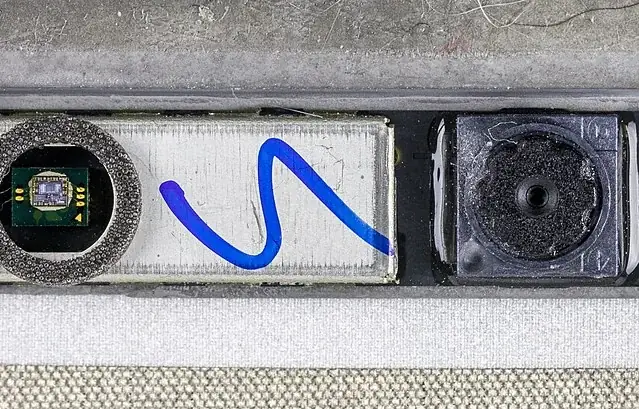
Niedziałająca kamera laptopa może być wyłączona nie przez usterkę sprzętową ani błąd sterownika, lecz przez sprzętowy wyłącznik w BIOS lub politykę bezpieczeństwa zarządzającą urządzeniami. Jest to szczególnie częste w laptopach korporacyjnych i szkolnych, gdzie administratorzy IT mogą wyłączyć kamerę jako środek bezpieczeństwa.
Wyjaśniamy, gdzie szukać sprzętowego wyłącznika kamery, jak sprawdzić BIOS i co zrobić gdy kamera jest zablokowana przez politykę zarządzania urządzeniami.
Sprzętowe wyłączniki kamery – gdzie szukać
Różni producenci umieszczają sprzętowe wyłączniki kamery w różnych miejscach: Lenovo ThinkPad — klawisz Fn + F8 lub fizyczna zasłonka ThinkShutter przy kamerze; HP EliteBook — dedykowany przycisk blokady kamery na klawiaturze (ikona kamery ze słuchawką); Dell Latitude — klawisz F10 lub przycisk blokady kamery w wybranych modelach; Fujitsu Lifebook — dedykowany przełącznik na boku obudowy lub klawisz Fn + F9. Zanim zaczniesz diagnozować kamerę, sprawdź dokumentację swojego modelu pod kątem fizycznego wyłącznika.
Kamera wyłączona w BIOS/UEFI
Wiele laptopów umożliwia wyłączenie kamery na poziomie BIOS/UEFI, co sprawia że kamera jest niewidoczna dla systemu operacyjnego niezależnie od sterowników i uprawnień. Aby sprawdzić to ustawienie: uruchom komputer i wejdź w BIOS (typowo F2, F10, Del lub Esc podczas uruchamiania, zależnie od producenta); znajdź sekcję „Security", „Device Configuration" lub „Integrated Devices"; sprawdź opcję „Integrated Camera" lub „Webcam" — czy jest włączona. Zmień na „Enabled" jeśli jest wyłączona, zapisz zmiany i uruchom ponownie.
Kamera zablokowana przez polityki grupowe w środowiskach korporacyjnych
W laptopach firmowych zarządzanych przez Active Directory lub Intune administrator IT może wyłączyć kamerę przez polityki grupowe (Group Policy). Objawem jest kamera niewidoczna w Menedżerze Urządzeń lub komunikat „Dostęp do kamery jest wyłączony przez organizację" w aplikacji Aparat. W tym przypadku nie ma możliwości samodzielnego odblokowania — konieczny jest kontakt z działem IT organizacji. Nasz serwis może zdiagnozować, czy problem wynika z polityki firmy czy z usterki sprzętowej.
Kamera wyłączona po resecie BIOS
Po wymianie baterii CMOS (która utrzymuje ustawienia BIOS) lub po resecie BIOS do ustawień fabrycznych, niektóre laptopy resetują stan kamery do „wyłączona". Jeśli kamera przestała działać po serwisie baterii lub po aktualizacji BIOS, sprawdź ustawienia BIOS kamery jako jeden z pierwszych kroków. Jest to szybkie i bezpłatne rozwiązanie dostępne dla każdego użytkownika bez wiedzy technicznej.