
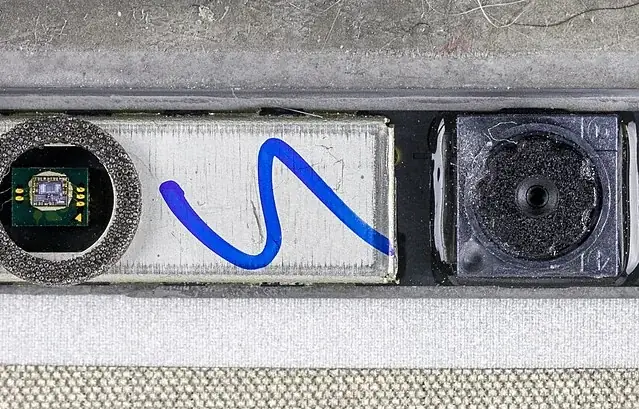
W Lenovo IdeaPad kamera internetowa znajduje się w górnej ramce matrycy. To niewielki moduł, ale jego działanie zależy od kilku elementów: samej kamery, taśmy sygnałowej, złączy oraz poprawnego wykrywania urządzenia przez system. Gdy podczas rozmowy obraz znika, jest czarny, przyciemniony albo wyraźnie zniekształcony, sama obserwacja objawu nie wystarcza, by wskazać przyczynę. Podobne zachowanie może wynikać zarówno z usterki modułu optycznego, jak i z przerwy na taśmie lub problemu z połączeniem.
Naprawiamy kamery w laptopach Lenovo IdeaPad, sprawdzając, co dokładnie zakłóca obraz i czy urządzenie jest prawidłowo wykrywane. Oglądamy taśmę, jej zamocowanie oraz złącze po stronie płyty głównej, a w razie potrzeby uzyskujemy dostęp do modułu po zdjęciu ramki matrycy. Taka kolejność pomaga dobrać naprawę do rzeczywistego uszkodzenia. Poniżej opisujemy objawy, przebieg diagnozy, przykładowe sytuacje oraz informacje, które warto przygotować przed rozmową z serwisem.
Jak rozpoznać problem z kamerą w IdeaPadzie
Najbardziej oczywistym objawem jest brak obrazu mimo uruchomienia programu do rozmów lub podglądu kamery. Obraz może pozostać czarny, urządzenie może nie pojawiać się na liście dostępnych kamer albo aplikacja może zgłaszać, że nie może z niego skorzystać. Warto zwrócić uwagę, czy problem występuje w jednym programie, czy w każdym miejscu, w którym użytkownik próbuje uruchomić kamerę. Ta informacja nie rozstrzyga jeszcze o usterce, ale pomaga uporządkować diagnozę.
Inny zestaw objawów to obraz przyciemniony, zniekształcony lub niestabilny. Kamera może być wykrywana, a mimo to nie przekazywać prawidłowego obrazu. Przy takich symptomach trzeba rozważyć awarię modułu optycznego, ale także sprawdzić tor sygnałowy i połączenia. W laptopie, w którym ekran jest wielokrotnie otwierany i zamykany, stan taśmy oraz jej ułożenie mają znaczenie, dlatego nie warto oceniać modułu wyłącznie na podstawie pojedynczego uruchomienia aplikacji.
- Całkowicie czarny obraz mimo uruchomionej aplikacji.
- Brak kamery wśród wykrywanych urządzeń.
- Obraz jest przyciemniony lub zniekształcony.
- Działanie kamery zmienia się po poruszeniu pokrywą.
Dlaczego kamera przestaje działać
Jedną z usterek, które diagnozujemy, jest uszkodzenie taśmy łączącej kamerę z pozostałymi podzespołami laptopa. Jeśli sygnał nie przechodzi prawidłowo, komputer może nie wykrywać urządzenia albo kamera nie pokaże obrazu. Uszkodzenie nie zawsze oznacza widoczne rozerwanie przewodu. Znaczenie może mieć również nieprawidłowe zamocowanie lub problem w miejscu połączenia. Dlatego przed wymianą modułu sprawdzamy, czy przyczyna nie leży właśnie w taśmie.
Drugą możliwą przyczyną jest awaria samego modułu optycznego. W takim przypadku kamera może być obecna, lecz dawać przyciemniony albo zniekształcony obraz. Zdarza się też, że kilka objawów występuje jednocześnie, więc sam opis użytkownika nie wystarcza, by od razu rozstrzygnąć, który element wymaga interwencji. W ramach diagnozy uwzględniamy również stan złącza na płycie głównej oraz sposób zamocowania taśmy. Dopiero po tych oględzinach ustalamy dalsze postępowanie.
Co sprawdzamy przed rozebraniem ramki
Na początku odtwarzamy zgłoszony problem w warunkach serwisowych. Sprawdzamy, czy kamera jest wykrywana przez system oraz czy można uzyskać z niej obraz. Porównujemy zachowanie urządzenia przy różnych próbach uruchomienia, by ustalić, czy problem ma charakter stały, czy pojawia się tylko w określonych okolicznościach. Jeżeli awaria dotyczy jednej aplikacji, jest to cenna wskazówka, ale nie przesądza o wyniku. Celem jest odróżnienie usterki samej kamery od kłopotów z jej połączeniem.
Następnie analizujemy stan elementów dostępnych po otwarciu urządzenia. W przypadku podejrzenia uszkodzenia taśmy lub modułu potrzebny jest dostęp do kamery w górnej części ekranu. Oględziny obejmują złącze przy płycie głównej oraz zamocowanie taśmy. Nie zakładamy z góry, że każdy brak obrazu oznacza konieczność wymiany kamery. Takie założenie mogłoby pominąć problem z połączeniem, a wymiana sprawnego modułu nie usunęłaby przyczyny awarii.
Jak uzyskujemy dostęp do kamery
Kamera w Lenovo IdeaPad znajduje się w górnej ramce matrycy, dlatego jej kontrola wymaga ostrożnego dostępu do tej części laptopa. W razie potrzeby zdejmujemy ramkę, aby sprawdzić moduł oraz jego połączenie z taśmą. Prace wykonujemy uważnie, ponieważ w tym obszarze znajdują się delikatne elementy związane z ekranem. Rozbieranie bez właściwego przygotowania może dodatkowo uszkodzić ramkę, przewód lub sam moduł, dlatego nie zalecamy podważania tych części domowymi narzędziami.
Po uzyskaniu dostępu sprawdzamy, czy taśma jest prawidłowo osadzona i czy złącze na płycie głównej nie wykazuje oznak uszkodzenia. Kontrolujemy również mocowanie kamery. Te czynności pozwalają zdecydować, czy wystarczy poprawić połączenie, czy potrzebna jest naprawa albo wymiana uszkodzonego elementu. Zakres działania zależy od ustaleń z diagnozy, a nie od samego faktu, że obraz jest czarny. Po wykonanej pracy ponownie uruchamiamy kamerę i sprawdzamy, czy zachowuje się prawidłowo.
Naprawa taśmy, złącza lub modułu
Jeśli źródłem problemu jest taśma, skupiamy się na jej stanie oraz połączeniu. Sprawdzamy, czy przewód nie jest uszkodzony i czy został prawidłowo zamocowany. Dalsze działanie dobieramy do tego, co faktycznie wykazały oględziny. Jeśli uszkodzony jest moduł optyczny, naprawa może polegać na jego wymianie. Przy pracy w tym obszarze kontrolujemy także złącze po stronie płyty głównej, bo uszkodzenie tego miejsca może powodować objawy przypominające awarię kamery.
Po interwencji sprawdzamy wykrywanie urządzenia oraz obraz. Ważne jest, aby test nie kończył się na samym ponownym podłączeniu kamery. Weryfikujemy, czy obraz nie jest już przyciemniony lub zniekształcony i czy kamera pozostaje dostępna dla systemu. Jeśli laptop nadal zachowuje się nieprawidłowo, wracamy do połączeń i ustaleń z diagnozy. Taka kontrola pozwala ocenić efekt naprawy i ogranicza ryzyko uznania problemu za rozwiązany tylko dlatego, że aplikacja chwilowo się uruchomiła.
- Sprawdzamy stan i zamocowanie taśmy.
- Kontrolujemy złącze na płycie głównej.
- Oceniamy, czy uszkodzony jest moduł optyczny.
- Po naprawie sprawdzamy wykrywanie i jakość obrazu.
Czego nie robić przy niedziałającej kamerze
Nie dociskaj ani nie podważaj samodzielnie górnej ramki matrycy, aby dostać się do kamery. Elementy są delikatne, a nieumiejętne otwieranie może naruszyć mocowanie lub uszkodzić taśmę. Nie ciągnij również za przewód i nie próbuj wciskać złącza bez sprawdzenia jego ułożenia. Nawet jeśli problem wydaje się drobny, nieprawidłowa ingerencja może rozszerzyć zakres uszkodzeń i utrudnić późniejsze ustalenie pierwotnej przyczyny.
Nie warto też wielokrotnie wymieniać ustawień lub instalować przypadkowych programów w nadziei, że naprawią fizycznie uszkodzony moduł. Jeśli system w ogóle nie wykrywa kamery albo obraz jest wyraźnie zniekształcony w różnych zastosowaniach, potrzebna jest ocena elementów sprzętowych. Przed rozmową z serwisem zanotuj, kiedy problem się pojawił, czy kamera wcześniej działała i czy zmieniło się coś w zachowaniu ekranu lub laptopa. Takie informacje są pomocne, ale nie wymagają samodzielnego otwierania obudowy.
Przykładowe sytuacje z napraw
Jedno ze zgłoszeń może dotyczyć laptopa, w którym kamera przestała pokazywać obraz, choć wcześniej działała. W takiej sytuacji sprawdzamy, czy urządzenie jest wykrywane, a następnie oglądamy taśmę i jej połączenia. Jeśli problem leży w torze sygnałowym, sama wymiana modułu nie byłaby właściwym pierwszym krokiem. To przykład, dlaczego diagnoza obejmuje również złącze przy płycie głównej oraz zamocowanie przewodu.
Inna sytuacja to kamera widoczna w systemie, która daje obraz przyciemniony lub zniekształcony. Wówczas rozważamy awarię modułu optycznego, ale przed decyzją sprawdzamy również połączenia. Zdarza się także, że użytkownik zgłasza problem po poruszeniu ekranem. Taki opis skłania do uważniejszej kontroli taśmy i jej ułożenia, lecz sam w sobie nie stanowi pewnego rozpoznania. Każdy z tych przypadków wymaga sprawdzenia konkretnego IdeaPada, zamiast zakładania jednej przyczyny dla wszystkich modeli z tej serii.
Pytania o kamerę w Lenovo IdeaPad
Czy czarny obraz zawsze oznacza uszkodzoną kamerę?
Nie. Brak obrazu może wynikać z uszkodzenia taśmy, problemu z jej zamocowaniem, złącza albo samego modułu. Dlatego sprawdzamy połączenia i wykrywanie urządzenia przed ustaleniem zakresu naprawy.
Dlaczego obraz jest ciemny lub zniekształcony?
Jedną z możliwych przyczyn jest awaria modułu optycznego. Podobne objawy wymagają jednak kontroli połączeń, bo stan taśmy i złącza także wpływa na działanie kamery.
Czy trzeba zdejmować ramkę ekranu?
Aby uzyskać dostęp do kamery umieszczonej w górnej części matrycy, może być konieczne zdjęcie ramki. Wtedy można sprawdzić mocowanie taśmy i stan złącza na płycie głównej.
Co przygotować przed rozmową z serwisem?
Przygotuj informację, czy kamera jest wykrywana, jaki obraz pokazuje i kiedy pojawił się problem. Powiedz także, czy objaw występuje w różnych aplikacjach. Nie otwieraj laptopa przed rozmową.
Czy naprawa obejmuje sprawdzenie po wykonanej pracy?
Tak. Po naprawie sprawdzamy, czy system wykrywa kamerę i czy obraz jest prawidłowy. Kontrolujemy efekt w odniesieniu do objawów zgłoszonych przed rozpoczęciem prac.
Jak pracujemy w Warszawie
Obsługujemy klientów na dojeździe, także przez całą dobę. Na miejscu ustalamy objawy i sprawdzamy laptop, a dostęp do kamery uzyskujemy w razie potrzeby po zdjęciu ramki matrycy. Po naprawie weryfikujemy działanie urządzenia. Na wykonaną naprawę udzielamy gwarancji.