
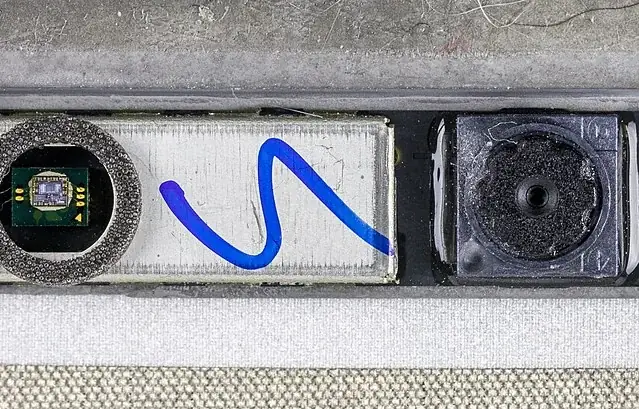
Kamera internetowa w laptopie może przestać działać z różnych powodów, a jednym z nich jest uszkodzenie taśmy sygnałowej łączącej kamerę z pozostałymi elementami komputera. Problem bywa widoczny od razu: obraz nie pojawia się w aplikacji, system nie wykrywa urządzenia albo kamera działa tylko przez chwilę. Zdarza się też, że usterka ujawnia się przy poruszaniu pokrywą. Same objawy nie przesądzają jednak o przyczynie, dlatego przed naprawą sprawdzamy cały tor sygnału, a nie tylko sam moduł kamery.
W serwisie laptopów w Warszawie diagnozujemy kamerę i połączenia podczas obsługi z dojazdem do klienta, także w godzinach nocnych. Sprawdzamy ustawienia, rozpoznawanie urządzenia i stan taśmy w zakresie dostępnym bezpiecznie dla danego modelu. Jeśli problem dotyczy przewodu, dobieramy sposób naprawy do jego uszkodzenia i konstrukcji laptopa. Po wykonanej pracy weryfikujemy działanie kamery oraz stabilność obrazu. Poniżej opisujemy, co może wskazywać na problem z taśmą, jak przebiega diagnoza i kiedy warto zlecić sprawdzenie sprzętu.
Jak rozpoznać problem z taśmą sygnałową
Gdy taśma łącząca kamerę z płytą główną jest naruszona, kamera może nie być wykrywana, wyświetlać czarny obraz albo przerywać pracę. Charakterystyczna bywa zależność od położenia pokrywy: obraz pojawia się po jej ustawieniu pod określonym kątem, a znika po zmianie pozycji. Taki objaw jest wskazówką, lecz nie stanowi samodzielnego potwierdzenia usterki taśmy. Podobnie mogą zachowywać się inne elementy połączenia, dlatego konieczna jest kontrola przed podjęciem decyzji o naprawie.
Warto też zwrócić uwagę, czy system widzi kamerę, czy aplikacja zgłasza brak urządzenia, czy tylko nie pokazuje obrazu. To rozróżnienie pomaga uporządkować diagnostykę. Jeśli kamera działa w jednym programie, a nie działa w innym, źródłem problemu mogą być ustawienia dostępu lub konfiguracja aplikacji. Gdy nie jest rozpoznawana w ogóle albo jej praca zmienia się wraz z ruchem pokrywy, sprawdzamy również połączenie sprzętowe.
- Obraz znika po zmianie kąta ustawienia ekranu.
- Kamera jest wykrywana niestabilnie lub nie pojawia się w systemie.
- W aplikacji widać czarny obraz mimo wybrania właściwego urządzenia.
Taśma, kamera czy ustawienia systemu
Podobne objawy mogą wynikać z kilku różnych przyczyn. Uszkodzona może być sama kamera, przewód sygnałowy, jego złącze albo element sterujący na płycie. Do tego dochodzą ustawienia prywatności, wyłączone uprawnienia dla aplikacji i problemy z oprogramowaniem. Nie zakładamy więc z góry, że każda niedziałająca kamera wymaga wymiany taśmy. Najpierw ustalamy, czy system poprawnie wykrywa urządzenie i czy problem da się odtworzyć w kontrolowanych warunkach.
Jeżeli usterka wystąpiła po czyszczeniu, naprawie lub pracy przy pokrywie, ta informacja może pomóc w określeniu kolejności sprawdzeń. Nie przesądza jednak o winie konkretnego elementu. Sprawdzamy, czy złącza są osadzone prawidłowo, czy przewód nie ma widocznych oznak uszkodzenia i czy ruch ekranu wpływa na obraz. Dopiero zestawienie tych obserwacji pozwala wskazać najbardziej prawdopodobne źródło problemu i zaplanować dalsze działania.
Co sprawdzamy podczas diagnozy
Rozpoczynamy od odtworzenia objawu i sprawdzenia, jak kamera zachowuje się w systemie oraz w używanej aplikacji. Weryfikujemy, czy urządzenie jest widoczne, czy aplikacja ma dostęp do kamery i czy problem występuje stale, czy tylko w określonych warunkach. Sprawdzamy także, czy na zachowanie kamery wpływa zmiana kąta ekranu. Dzięki temu oddzielamy usterkę ustawień lub programu od problemu, który może dotyczyć przewodu albo modułu.
Następnie, zależnie od konstrukcji laptopa, kontrolujemy połączenia w torze kamery. Ocenie podlega stan przewodu, złącza i dostępnych punktów połączenia. Przy pracy wewnątrz urządzenia zachowujemy ostrożność, ponieważ cienka taśma może ulec dalszemu uszkodzeniu przy nieprawidłowym odłączeniu lub montażu. Jeśli diagnoza wskazuje na problem poza samą taśmą, informujemy o tym przed wykonaniem naprawy. Pozwala to dobrać działanie do ustalonej przyczyny zamiast wymieniać elementy na próbę.
Dlaczego taśma może stracić ciągłość
Przewód prowadzący do kamery znajduje się w obszarze, na który oddziałuje ruch pokrywy. Z czasem może dojść do osłabienia połączenia, przetarcia lub innego uszkodzenia przewodu. Znaczenie może mieć także wcześniejsza ingerencja w ekran, zawiasy albo górną część obudowy, jeśli podczas prac przewód został nieprawidłowo ułożony lub złącze nie zostało prawidłowo osadzone. Każdy przypadek oceniamy osobno, ponieważ budowa laptopów i przebieg przewodów różnią się między urządzeniami.
Nie zawsze widać uszkodzenie bez dokładnego dostępu do taśmy. Przewód może wyglądać poprawnie na zewnątrz, a mimo to tracić kontakt przy poruszaniu ekranem. Zdarza się też sytuacja odwrotna: obraz przerywa, lecz przyczyną okazuje się luźne złącze albo sama kamera. Dlatego nie opieramy rozpoznania wyłącznie na wyglądzie jednego elementu. Łączymy obserwację stanu połączenia z próbą działania kamery i sprawdzeniem, czy objaw daje się powtarzalnie odtworzyć.
Naprawa po potwierdzeniu przyczyny
Zakres naprawy zależy od wyniku diagnozy. Jeśli problem tkwi w nieprawidłowo osadzonym połączeniu, przywracamy poprawne połączenie i sprawdzamy, czy kamera działa stabilnie. Jeżeli taśma jest uszkodzona, oceniamy możliwość jej naprawy albo konieczność zastosowania odpowiedniego przewodu. Wybór rozwiązania uwzględnia konstrukcję danego laptopa oraz dostępność właściwego elementu. Nie zakładamy z góry, że wymiana będzie potrzebna, ani że każdą taśmę można skutecznie naprawić.
Podczas pracy dbamy o prawidłowe prowadzenie przewodu i jego ułożenie w obudowie. Ma to znaczenie dla połączenia, ale też dla swobodnego ruchu pokrywy. Po zakończeniu składamy urządzenie i ponownie sprawdzamy kamerę w warunkach zbliżonych do tych, w których pojawiał się problem. Jeśli objaw nie ustępuje, kontynuujemy poszukiwanie przyczyny w module kamery lub dalszej części toru. Klient otrzymuje informację o ustalonym zakresie prac i efekcie sprawdzenia.
Czego unikać przy niedziałającej kamerze
Nie dociskaj ekranu ani górnej ramki w nadziei, że obraz wróci. Nacisk może pogorszyć stan przewodu, złącza lub elementów ekranu, a chwilowa poprawa nie naprawi przyczyny. Nie poruszaj gwałtownie pokrywą, żeby wymusić działanie kamery. Jeżeli objaw zależy od kąta ekranu, zanotuj tę zależność i przekaż ją podczas zgłoszenia. Taka informacja jest użyteczna diagnostycznie, a nie wymaga ingerowania w sprzęt.
Nie otwieraj ramki ekranu bez odpowiedniego przygotowania i narzędzi. W tej części laptopa znajdują się delikatne elementy, a nieumiejętne podważanie może uszkodzić obudowę lub przewody. Unikaj również wielokrotnego instalowania przypadkowych sterowników, jeśli system w ogóle nie wykrywa kamery i problem wyraźnie wiąże się z ruchem pokrywy. Zanim podejmiesz kolejne próby, sprawdź podstawowe uprawnienia aplikacji. Gdy to nie pomaga, przekaż urządzenie do diagnozy z dojazdem serwisu.
- Nie naciskaj ramki ani ekranu w miejscu kamery.
- Nie wyginaj pokrywy, by chwilowo przywrócić obraz.
- Nie odłączaj taśmy bez znajomości sposobu blokowania złącza.
Testy kamery po naprawie
Po pracach sprawdzamy, czy kamera jest rozpoznawana przez system i czy przekazuje obraz w aplikacji testowej lub wskazanej przez klienta. Weryfikujemy stabilność działania oraz to, czy obraz nie zanika przy zmianie ustawienia pokrywy. Jeśli usterka wcześniej pojawiała się tylko okresowo, odtwarzamy warunki, które pomagały ją zauważyć. Celem testu jest potwierdzenie, że połączenie działa po złożeniu urządzenia, a przewód nie jest naprężony w sposób utrudniający ruch ekranu.
Sprawdzamy również, czy kamera nie została przypadkowo wyłączona w ustawieniach systemowych oraz czy aplikacja ma wymagany dostęp. Takie sprawdzenie jest ważne, bo naprawa połączenia nie zmieni ustawień prywatności. Jeżeli pozostaje problem niezwiązany z taśmą, informujemy o tym i wyjaśniamy, co jeszcze wymaga uwagi. Wynik testów pozwala rozróżnić naprawę sprzętową od kłopotu po stronie konfiguracji i przekazać jasne zalecenia dotyczące dalszego użytkowania.
Przykładowe sytuacje z serwisu
Jednym z typowych scenariuszy jest kamera, która działała prawidłowo, a po pewnym czasie zaczęła znikać przy zmianie położenia pokrywy. W takiej sytuacji sprawdzamy przebieg przewodu i połączenia przy kamerze oraz płycie. Innym przypadkiem jest czarny obraz przy urządzeniu widocznym w systemie. Wtedy weryfikujemy zarówno aplikację i uprawnienia, jak i sam tor sygnału. Dopiero po porównaniu wyników można stwierdzić, czy przyczyna leży w ustawieniach, module, czy przewodzie.
Do diagnozy trafiają też laptopy po wcześniejszym czyszczeniu lub pracy przy ekranie, w których kamera przestała działać niedługo po ingerencji. Sprawdzamy wówczas, czy złącze zostało prawidłowo osadzone i czy taśma nie została przyciśnięta. Nie zakładamy, że każda taka usterka ma to samo źródło: czasem wystarczy poprawić połączenie, a czasem potrzebna jest dalsza naprawa. W każdym przypadku opisujemy ustalenia na podstawie konkretnego urządzenia, bez przypisywania mu przyczyny przed oględzinami.
- Kamera działa tylko przy określonym ustawieniu ekranu.
- System wykrywa urządzenie, lecz aplikacja pokazuje czarny obraz.
- Po wcześniejszej ingerencji trzeba zweryfikować ułożenie taśmy.
Pytania o kamerę i przewód
Czy brak obrazu zawsze oznacza uszkodzoną taśmę?
Nie. Podobny objaw mogą powodować ustawienia prywatności, aplikacja, kamera, złącze lub inne elementy toru sygnału. Potrzebna jest diagnoza.
Co oznacza, że kamera działa tylko przy konkretnym kącie ekranu?
Może to wskazywać na niestabilne połączenie lub uszkodzenie przewodu, ale wymaga sprawdzenia. Nie należy celowo wyginać pokrywy, by odtwarzać objaw.
Czy da się sprawdzić kamerę bez otwierania laptopa?
Można wstępnie sprawdzić wykrywanie urządzenia, uprawnienia i działanie aplikacji. Ocena samej taśmy wymaga dostępu do połączeń zgodnie z konstrukcją laptopa.
Czy po naprawie sprawdzacie obraz?
Tak. Weryfikujemy rozpoznawanie kamery, obraz i stabilność pracy, w tym zachowanie przy zmianie ustawienia ekranu.
Czy serwis przyjeżdża do klienta?
Tak. Obsługujemy klientów z dojazdem na terenie Warszawy, również całodobowo. Wystarczy zadzwonić i opisać objawy.
Jak pracujemy u klienta
Przyjeżdżamy do klienta, sprawdzamy laptop i przedstawiamy rozpoznaną przyczynę przed naprawą. Po wykonanej pracy testujemy kamerę i udzielamy gwarancji na naprawę. Obsługujemy całodobowo na terenie Warszawy.