
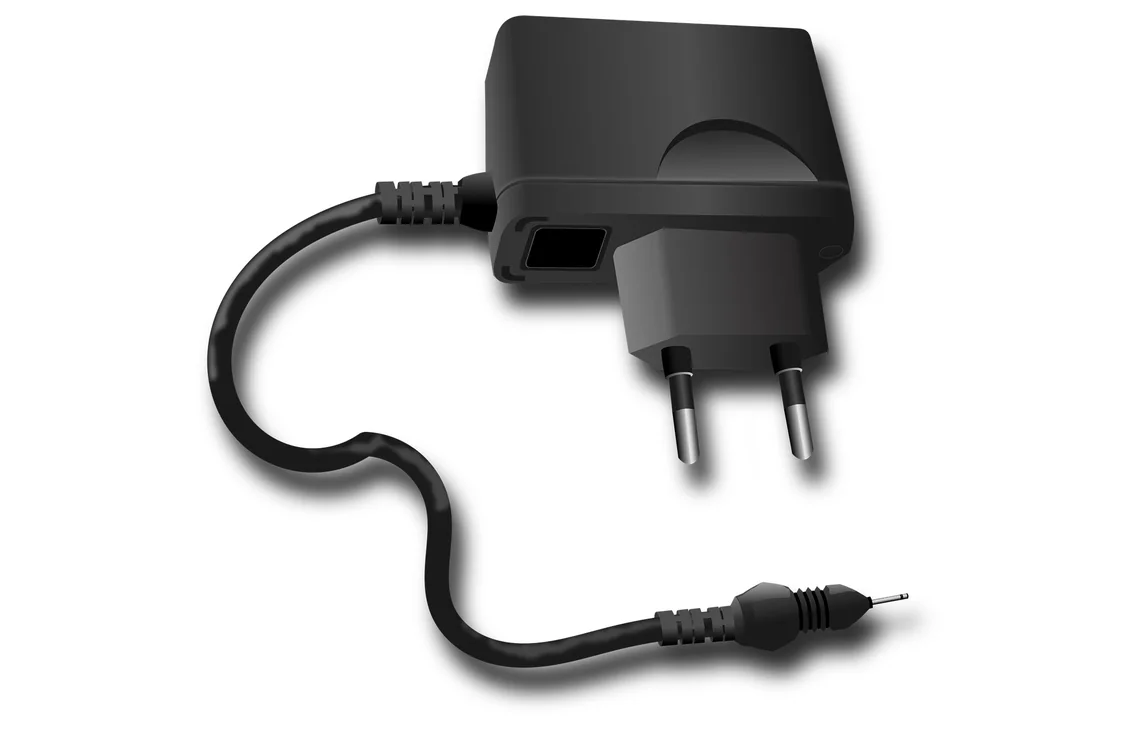
Gniazdo zasilania w laptopie HP Omen przyjmuje energię z zasilacza i musi utrzymywać pewny kontakt podczas codziennej pracy oraz grania. Częste podłączanie i odłączanie ładowarki, przenoszenie urządzenia z przewodem wpiętym do gniazda albo przypadkowe szarpnięcie mogą obciążać złącze. W rezultacie ładowanie może przerywać, wtyk może poruszać się w gnieździe, a laptop może nie wykrywać podłączonego zasilania. Podobne objawy mogą jednak wynikać także z problemu z przewodem lub zasilaczem.
W serwisie Wiatraczna naprawiamy gniazda zasilania w laptopach HP Omen po uszkodzeniach mechanicznych i zalaniu. Diagnostyka pozwala sprawdzić, czy złącze wymaga wymiany, czy przyczyna leży gdzie indziej. Przy naprawie uszkodzone gniazdo jest wylutowywane, a po montażu sprawdzamy przesył mocy. Warto zgłosić problem, gdy ładowanie staje się niestabilne, zanim dalsze poruszanie wtykiem pogłębi uszkodzenie. Obsługujemy klientów z dojazdem w Warszawie, całą dobę.
Dlaczego sprawne gniazdo ma znaczenie
Gniazdo zasilania łączy laptop z zasilaczem. W HP Omen, który jest używany do wymagających zadań i gier, pewne połączenie jest szczególnie istotne. Jeśli styk zostaje naruszony, zasilanie może zanikać, a urządzenie może nie ładować akumulatora. Usterka nie zawsze wyłącza laptop natychmiast. Czasami komputer działa dalej, lecz reaguje na zmianę położenia wtyku albo traci zasilanie w trakcie pracy. Takich objawów nie warto ignorować, bo dalsze poruszanie złączem może pogłębiać uszkodzenie.
Gniazdo może ulec uszkodzeniu mechanicznemu podczas częstego wpinania i wypinania ładowarki. Ryzyko zwiększa się, gdy przewód jest naprężony, laptop jest przesuwany z podłączonym zasilaczem lub wtyk zostaje przypadkowo uderzony. Uszkodzenie może również wystąpić po zalaniu. Nawet jeśli po takim zdarzeniu komputer jeszcze się uruchamia, nie oznacza to, że złącze i jego okolice są w dobrym stanie. Warto opisać serwisowi zarówno objawy, jak i okoliczności ich pojawienia się.
Jak rozpoznać możliwą usterkę
Typowym sygnałem jest przerywane ładowanie: laptop zaczyna wykrywać zasilacz, po chwili go traci, a następnie ponownie rozpoznaje. Zmiana może występować przy delikatnym poruszeniu przewodem, jednak nie należy celowo powtarzać takiej próby. Wtyk może też wydawać się luźny albo nie utrzymywać stabilnego położenia. Zdarza się, że urządzenie nie reaguje na podłączenie wcale, mimo że zasilacz i przewód nie mają widocznych uszkodzeń. Każdy z tych objawów wymaga sprawdzenia przed podjęciem decyzji o naprawie.
Po zalaniu oznaką problemu może być niestabilna praca zasilania, ale brak widocznych śladów na obudowie nie wyklucza uszkodzeń. Nie próbuj włączać urządzenia wielokrotnie, aby sprawdzić, czy samo wróci do działania. Jeśli w pobliżu gniazda pojawiła się wilgoć, odłącz zasilacz, gdy można to zrobić bezpiecznie, i przekaż serwisowi informację o zdarzeniu. Szybka i dokładna informacja o tym, co się stało, pomaga zaplanować odpowiednią kontrolę laptopa.
Przyczyny uszkodzeń złącza
Gniazdo jest narażone na obciążenia za każdym razem, gdy podłączasz lub odłączasz zasilacz. Powtarzane ruchy, ciągnięcie za kabel i wpinanie wtyku pod kątem mogą naruszyć mocowanie lub połączenie z płytą. W laptopie przenoszonym pomiędzy miejscami przewód może zahaczyć o otoczenie, a nagłe szarpnięcie przenieść siłę na złącze. Niekiedy problem narasta stopniowo: początkowo ładowanie przerywa sporadycznie, a później laptop przestaje stabilnie reagować na zasilacz.
Drugą przyczyną wskazaną dla tej serii jest zalanie. Ciecz może doprowadzić do uszkodzenia złącza i jego okolic, a objawy mogą zależeć od rodzaju zdarzenia i czasu, jaki upłynął. Nie należy samodzielnie oceniać stanu wnętrza po samym wyglądzie obudowy. Zdarza się również, że podejrzenie pada na gniazdo, a problem tkwi w zasilaczu lub przewodzie. Dlatego przed wylutowaniem złącza sprawdzamy cały podstawowy tor zasilania.
Co zrobić, gdy ładowanie przerywa
Jeśli laptop ładuje tylko przy określonym ustawieniu wtyku, przestań poruszać przewodem w poszukiwaniu pozycji, w której połączenie zaskoczy. Nie dociskaj złącza ani nie podkładaj niczego pod wtyk. Taka metoda może obciążyć gniazdo i utrudnić późniejszą naprawę. Odłącz zasilacz, jeżeli zauważysz widoczne uszkodzenie, ślady cieczy, niepokojący zapach lub nadmierne nagrzewanie w rejonie połączenia. Zapisz, kiedy objaw wystąpił po raz pierwszy i co go poprzedziło.
- Sprawdź wzrokowo przewód i wtyk, nie rozbierając ich ani nie wyginając.
- Przekaż, czy laptop był zalany albo czy przewód został szarpnięty.
- Nie wkładaj do gniazda narzędzi ani innych przedmiotów.
- Nie kontynuuj pracy, jeśli zasilanie zanika lub pojawiły się ślady uszkodzenia.
Przed zgłoszeniem nie musisz ustalać, czy winne jest gniazdo, zasilacz, czy układ wewnętrzny. Wystarczy dokładny opis zachowania urządzenia. Informacja, czy problem pojawia się stale, przy poruszeniu przewodem, po zalaniu czy dopiero podczas intensywnej pracy, pomaga zaplanować diagnostykę. Nie otwieraj obudowy na własną rękę, ponieważ bez odpowiednich umiejętności można uszkodzić dodatkowe elementy lub naruszyć połączenia.
Diagnostyka przed naprawą
Najpierw ustalamy, jak laptop zachowuje się po podłączeniu zasilacza i w jakich warunkach pojawiają się przerwy. Oglądamy wtyk, gniazdo i dostępne elementy obudowy pod kątem uszkodzeń mechanicznych. Sprawdzamy również zasilacz, aby nie przypisać problemu gniazdu, jeśli źródło znajduje się w akcesorium. W przypadku zgłoszenia zalania istotna jest informacja o przebiegu zdarzenia. To pozwala dobrać zakres oględzin do sytuacji zamiast opierać się na samym przypuszczeniu.
Jeśli wyniki wskazują na uszkodzone złącze, weryfikujemy jego mocowanie i połączenie z układem zasilania. Dopiero po tej ocenie określamy, czy konieczne jest wylutowanie i montaż nowego gniazda. Gdy złącze wygląda prawidłowo, sprawdzamy dalsze elementy, które mogą powodować podobny objaw. Klient otrzymuje wyjaśnienie rozpoznania i możliwego zakresu prac. Diagnoza ma ustalić przyczynę, a nie tylko potwierdzić, że laptop nie ładuje.
Jak przebiega wymiana gniazda
Naprawa uszkodzonego gniazda obejmuje wylutowanie złącza i osadzenie nowego. Prace wymagają dostępu do wnętrza laptopa i ostrożnego postępowania przy połączeniach, dlatego nie są czynnością do wykonania przez użytkownika bez doświadczenia. Sposób działania zależy od stanu gniazda oraz tego, czy jego okolica została naruszona mechanicznie albo zalana. Jeśli oględziny ujawnią dodatkowe uszkodzenia, informujemy o nich przed dalszymi pracami i ustalamy, co jest potrzebne do przywrócenia prawidłowego zasilania.
Po zamontowaniu złącza sprawdzamy przesył mocy i reakcję laptopa na podłączenie. Kontrolujemy, czy połączenie jest stabilne i czy urządzenie wykrywa zasilacz. Test po montażu pozwala wychwycić problem, zanim sprzęt wróci do użytkownika. Sama wymiana części nie jest wystarczającym potwierdzeniem, że usterka została rozwiązana. Ważne jest sprawdzenie działania całego połączenia, a w razie potrzeby również wcześniejsze wykluczenie problemu po stronie zasilacza.
Dlaczego nie warto naprawiać samodzielnie
Wpychanie wtyku głębiej, podważanie go lub przytrzymywanie w określonej pozycji nie naprawia złącza. Może natomiast zwiększyć naprężenie i doprowadzić do kolejnych uszkodzeń. Nie wkładaj do gniazda metalowych narzędzi i nie próbuj czyścić go ostrymi przedmiotami. Po zalaniu nie podłączaj urządzenia w celu sprawdzenia, czy działa. Użytkownik nie ma możliwości oceny stanu połączeń ukrytych wewnątrz obudowy wyłącznie na podstawie tego, czy laptop uruchamia się po zdarzeniu.
Nie rozbieraj laptopa, jeśli nie masz doświadczenia w bezpiecznym demontażu i lutowaniu. Wymiana złącza wymaga precyzyjnej pracy, a uszkodzenie sąsiednich połączeń może rozszerzyć zakres naprawy. Unikaj także używania przypadkowego zasilacza do prób. Nieodpowiednie akcesorium nie pomoże rozstrzygnąć, czy winne jest gniazdo, a może spowodować dodatkowe problemy. Najbezpieczniej jest przerwać powtarzanie prób i przekazać serwisowi opis objawów.
Przykładowe sytuacje z praktyki
Jednym z typowych zgłoszeń jest laptop, który ładuje tylko wtedy, gdy przewód pozostaje ułożony pod określonym kątem. Może to wskazywać na luźne złącze, ale podobny objaw może pojawić się przy uszkodzonym wtyku albo przewodzie. Dlatego sprawdzamy obie strony połączenia. W innym przypadku użytkownik zauważa, że ładowanie zaczęło przerywać po częstym przenoszeniu laptopa z wpiętą ładowarką. Taka historia pomaga ocenić możliwość mechanicznego obciążenia gniazda, lecz nadal wymaga potwierdzenia oględzinami.
Zdarza się również, że zgłoszenie dotyczy laptopa po zalaniu, który początkowo działał, a dopiero później zaczął mieć problem z zasilaniem. W takiej sytuacji nie zakładamy, że wystarczy wymienić samo gniazdo. Potrzebna jest kontrola jego okolicy oraz sprawdzenie, czy objawy nie mają szerszej przyczyny. Każdy przypadek oceniamy indywidualnie, bo podobne symptomy nie przesądzają o takim samym uszkodzeniu. Warto przekazać nam, jak doszło do awarii i jakie zmiany zauważono od tego czasu.
- Ładowanie zanika przy poruszeniu przewodem, więc sprawdzamy wtyk, gniazdo i kabel.
- Wtyk wydaje się luźny po częstym podłączaniu, co wymaga oceny mocowania złącza.
- Problem pojawił się po zalaniu, dlatego kontrola obejmuje okolice gniazda.
- Laptop nie reaguje na zasilacz, więc weryfikujemy także samo akcesorium.
Przykłady pokazują, dlaczego nie można rozpoznać awarii wyłącznie po jednym objawie. Serwis sprawdza, co faktycznie przerywa przesył energii, a następnie dobiera naprawę do stanu urządzenia. Jeśli usterka występuje sporadycznie, opisz dokładnie okoliczności: czy laptop był przenoszony, czy przewód został naprężony i czy problem pojawił się po kontakcie z cieczą. Takie szczegóły pomagają odtworzyć przebieg zdarzenia.
Pytania i odpowiedzi o gniazdo HP Omen
Czy luźny wtyk oznacza konieczność wymiany gniazda?
Niekoniecznie. Luźne połączenie może wynikać z uszkodzenia gniazda, ale sprawdzenia może wymagać także wtyk lub przewód. Przyczynę ustalamy podczas diagnostyki.
Czy mogę dalej korzystać z laptopa, jeśli ładuje tylko pod kątem?
Nie dociskaj ani nie ustawiaj wtyku na siłę. Przerywane zasilanie może pogłębić uszkodzenie. Przerwij takie próby i zgłoś objaw do sprawdzenia.
Co zrobić po zalaniu w pobliżu gniazda?
Odłącz zasilacz, o ile możesz to zrobić bezpiecznie, i nie uruchamiaj laptopa w celu sprawdzania. Przekaż serwisowi informację o zalaniu i objawach.
Na czym polega naprawa gniazda?
Uszkodzone złącze jest wylutowywane, a po montażu nowego sprawdzamy przesył mocy. Zakres prac potwierdzamy po diagnostyce.
Czy po naprawie sprawdzacie zasilanie?
Tak. Po montażu kontrolujemy, czy laptop poprawnie reaguje na zasilacz i czy połączenie przekazuje energię.
Jak pracujemy
Obsługujemy klientów z dojazdem w Warszawie przez całą dobę. Na miejscu zbieramy opis objawów, diagnozujemy gniazdo i zasilacz, a następnie przedstawiamy rozpoznanie oraz zakres naprawy. Po wymianie sprawdzamy przesył mocy. Na wykonaną naprawę udzielamy gwarancji.