
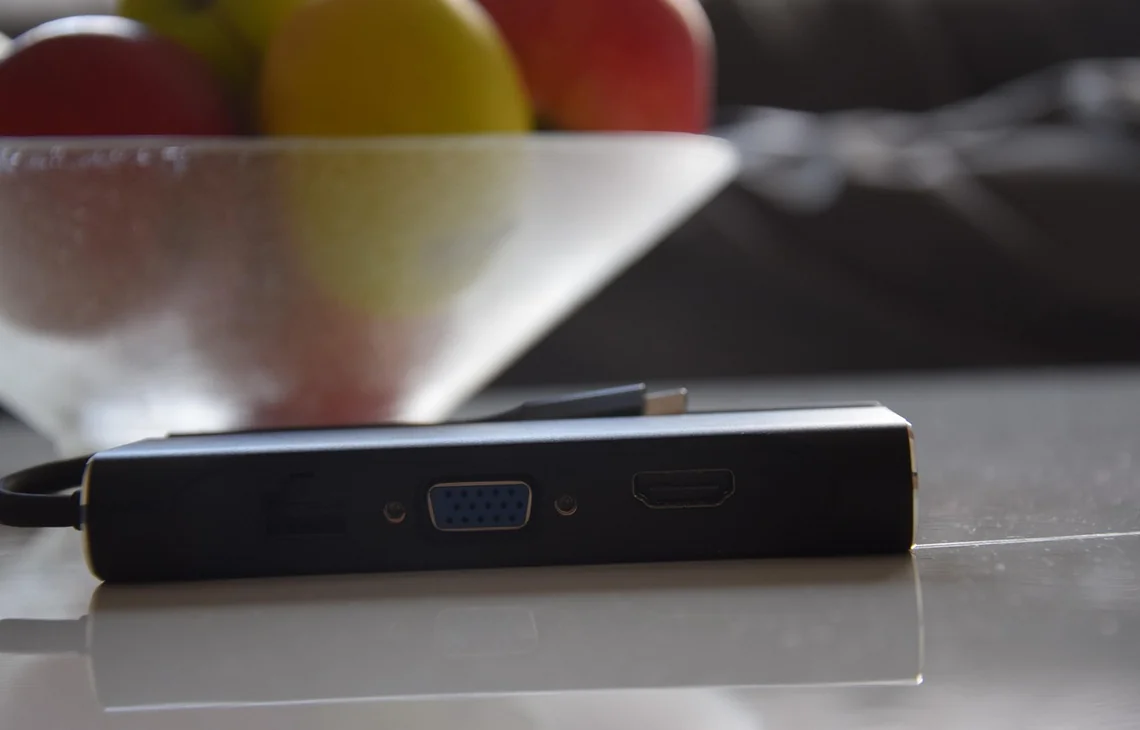
Laptopy MSI gaming mogą łączyć się ze stacją dokującą przez USB-C lub Thunderbolt, aby obsługiwać dodatkowe urządzenia i zewnętrzne monitory. W takiej konfiguracji kłopot z dokowaniem nie musi oznaczać awarii jednego, osobnego gniazda stacji. Przyczyną może być port źródłowy w laptopie, połączenie ze stacją albo problem z sygnałem wideo. Ustalenie, która funkcja nie działa i w jakich warunkach, jest punktem wyjścia do rzetelnej diagnozy.
W serwisie Wiatraczna sprawdzamy port w laptopie MSI gaming oraz jego współpracę ze stacją dokującą. Zwracamy uwagę na uszkodzenia po intensywnym użytkowaniu, stabilność połączenia i przekazywanie obrazu przez dok. Przed naprawą weryfikujemy objawy, ponieważ brak obrazu może mieć inną przyczynę niż całkowity brak wykrywania stacji. Obsługujemy z dojazdem do klienta, całą dobę. Po wykonaniu naprawy sprawdzamy działanie, a na usługę udzielamy gwarancji.
Dokowanie laptopa MSI gaming
W laptopach MSI gaming połączenie ze stacją dokującą może odbywać się przez USB-C lub Thunderbolt. Stacja pozwala podłączyć dodatkowe urządzenia, a w przypadku właściwej konfiguracji może także obsługiwać zewnętrzne monitory o wysokiej przepustowości. Gdy dokowanie przestaje działać, trzeba ustalić, czy problem dotyczy portu źródłowego w laptopie, samej stacji, przewodu czy przesyłania określonego sygnału. Rozpoznanie wymaga sprawdzenia całego połączenia, a nie wyłącznie oględzin gniazda.
Różne objawy mogą na pierwszy rzut oka wyglądać podobnie. Laptop może nie wykrywać stacji w ogóle, może rozpoznawać część podłączonych urządzeń albo nie przekazywać obrazu na monitor. Informacja, czy usterka występuje stale i które funkcje są dostępne, pomaga zawęzić diagnozę. Nie przesądzamy o uszkodzeniu portu wyłącznie na podstawie tego, że monitor nie wyświetla obrazu. Sprawdzamy zachowanie urządzenia i porównujemy je z działaniem stacji referencyjnej.
Typowe objawy uszkodzenia lub problemu z sygnałem
Jednym z częstszych zgłoszeń jest fizycznie uszkodzony port obsługujący dokowanie, zwłaszcza po intensywnym użytkowaniu. Użytkownik może zauważyć luźne osadzenie wtyczki, przerwy w połączeniu albo brak reakcji laptopa po podłączeniu stacji. Zdarza się również, że problem ujawnia się tylko przy określonym ułożeniu przewodu. Takie zachowanie może wskazywać na niestabilny kontakt, ale wymaga sprawdzenia portu oraz połączenia bez dodatkowego naprężania wtyczki.
Inną grupą objawów są problemy z sygnałem wideo przez dok. Stacja może zostać wykryta, a jednak obraz na zewnętrznym monitorze nie pojawia się lub zanika. Może też działać część urządzeń podłączonych do doku, podczas gdy pozostałe pozostają niedostępne. Warto zanotować, czy brak obrazu pojawia się od razu, czy po pewnym czasie oraz czy inne funkcje stacji nadal działają. To pomaga rozróżnić awarię portu od problemu dotyczącego konkretnego elementu konfiguracji.
Dlaczego usterka wymaga sprawdzenia zestawu
Port i stacja tworzą wspólne połączenie. Niesprawny przewód lub problem po stronie doku może dawać objawy podobne do uszkodzenia laptopa. Z drugiej strony uszkodzenie portu źródłowego może powodować brak wykrywania stacji albo zakłócenia w przesyłaniu sygnału. Samo podłączenie innego urządzenia nie zawsze rozstrzyga sprawę, ponieważ należy uwzględnić, jakie funkcje są obsługiwane przez konkretny zestaw i które z nich są potrzebne użytkownikowi.
Znaczenie ma także sposób, w jaki objaw się pojawił. Jeżeli problem wystąpił po szarpnięciu przewodu lub po dłuższym okresie intensywnego podłączania, sprawdzamy port pod kątem uszkodzeń mechanicznych. Jeśli od początku nie działa tylko obraz, diagnoza obejmuje również sprawdzenie stacji i toru sygnału. Zgłoszenie „nie działa dokowanie” opisuje rezultat, lecz nie wskazuje jeszcze przyczyny. Dlatego przed naprawą weryfikujemy port źródłowy oraz zachowanie zestawu.
Informacje pomocne przed wizytą serwisu
Przy zgłoszeniu opisz dokładny model laptopa, używaną stację i objawy, które obserwujesz. Napisz, czy laptop wykrywa dok, czy urządzenia podłączone do stacji są dostępne i czy problem dotyczy obrazu na monitorze. Przydatna jest informacja, czy usterka pojawia się za każdym razem, czy tylko okresowo. Wspomnij także o uszkodzeniu obudowy portu, wyczuwalnym luzie albo zdarzeniu, po którym połączenie przestało działać.
Jeżeli masz możliwość bezpiecznie sprawdzić, czy stacja działa z innym sprzętem albo czy laptop zachowuje się podobnie z innym przewodem, opisz wynik. Nie wykonuj jednak prób, które wymagają dociskania wtyczki, poruszania nią w porcie lub rozbierania komputera. Takie informacje są pomocne, ale nie zastępują diagnozy. Podczas sprawdzenia serwisowego odtwarzamy zgłoszony problem i porównujemy działanie laptopa ze stacją referencyjną.
- Opisz, czy stacja jest wykrywana przez laptop.
- Wymień urządzenia lub funkcje, które działają i te, które nie działają.
- Podaj, czy problem z obrazem występuje stale, czy okresowo.
- Wspomnij o luzie portu lub zdarzeniu poprzedzającym pojawienie się usterki.
Sprawdzenie portu źródłowego i stacji
Diagnozę rozpoczynamy od oceny portu źródłowego w laptopie MSI gaming. Sprawdzamy jego stan, reakcję na podłączenie i stabilność połączenia. Następnie testujemy współpracę ze stacją referencyjną, aby ocenić, czy laptop ją wykrywa oraz czy objawy powtarzają się w kontrolowanych warunkach. Zwracamy uwagę na sygnał wideo, jeśli to właśnie jego brakuje. Test pomaga określić, czy problem dotyczy portu, czy wymaga dalszego sprawdzenia innych elementów zestawu.
Wyniki odnosimy do konkretnych zgłoszonych funkcji. Jeśli port działa w zakresie wykrywania stacji, ale obraz nadal nie jest przekazywany, nie opisujemy automatycznie całego gniazda jako niesprawnego. Jeśli połączenie jest niestabilne albo laptop nie wykrywa stacji, sprawdzamy, czy taki objaw powtarza się podczas testu. Dopiero po zebraniu tych informacji można określić właściwy zakres naprawy i po jej wykonaniu sprawdzić, czy zgłoszony problem ustąpił.
Naprawa gniazda obsługującego dokowanie
Jeśli diagnoza potwierdzi uszkodzenie portu USB-C lub Thunderbolt, naprawa obejmuje element odpowiedzialny za połączenie ze stacją. Port znajduje się w laptopie i jest powiązany z płytą główną, dlatego prace wymagają ostrożnego dostępu i prawidłowej oceny uszkodzenia. Zakres czynności ustalamy na podstawie stanu urządzenia. Po wykonaniu naprawy sprawdzamy, czy laptop wykrywa stację i czy wróciła funkcja, której dotyczyło zgłoszenie.
Jeżeli test wskazuje na problem z samą stacją, przewodem lub konkretną funkcją zestawu, informujemy o tym zamiast proponować naprawę portu bez podstaw. Taki sposób postępowania pozwala powiązać usługę z rzeczywistą przyczyną objawów. W opisie usługi typowy czas naprawy określono na 2–3 dni robocze. Na wykonaną usługę udzielamy 12 miesięcy gwarancji. Szczegóły i zakres prac omawiamy w odniesieniu do wyniku diagnozy konkretnego laptopa.
Bezpieczne postępowanie przy niestabilnym połączeniu
Jeżeli laptop traci połączenie ze stacją po poruszeniu przewodem, odłącz dok i nie próbuj utrzymywać wtyczki w określonym położeniu. Dociskanie może zwiększyć naprężenie portu i pogłębić uszkodzenie mocowania. Nie wkładaj do gniazda narzędzi ani nie próbuj usuwać zabrudzeń ostrym przedmiotem. W przypadku widocznego wygięcia, luzu lub innych śladów uszkodzenia przerwij podłączanie i opisz stan portu podczas kontaktu z serwisem.
Nie podgrzewaj gniazda ani nie podejmuj lutowania bez rozpoznania przyczyny. Niepewna ingerencja może zmienić stan płyty i utrudnić późniejszą diagnozę. Nie zakładaj też, że każda stacja pasująca do portu będzie działać w identyczny sposób. Jeżeli problem dotyczy obrazu, opisz dokładnie, co dzieje się z innymi urządzeniami podłączonymi do stacji. To pozwala sprawdzić, czy problem jest ograniczony do sygnału wideo, czy obejmuje całe połączenie.
- Nie dociskaj wtyczki, gdy port ma luz lub połączenie zanika.
- Nie poruszaj przewodem, aby wymusić chwilowe działanie stacji.
- Nie czyść gniazda ostrym narzędziem i nie podgrzewaj go.
- Odłącz dok, jeśli widzisz uszkodzenie portu lub wtyczki.
Przykładowe sytuacje z praktyki serwisowej
Może zgłosić się użytkownik, którego MSI gaming przestał stabilnie współpracować ze stacją po intensywnym korzystaniu z zestawu. Laptop raz wykrywa dok, a innym razem nie reaguje. W takiej sytuacji sprawdzamy port źródłowy i wykonujemy test ze stacją referencyjną. Ustalamy, czy objaw powtarza się przy zwykłym podłączeniu, czy zależy od konkretnego przewodu lub doku. Nie prosimy o wymuszanie kontaktu przez wyginanie wtyczki.
Inny rodzaj zgłoszenia dotyczy działających urządzeń peryferyjnych i braku obrazu na monitorze podłączonym przez stację. Wtedy ważne jest odrębne sprawdzenie sygnału wideo, portu źródłowego i współpracy z danym dokiem. Zdarza się także, że stacja nie jest wykrywana wcale. Każda z tych sytuacji wymaga własnego sprawdzenia, bo podobny opis problemu nie przesądza o takim samym uszkodzeniu. Wnioski przedstawiamy na podstawie testu konkretnego laptopa.
Pytania o naprawę stacji dokującej w MSI
Czy problem z obrazem oznacza uszkodzony port? Nie zawsze. Sprawdzamy port źródłowy, stację i działanie sygnału wideo, aby ustalić przyczynę braku obrazu.
Jak sprawdzacie współpracę laptopa ze stacją? Diagnoza obejmuje port źródłowy oraz test ze stacją referencyjną. Obserwujemy wykrywanie doku i działanie zgłoszonych funkcji.
Czy naprawiacie port USB-C lub Thunderbolt? Naprawiamy problemy z gniazdami obsługującymi dokowanie po ustaleniu, że to one są przyczyną usterki.
Ile zwykle trwa naprawa? Typowy czas podany w opisie usługi to 2–3 dni robocze. Przebieg zależy od zakresu ustalonego podczas diagnozy.
Jaka gwarancja obejmuje naprawę? Na usługę udzielamy 12 miesięcy gwarancji, odnoszącej się do wykonanej naprawy.
Jak pracujemy z dojazdem
Obsługujemy klientów w Warszawie z dojazdem, całą dobę. Sprawdzamy port źródłowy i współpracę laptopa ze stacją, a następnie omawiamy ustaloną przyczynę i zakres naprawy. Po wykonaniu prac weryfikujemy działanie połączenia oraz przekazujemy warunki gwarancji na usługę.
Zobacz też
- Gniazdo stacji dokującej – naprawa po nieudanej naprawie w innym serwisie
- Gniazdo stacji dokującej – serwis z dojazdem do klienta
- Wymiana gniazda stacji dokującej na płycie głównej
- Uszkodzone linie sygnałowe gniazda stacji dokującej – naprawa
- Gniazdo stacji dokującej – naprawa w laptopach HP Omen (gaming)