
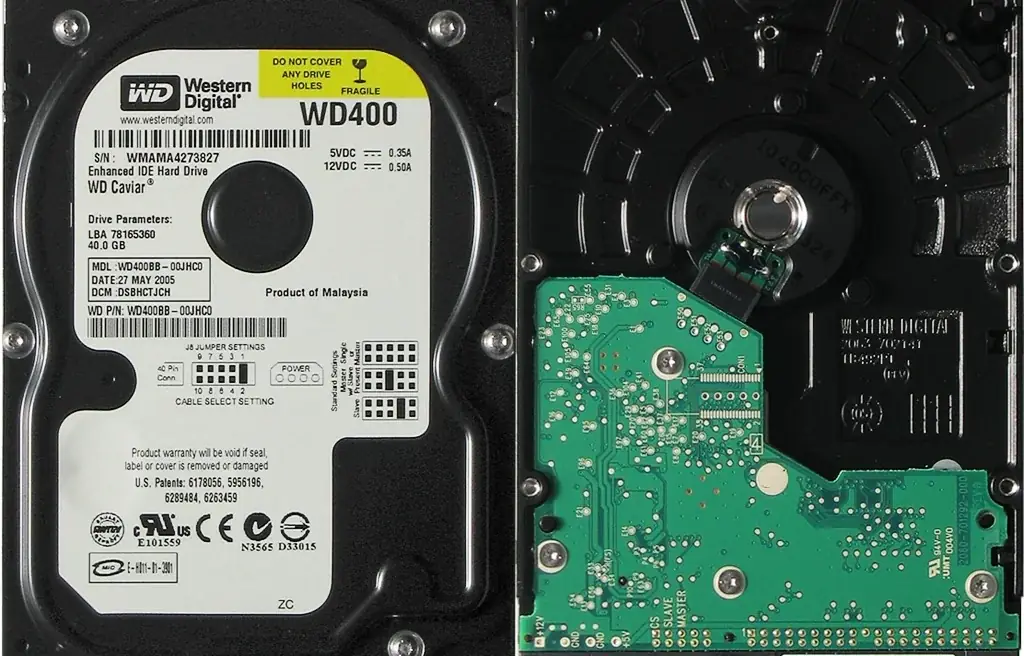
Dysk twardy HDD zamontowany po wymianie lub naprawie, który grzeje się bardziej niż normalnie, to sytuacja wymagająca diagnostyki. Choć HDD z natury wytwarza ciepło podczas pracy, temperatura przekraczająca 50°C może być symptomem problemu technicznego – czy to z samym dyskiem, z przepływem powietrza w obudowie, czy z ustawieniami zarządzania energią systemu.
Nasz serwis diagnozuje przyczyny nadmiernego grzania dysku HDD po wymianie, dbając o to, by nowy nośnik pracował w warunkach optymalnych dla jego długotrwałej niezawodności.
Normy temperaturowe dla dysków HDD 2.5"
Dyski HDD 2.5" do laptopów są specyfikowane do pracy w zakresie 0–60°C temperatury obudowy. Optymalna temperatura pracy to 30–45°C. Wartości 45–55°C są dopuszczalne przy zachowaniu wentylacji. Powyżej 55°C zalecamy poprawę chłodzenia. Powyżej 65°C uznajemy za stan krytyczny wymagający natychmiastowej interwencji. Nowy dysk HDD powinien pracować w dolnej części zakresu – jeśli zaraz po wymianie osiąga temperatury 55°C+, coś jest nie tak z przepływem powietrza lub ustawieniami systemu.
Przyczyny nadmiernego grzania nowego dysku
Nowy dysk HDD może się nadmiernie grzać z powodu: zatkanych wentylatorów laptopa (kurz blokuje przepływ powietrza chłodzącego dysk), nieodpowiedniego umieszczenia dysku w zatoce (brak kontaktu termicznego z obudową lub zbyt ciasne upakowanie), zakupu dysku z wyższym poborem mocy (7200 RPM vs oryginalny 5400 RPM – wyższe TDP), intensywnego użytkowania po wymianie (dużo skanowań antywirusowych lub indeksowania plików przez Windows Search – normalny stan przez pierwsze dni po instalacji).
Diagnostyka temperatury dysku – narzędzia
CrystalDiskInfo pokazuje aktualną temperaturę dysku i historię maksymalną. HWiNFO64 umożliwia logowanie temperatury przez dłuższy czas z generowaniem wykresu. SpeedFan może kontrolować obroty wentylatorów (w laptopach z obsługiwaną kontrolą wentylatorów) dla zwiększenia przepływu powietrza. Przy temperaturze dysku powyżej 50°C sprawdzamy przepływ powietrza przy wentylatorze laptopa, stan i czystość radiatora oraz ustawienia zarządzania energią w BIOS i Windows.
Działania korygujące nadmierne grzanie HDD
Najpierw czyścimy wentylatory i otwory wentylacyjne laptopa sprężonym powietrzem. Sprawdzamy, czy dysk jest prawidłowo zamontowany w koszyczku z kontaktem termicznym do obudowy metalowej. Sprawdzamy ustawienia BIOS – tryb AHCI i ustawienia APM (Advanced Power Management) dysku. W Windows, Opcje zasilania → Zaawansowane → Dysk twardy: wyłączamy agresywne wyłączanie dysku (lub ustawiamy na 30+ minut). Monitorujemy temperaturę przez 24 godziny po zmianach i oceniamy skuteczność korekty.