
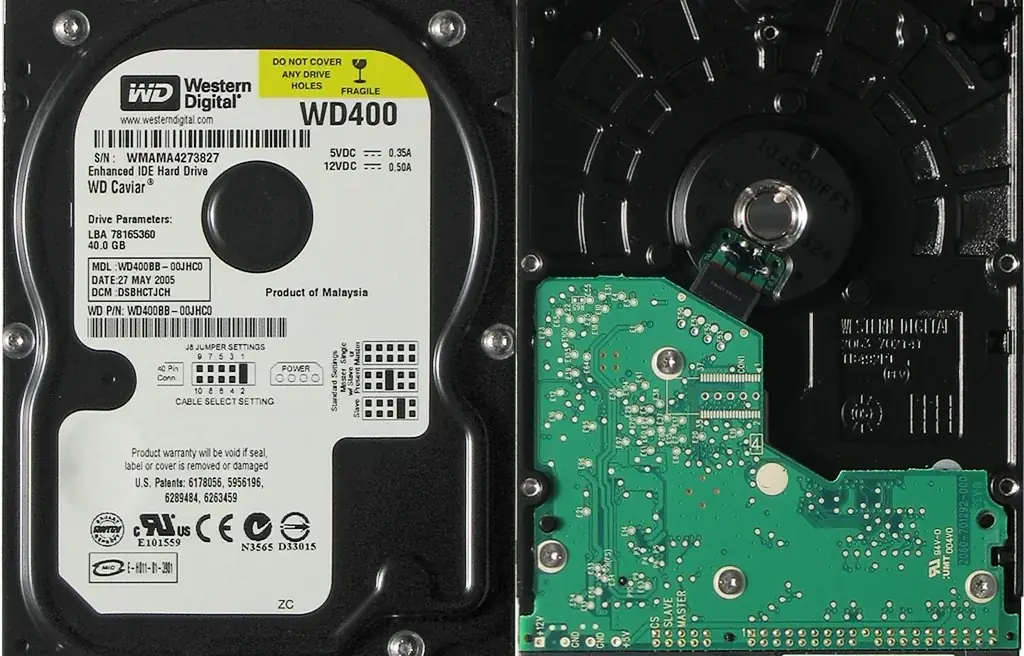
W starszych generacjach ASUS Vivobook może być zamontowany mechaniczny dysk HDD 2,5 cala umieszczony na wysuwanych sankach. Taki nośnik zapisuje dane na wirujących talerzach, a do ich odczytu używa głowic magnetycznych. Elementy te pracują wewnątrz obudowy dysku, dlatego z czasem mogą ulec zużyciu, a w razie uderzenia lub innego uszkodzenia mechanicznego nośnik może zacząć działać nieprawidłowo. Konkretna budowa laptopa zależy od generacji i konfiguracji, dlatego przed naprawą sprawdzamy, jaki rodzaj pamięci masowej znajduje się w danym egzemplarzu.
Problemy z HDD mogą objawiać się nietypowymi dźwiękami, trudnościami z odczytem danych albo błędami pojawiającymi się podczas pracy. Trzeszczenie może wskazywać na problem z głowicami, a bad sektory bywają skutkiem wieloletniej eksploatacji. Nie każdy objaw przesądza jednak o konkretnej przyczynie. Diagnoza pozwala ocenić stan nośnika, ustalić możliwości odzyskania danych i dobrać dalsze postępowanie. Serwis laptopów Wiatraczna działa w Warszawie przez całą dobę i realizuje obsługę z dojazdem do klienta.
Jak rozpoznać problem z HDD w ASUS Vivobook
Niepokój powinny wzbudzić powtarzające się trudności z dostępem do plików, zawieszanie się podczas otwierania danych albo nietypowe odgłosy dochodzące z laptopa. W mechanicznym dysku HDD pracują talerze oraz głowice, więc trzeszczenie może towarzyszyć ich uszkodzeniu. Sam dźwięk nie jest jednak wystarczającym rozpoznaniem. Znaczenie ma to, kiedy występuje, czy pojawia się przy uruchamianiu systemu, i czy równocześnie laptop zgłasza błędy odczytu.
Objawy mogą narastać stopniowo albo pojawić się po zdarzeniu mechanicznym. Jeżeli dysk raz jest widoczny, a innym razem znika, nie należy zakładać, że dane są bezpieczne tylko dlatego, że komputer jeszcze się uruchamia. Warto zanotować komunikaty wyświetlane przez system i opisać, w jakich okolicznościach pojawia się problem. Takie informacje pomagają ukierunkować diagnostykę, ale o stanie nośnika rozstrzyga dopiero jego sprawdzenie.
- Trzeszczące dźwięki podczas pracy dysku.
- Problemy z odczytem plików lub folderów.
- Błędy związane z sektorami nośnika.
- Nieprawidłowa praca, która pojawiła się po uszkodzeniu mechanicznym.
Rola talerzy, głowic i sektorów
HDD przechowuje informacje na talerzach magnetycznych, a głowice odczytują i zapisują dane. Uszkodzenie tych elementów może utrudnić prawidłowy dostęp do zawartości dysku. W razie problemów mechanicznych dalsza praca nośnika może komplikować sytuację, dlatego nietypowych odgłosów nie należy traktować jak zwykłego hałasu wentylatora. W laptopach ASUS Vivobook ze starszych generacji dysk 2,5 cala jest montowany na wysuwanych sankach, co umożliwia jego serwisowy demontaż po sprawdzeniu konkretnej konstrukcji.
Bad sektory oznaczają obszary nośnika, z których odczyt lub zapis sprawia problem. Mogą pojawić się po długim okresie użytkowania. Ich obecność nie mówi sama w sobie, jaki jest pełny stan dysku ani czy da się odzyskać każdy plik. Warto rozdzielić dwie kwestie: przywrócenie sprawnego działania laptopa oraz zabezpieczenie danych. W zależności od wyników diagnozy mogą wymagać odrębnych działań.
Dlaczego nie warto zwlekać z diagnostyką
Gdy HDD zaczyna wydawać trzeszczące dźwięki albo pojawiają się błędy odczytu, dalsze korzystanie z laptopa może zwiększać obciążenie uszkodzonego nośnika. Jeśli przechowywane są na nim ważne dokumenty, zdjęcia lub pliki do pracy, lepiej ograniczyć zbędne uruchamianie i kopiowanie danych do czasu ustalenia przyczyny. Nie ma jednej reguły, która pozwala na podstawie pojedynczego objawu przewidzieć, ile czasu dysk będzie jeszcze działał.
Odkładanie sprawdzenia może doprowadzić do sytuacji, w której nośnik przestanie być prawidłowo wykrywany albo kolejne próby odczytu będą utrudnione. Nie oznacza to, że każdy uszkodzony HDD da się naprawić lub że wszystkie dane można odzyskać. Diagnostyka ma pomóc ocenić realny stan urządzenia i wybrać rozsądny następny krok. Warto przekazać serwisantowi informację o wcześniejszych upadkach, zalaniu lub innych zdarzeniach, jeśli miały miejsce.
Jak sprawdzamy dysk w laptopie
Pracę rozpoczynamy od ustalenia objawów i sprawdzenia konfiguracji danego ASUS Vivobook. Ponieważ seria obejmuje różne generacje, trzeba potwierdzić, czy egzemplarz ma mechaniczny HDD i jak jest zamontowany. Następnie oceniamy, czy problem dotyczy samego nośnika, jego połączenia z laptopem, czy też obserwowane trudności mogą mieć inne źródło. Weryfikujemy zgłaszane błędy odczytu oraz zachowanie dysku podczas pracy.
Jeśli objawy wskazują na możliwe uszkodzenie mechaniczne, ostrożność jest szczególnie ważna. Nie każda metoda sprawdzania jest odpowiednia dla nośnika, który trzeszczy lub ma kłopoty z odczytem. Zakres dalszych czynności zależy od stanu dysku i celu klienta: może nim być przywrócenie działania laptopa, próba odzyskania danych albo oba te zadania. Przed rozpoczęciem naprawy wyjaśniamy, co wynika z diagnozy i jakie są ograniczenia.
- Ustalamy objawy i okoliczności ich wystąpienia.
- Sprawdzamy rodzaj nośnika oraz sposób jego montażu.
- Weryfikujemy błędy odczytu i zachowanie dysku.
- Omawiamy możliwości dalszych działań z danymi i laptopem.
Wymiana dysku i próba odzyskania danych
Naprawa opisana dla tego przypadku obejmuje wymianę uszkodzonego HDD na nowy dysk oraz próbę odzyskania danych ze starego nośnika. Wymiana ma przywrócić sprawną pamięć masową w laptopie, natomiast odzyskiwanie danych jest odrębnym zadaniem zależnym od rodzaju i zakresu uszkodzeń. Nie można z góry zagwarantować, że uda się odczytać wszystkie pliki. Ustalenia dotyczące priorytetowych danych warto przekazać przed rozpoczęciem działań.
Po demontażu dysku z wysuwanych sanek można ocenić jego stan i przygotować miejsce dla nowego nośnika. Zakres czynności musi odpowiadać konfiguracji konkretnego Vivobooka. Gdy problem ma podłoże mechaniczne, nie należy obiecywać naprawy samego starego HDD przez samą wymianę części w laptopie. Celem jest uzyskanie sprawnego komputera i, jeśli pozwala na to stan nośnika, podjęcie próby odzyskania zawartości.
Czego nie robić przy trzeszczącym dysku
Nie potrząsaj laptopem, nie uderzaj w obudowę i nie próbuj poruszać dyskiem, aby „ustawić” głowice. W mechanicznej pamięci masowej takie działania nie stanowią bezpiecznej metody naprawy. Nie otwieraj też obudowy samego HDD w warunkach domowych. Samodzielne rozbieranie nośnika może narazić jego elementy na dodatkowe uszkodzenia i utrudnić dalsze postępowanie.
Unikaj wielokrotnego restartowania komputera w nadziei, że problem zniknie, szczególnie gdy trzeszczeniu towarzyszą błędy odczytu. Nie instaluj programów do naprawy sektorów na dysku, z którego chcesz odzyskać ważne dane, bez wcześniejszej oceny sytuacji. Jeżeli masz kopię zapasową, poinformuj o tym serwis. Jeżeli jej nie masz, powiedz, które pliki są najważniejsze. Pozwala to uwzględnić dane w planie działań.
- Nie potrząsaj ani nie uderzaj laptopem.
- Nie otwieraj obudowy dysku HDD.
- Nie wykonuj kolejnych prób odczytu bez potrzeby.
- Nie zapisuj nowych plików na podejrzanym nośniku.
Jak przygotować się do rozmowy z serwisem
Przed zgłoszeniem usterki warto opisać, od kiedy laptop zachowuje się inaczej, jakie dźwięki słychać i czy pojawiają się komunikaty o błędach. Jeśli problem zaczął się po upadku lub innym zdarzeniu mechanicznym, należy o tym wspomnieć. Przydatna jest też informacja, czy system nadal się uruchamia i czy niektóre pliki pozostają dostępne. Nie musisz samodzielnie określać, czy przyczyną są głowice, talerze czy bad sektory.
Warto wcześniej zdecydować, czy najważniejsze jest szybkie przywrócenie możliwości korzystania z laptopa, próba odzyskania konkretnych danych, czy oba cele. To rozróżnienie ma znaczenie, bo sprawny nowy dysk i zawartość starego nośnika to dwa różne zagadnienia. Jeśli masz kopię danych na innym urządzeniu, powiedz o niej podczas rozmowy. Zadzwoń, opisz objawy i ustal obsługę z dojazdem.
Przykładowe sytuacje z serwisu
Jedna typowa sytuacja to starszy Vivobook, w którym użytkownik słyszy trzeszczenie pojawiające się podczas pracy. Sam dźwięk nie przesądza o uszkodzeniu głowic, ale jest powodem, by sprawdzić dysk, szczególnie gdy równocześnie występują trudności z odczytem. Po ustaleniu konfiguracji można ocenić, czy laptop ma HDD na wysuwanych sankach i zaplanować dalszą diagnostykę.
Inny przypadek to nośnik używany przez lata, na którym pojawiają się problemy z odczytem wybranych danych. Mogą one wiązać się z bad sektorami, ale diagnoza określa zakres problemu. Bywa też, że laptop przestaje działać prawidłowo po uszkodzeniu mechanicznym. Wtedy najpierw trzeba ocenić stan dysku, a następnie omówić wymianę oraz ewentualną próbę odzyskania danych, bez zakładania z góry konkretnego wyniku.
Pytania i odpowiedzi
Czy każdy ASUS Vivobook ma dysk HDD?
Nie. Opis dotyczy starszych generacji, w których może być zamontowany wymienny HDD 2,5 cala na wysuwanych sankach. Konfigurację konkretnego laptopa trzeba sprawdzić.
Czy trzeszczenie oznacza uszkodzenie głowic?
Może wskazywać na problem z głowicami magnetycznymi, ale sam dźwięk nie wystarcza do rozpoznania. Potrzebna jest diagnostyka dysku i objawów.
Czy po wymianie HDD odzyskamy wszystkie pliki?
Wymiana przywraca sprawny nośnik w laptopie, a odzyskanie danych ze starego dysku jest osobnym zadaniem. Możliwość odczytania plików zależy od stanu uszkodzonego nośnika.
Czy bad sektory mogą pojawić się po latach użytkowania?
Tak, w opisywanych dyskach problemy z sektorami mogą wystąpić po długim okresie eksploatacji. Ich zakres oceniamy podczas sprawdzania nośnika.
Czy trzeba przywieźć laptop do serwisu?
Nie. Obsługujemy klientów z dojazdem w Warszawie. Zadzwoń, opisz objawy i ustal szczegóły wizyty.
Obsługa z dojazdem w Warszawie
Serwis laptopów Wiatraczna działa całą dobę i obsługuje klientów na dojeździe. Podczas wizyty sprawdzamy zgłoszone objawy, omawiamy diagnozę i przedstawiamy możliwe działania. Zakres naprawy ustalamy po ocenie urządzenia, a na wykonaną naprawę udzielamy gwarancji. Zadzwoń, aby opisać problem z HDD w ASUS Vivobook i ustalić dojazd.