
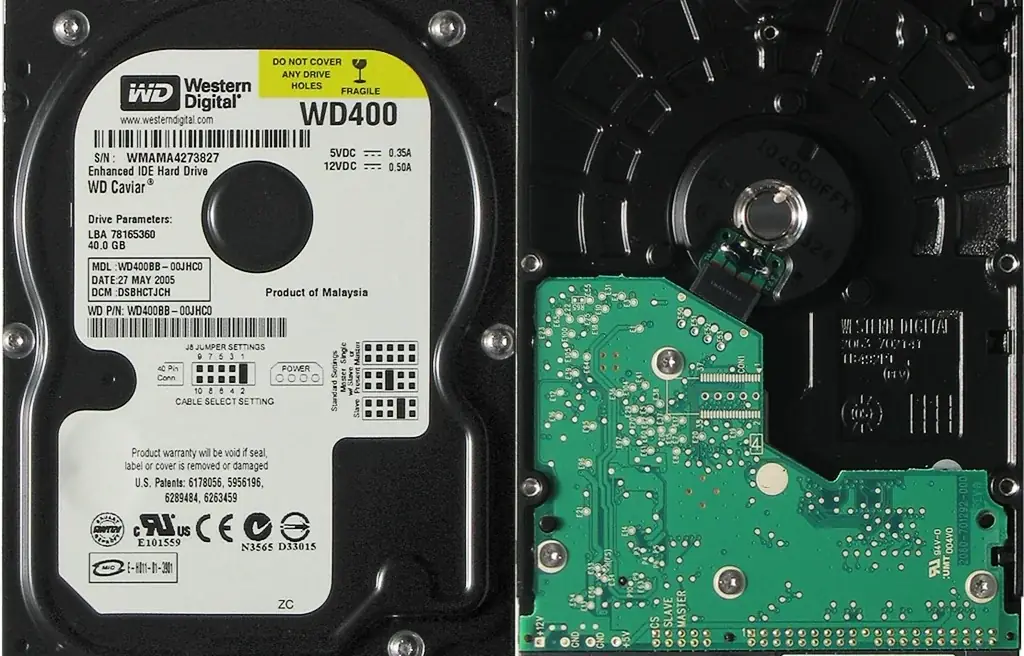
W starszych generacjach Lenovo IdeaPad dysk HDD 2,5 cala może być wymiennym elementem zamontowanym na wysuwanych sankach. Taka konstrukcja ułatwia dostęp do nośnika, ale nie chroni go przed zużyciem ani skutkami uderzenia. Jeśli laptop zaczyna działać inaczej niż zwykle, pojawiają się niepokojące odgłosy albo system nie może odczytać plików, przyczyną może być uszkodzenie dysku. Podobne objawy nie zawsze oznaczają tę samą usterkę, dlatego przed wymianą warto sprawdzić nośnik i sposób, w jaki zachowuje się komputer.
W serwisie Wiatraczna w Warszawie diagnozujemy i naprawiamy problemy z dyskami HDD w laptopach Lenovo IdeaPad. Uszkodzenia mogą dotyczyć talerzy, głowic magnetycznych albo wynikać z mechanicznego wstrząsu, na przykład po upadku. W zależności od stanu nośnika planujemy wymianę dysku i, jeśli jest to możliwe, próbę odzyskania danych. Obsługujemy klientów z dojazdem, również poza typowymi godzinami pracy. Warto możliwie dokładnie opisać objawy i okoliczności ich wystąpienia, a potem zadzwoń, aby ustalić dalsze postępowanie.
Jak rozpoznać problem z dyskiem HDD w IdeaPadzie
Awaria dysku może ujawniać się na różne sposoby. Laptop może uruchamiać się wolniej, zatrzymywać podczas wczytywania systemu albo przerywać pracę przy otwieraniu plików. Zdarza się, że system nie potrafi odczytać części danych, a zapis dokumentu kończy się błędem. Takie sygnały nie przesądzają jeszcze o uszkodzeniu mechanicznym, ale są powodem, by ograniczyć dalsze korzystanie z komputera i sprawdzić stan nośnika.
W przypadku HDD warto zwrócić uwagę na odgłosy, których wcześniej nie było. Trzeszczenie lub powtarzające się dźwięki mogą towarzyszyć problemom z głowicami magnetycznymi. Nie należy jednak samodzielnie rozstrzygać przyczyny wyłącznie na podstawie słuchu. Podobny objaw może wystąpić w różnych sytuacjach, a każda dodatkowa próba uruchamiania i odczytu może utrudnić późniejsze postępowanie z danymi.
Co może uszkodzić talerze i głowice
Dysk HDD przechowuje dane na wirujących talerzach, a ich odczytem zajmują się głowice magnetyczne. Uszkodzenie któregoś z tych elementów może zakłócić dostęp do plików. Problem może pojawić się po dłuższym okresie eksploatacji, ale także po zdarzeniu mechanicznym. W laptopie przenoszonym między miejscami pracy szczególnie ważne jest to, czy komputer był włączony w chwili uderzenia lub upadku.
Po upadku nie zawsze od razu widać uszkodzenie obudowy, a laptop może jeszcze przez chwilę się uruchamiać. Nie oznacza to, że dysk działa prawidłowo. Jeśli wkrótce potem pojawiają się błędy odczytu, znikające pliki albo niepokojące dźwięki, należy potraktować je poważnie. W czasie diagnozy uwzględniamy zarówno objawy, jak i historię zdarzenia, zamiast zakładać, że przyczyną jest wyłącznie zużycie.
Bad sektory i problemy po latach pracy
Bad sektory to obszary nośnika, z których komputer ma trudności z odczytem lub zapisem. W starszym dysku mogą pojawiać się po latach użytkowania i powodować nieprzewidywalne zachowanie systemu. Użytkownik może zauważyć, że określone pliki otwierają się z opóźnieniem, kopiowanie się zatrzymuje albo komputer zawiesza się podczas wykonywania czynności związanych z dyskiem.
Nie każdy błąd odczytu oznacza, że wszystkie dane zostały utracone. Równocześnie nie można zakładać, że problem sam ustąpi. Jeśli pliki są ważne, warto powstrzymać się od wielokrotnego uruchamiania narzędzi naprawczych i skontaktować się z serwisem. Najpierw trzeba ustalić, czy nośnik odpowiada na polecenia i w jakim stanie się znajduje. Dopiero wtedy można rozsądnie ocenić, czy podejmować próbę odzyskiwania danych.
Dlaczego laptop może zawieszać się przy odczycie
Gdy system czeka na odpowiedź uszkodzonego dysku, użytkownik może odnieść wrażenie, że zawiesił się cały komputer. Opóźnienia mogą pojawić się przy uruchamianiu systemu, otwieraniu katalogów lub zapisywaniu pracy. Zdarza się też, że problem występuje tylko przy dostępie do określonych danych. Taki obraz jest wskazówką dla diagnostyki, ale nie zastępuje sprawdzenia dysku.
Warto zanotować, co dokładnie dzieje się przed zawieszeniem: czy laptop zdążył się uruchomić, czy problem pojawia się po zalogowaniu, czy dotyczy konkretnych plików, a może zaczął się po upadku. Takie informacje pomagają odtworzyć warunki wystąpienia usterki. Jeśli komputer działa niestabilnie, nie należy bez potrzeby ponawiać tych samych czynności, zwłaszcza gdy towarzyszy im trzeszczenie lub znikanie plików.
Jak przebiega diagnostyka dysku
Rozpoczynamy od rozmowy o objawach i okolicznościach, w których się pojawiły. Sprawdzamy, czy Lenovo IdeaPad wykrywa dysk oraz jak zachowuje się podczas próby odczytu. Znaczenie ma także rodzaj zgłaszanych błędów i obecność nietypowych odgłosów. Dopiero na podstawie tych informacji można rozróżnić problem związany z samym nośnikiem od sytuacji, w której przyczyna leży gdzie indziej.
Diagnostyka ma ustalić stan dysku i pomóc wybrać dalsze działanie. Jeśli nośnik wykazuje objawy uszkodzenia, priorytetem może być ograniczenie operacji i ocena możliwości odzyskania danych. Jeśli dysk nie nadaje się do dalszej pracy, omawiamy wymianę na nowy. Nie obiecujemy odzyskania każdego pliku: możliwość takiej próby zależy od stanu uszkodzonego nośnika i tego, jak reaguje on podczas sprawdzania.
Wymiana dysku i próba odzyskania danych
W starszych Lenovo IdeaPad HDD 2,5 cala bywa zamontowany na wysuwanych sankach. Sama dostępność elementu nie oznacza, że każda usterka sprowadza się do jego prostego wyjęcia. Przed demontażem trzeba ustalić stan urządzenia i sposób dalszej pracy. Jeżeli dysk jest uszkodzony, wymiana na nowy przywraca możliwość korzystania z laptopa, a oddzielnie można ocenić, czy podejmować próbę odzyskania danych ze starego nośnika.
Wymiana i odzyskiwanie danych to dwa odrębne zadania. Nowy dysk nie naprawia starego nośnika ani nie przywraca automatycznie zapisanych na nim plików. Jeśli ważne dokumenty znajdują się na uszkodzonym HDD, poinformuj nas o tym przed dalszym używaniem komputera. Ocenimy, czy stan dysku pozwala na próbę odczytu. Gdy najważniejsze jest szybkie uruchomienie IdeaPada, ustalamy również, jak przeprowadzić wymianę z uwzględnieniem dostępnych danych i potrzeb użytkownika.
Czego nie robić przed konsultacją
Przy podejrzeniu uszkodzenia mechanicznego nie potrząsaj laptopem i nie próbuj „poruszać” dyskiem, żeby znów zaczął działać. Nie otwieraj nośnika i nie uderzaj w obudowę komputera. Niepokojących odgłosów nie należy zagłuszać kolejnymi restartami. Takie działania nie usuwają przyczyny usterki, a mogą skomplikować ocenę stanu urządzenia lub dalszy odczyt danych.
- Nie uruchamiaj wielokrotnie laptopa, jeśli pojawiło się trzeszczenie lub powtarzające się błędy odczytu.
- Nie zapisuj nowych plików na dysku, którego stan budzi podejrzenia.
- Nie wykonuj przypadkowych operacji naprawczych, gdy przechowywane dane są ważne.
- Nie ignoruj problemu tylko dlatego, że komputer po chwili znów się uruchomił.
Co przygotować przed zgłoszeniem
Opis objawów nie musi być techniczny. Wystarczy powiedzieć, kiedy zauważono problem i co dzieje się teraz przy uruchamianiu komputera. Wspomnij, czy dysk wydaje nowe dźwięki, czy problem wystąpił po upadku i czy laptop nadal wykrywa nośnik. Jeśli komputer działa tylko czasami, opisz, w jakich okolicznościach udaje się go uruchomić. Nie wykonuj dodatkowych prób specjalnie po to, by uzyskać odpowiedź.
- Przygotuj informację o generacji lub oznaczeniu IdeaPada, jeśli ją znasz.
- Opisz, czy ważne pliki są zapisane na dysku i które z nich są priorytetowe.
- Powiedz, czy przed awarią laptop został uderzony, upuszczony lub przeniesiony.
- Zanotuj komunikat systemu, jeśli pojawia się bez wykonywania kolejnych ryzykownych prób.
Sytuacje spotykane podczas pracy serwisowej
Do serwisu może zgłosić się osoba, której IdeaPad po upadku nadal się włącza, ale zaczyna trzeszczeć i przestaje otwierać część plików. Sam fakt, że system wyświetla pulpit, nie rozstrzyga wówczas o stanie HDD. W takiej sytuacji ważna jest informacja o upadku i szybkie ograniczenie dalszych prób odczytu. Dopiero sprawdzenie nośnika pozwala ustalić, czy priorytetem ma być wymiana, czy próba pracy z danymi.
Inny przykład to starszy laptop, który przez długi czas uruchamiał się coraz wolniej, aż zaczął zawieszać się przy otwieraniu dokumentów. Użytkownik może wiązać to wyłącznie z systemem, choć problem dotyczy odczytu dysku i bad sektorów. Zdarza się też, że po wystąpieniu usterki komputer uruchamia się ponownie, co daje złudne poczucie poprawy. Każdy przypadek wymaga osobnej diagnostyki, a przykłady opisują możliwe scenariusze, nie gwarantowany przebieg awarii.
Pytania o dysk HDD w Lenovo IdeaPad
Czy trzeszczenie zawsze oznacza awarię dysku?
Nie można potwierdzić przyczyny wyłącznie na podstawie dźwięku. Trzeszczenie może towarzyszyć uszkodzeniu głowic magnetycznych, dlatego warto przerwać dalsze próby i zgłosić objaw do sprawdzenia.
Czy po wymianie dysku odzyskam pliki?
Wymiana przywraca laptopowi nowy nośnik, ale nie przenosi automatycznie danych ze starego HDD. Możemy ocenić, czy stan uszkodzonego dysku pozwala podjąć próbę odzyskania plików.
Czy bad sektory oznaczają utratę wszystkich danych?
Niekoniecznie. Zakres dostępnych danych zależy od stanu dysku. Nie należy jednak zakładać, że pliki są bezpieczne ani wielokrotnie ponawiać odczytu bez wcześniejszej oceny nośnika.
Czy upadek może uszkodzić dysk, mimo że obudowa wygląda dobrze?
Tak, brak widocznych śladów na obudowie nie przesądza o stanie elementów wewnętrznych. Jeśli po uderzeniu pojawiły się błędy lub nowe dźwięki, powiedz o tym podczas zgłoszenia.
Czy serwis obsługuje IdeaPady wyłącznie z dojazdem?
Tak. Obsługujemy klienta na miejscu, z dojazdem do niego. Zadzwoń, opisz objawy i ustal dogodny sposób przeprowadzenia diagnostyki.
Jak pracujemy
Przyjeżdżamy do klienta, sprawdzamy zgłoszone objawy i omawiamy możliwe dalsze kroki. W razie potrzeby planujemy wymianę dysku oraz osobno oceniamy możliwość odzyskania danych. Po naprawie udzielamy gwarancji na wykonaną usługę. Zadzwoń, aby opisać problem z Lenovo IdeaPad i ustalić diagnostykę.