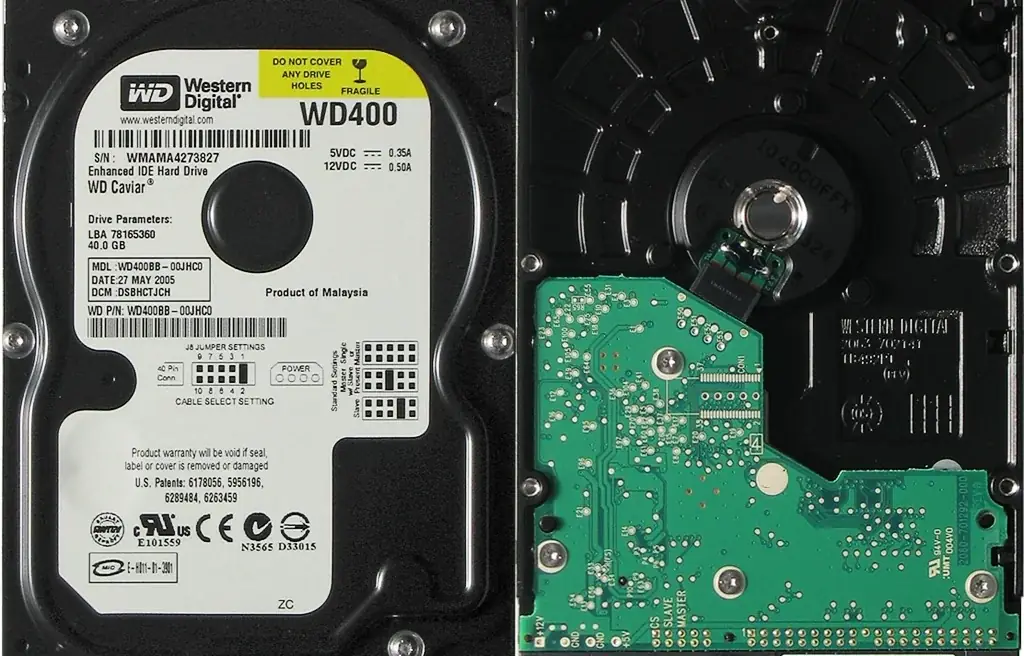
Wymiana dysku HDD na nowy, a system operacyjny uruchamia się wyjątkowo wolno – wolniej niż oczekiwano po wymianie na świeży nośnik – to problem, z którym klienci trafiają do nas po nieudanym upgrade'zie. Powolny rozruch po wymianie dysku HDD może wynikać z nieprawidłowego klonowania, złej konfiguracji systemu na nowym nośniku lub zakupienia dysku o niższych parametrach niż wymagane.
Nasz serwis diagnozuje przyczyny powolnego rozruchu po wymianie dysku HDD i rozwiązuje problem bez konieczności ponownej wymiany nośnika, gdy problem leży po stronie konfiguracji, nie samego dysku.
Dlaczego nowy HDD może startować wolno – główne przyczyny
Klonowanie dysku bez prawidłowej konfiguracji bootloadera (uszkodzone BCD, brakująca partycja EFI) może prowadzić do wielokrotnych prób rozruchu zanim system załaduje Windows. Windows 10/11 na HDD 5400 RPM ze świeżą instalacją startuje szybciej niż stary Windows "obciążony" przez lata instalacji oprogramowania – klonowanie przenosi też wszystkie "śmieci" spowalniające start. Dysk o prędkości 5400 RPM (zamiast oryginalnego 7200 RPM) daje wolniejszy start. Brakująca optymalizacja (defragmentacja, wyłączone hibernacja) potęguje problem.
Weryfikacja nowego dysku HDD – parametry i zdrowie
CrystalDiskInfo ujawnia model, prędkość (5400 vs 7200 RPM) i stan SMART nowego dysku. CrystalDiskMark mierzy rzeczywistą przepustowość sekwencyjną i losową – nowy HDD powinien osiągać co najmniej 100–130 MB/s sekwencyjnie. Wartości poniżej 80 MB/s przy nowym dysku wskazują na problem z trybem pracy (dysk w trybie PIO zamiast AHCI) lub na niezgodność interfejsu. Sprawdzamy też w Device Manager → Disk Drives, czy dysk jest rozpoznawany poprawnie i czy nie ma żółtego wykrzyknika.
Naprawa bootloadera i optymalizacja po klonowaniu
Przy problemach z bootloaderem po klonowaniu używamy narzędzi bootrec /fixmbr, bootrec /fixboot, bootrec /rebuildbcd z pendrive startowego Windows lub narzędzia bcdboot dla UEFI/GPT. Następnie optymalizujemy Windows na nowym dysku: wyłączamy zbędne programy autostartu (msconfig lub Menedżer zadań → Uruchamianie), aktualizujemy sterowniki, włączamy AHCI zamiast IDE w BIOS/UEFI, oraz wykonujemy defragmentację nowego HDD (jeden raz, po dużym klonowaniu) dla wyrównania geometrii plików systemowych.
Kiedy wymiana HDD na SSD jest jedynym rozwiązaniem
Jeśli po wszystkich optymalizacjach nowy HDD startuje wolno z powodu samej natury mechanicznego nośnika (czas dostępu 10 ms vs 0.1 ms SSD, sekwencyjna szybkość odczytu 100 MB/s vs 500 MB/s SATA SSD), jedynym prawdziwym rozwiązaniem jest wymiana na SSD. HDD – nawet nowy – ma fizyczne ograniczenia wydajności. SSD SATA z migracją danych jest optymalnym rozwiązaniem zarówno pod kątem wydajności, jak i niezawodności na kolejne lata.
