
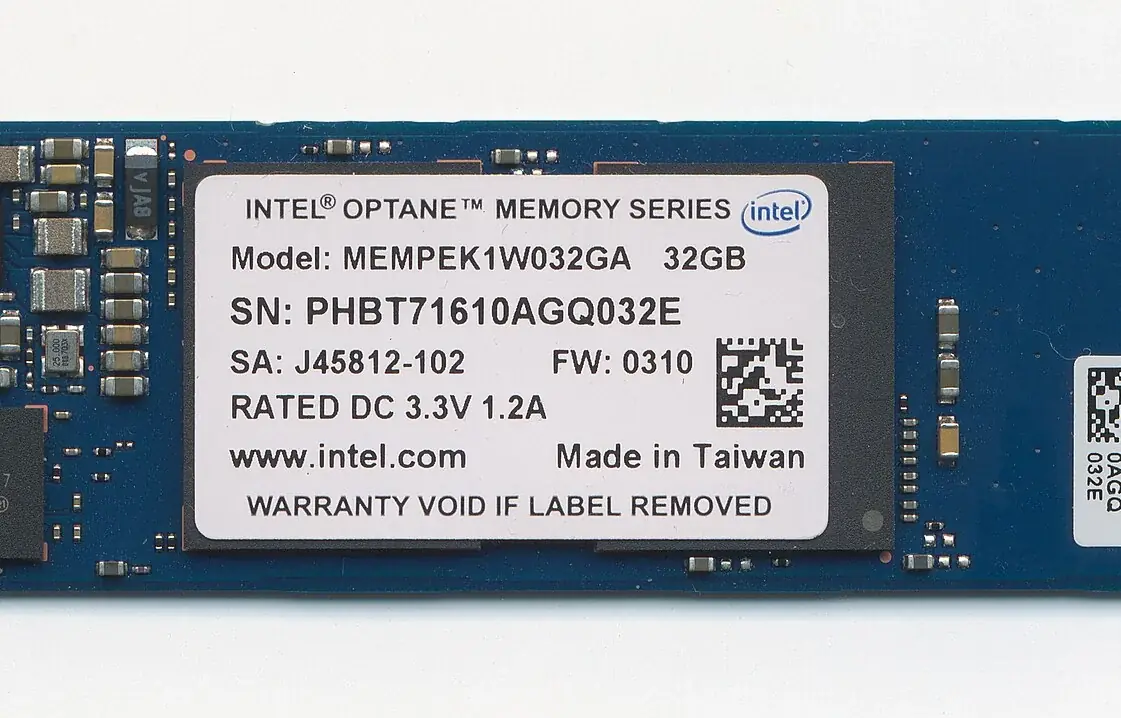
W laptopach Dell XPS niewielki dysk SSD M.2 NVMe mieści się w zwartej, aluminiowej obudowie, dlatego dostęp do niego wymaga ostrożnego demontażu. Gdy komputer zaczyna długo uruchamiać system, zacina się podczas otwierania plików albo przestaje widzieć dysk, przyczyna może leżeć w samym nośniku, jego kontrolerze lub zużyciu komórek pamięci. Podobne objawy potrafią jednak mieć inne źródła, więc przed wymianą warto sprawdzić, co faktycznie dzieje się ze sprzętem.
Serwisujemy Dell XPS z błędami odczytu, problemami kontrolera i oznakami zużycia SSD. W zależności od wyniku diagnostyki naprawa może obejmować wymianę dysku M.2 oraz próbę odzyskania danych z uszkodzonego nośnika. Obsługujemy klientów na dojeździe w Warszawie, także całodobowo. Poniżej wyjaśniamy, na jakie objawy zwrócić uwagę, jak przebiega sprawdzenie dysku i kiedy najlepiej zareagować, aby ograniczyć ryzyko pogłębienia problemu.
Objawy problemów z SSD w Dell XPS
Usterka dysku nie zawsze zaczyna się od całkowitej utraty dostępu do systemu. Wcześniej komputer może uruchamiać się wolniej, zatrzymywać na ekranie startowym lub reagować z opóźnieniem podczas otwierania dokumentów. Zdarza się, że część plików przestaje się otwierać albo system zgłasza błędy odczytu. Jeżeli takie sytuacje powtarzają się, warto zanotować, kiedy występują i czy poprzedza je konkretne działanie, na przykład uruchomienie programu lub kopiowanie danych.
Innym sygnałem jest okresowe niewykrywanie dysku. Dell XPS może uruchamiać się poprawnie po jednym włączeniu, a przy kolejnym nie znaleźć nośnika lub zatrzymać start systemu. Sam objaw nie przesądza jeszcze o uszkodzeniu SSD, ale jego powtarzalność jest ważną wskazówką. Warto też zwrócić uwagę na komunikaty S.M.A.R.T., jeśli komputer je wyświetla. Mogą wskazywać na pogarszający się stan nośnika, lecz wymagają interpretacji w kontekście pozostałych objawów i diagnostyki.
- Powolny start systemu albo długie oczekiwanie na dostęp do plików.
- Powtarzające się błędy odczytu lub problemy z otwieraniem zapisanych danych.
- Okresowe niewykrywanie dysku podczas uruchamiania komputera.
- Komunikaty S.M.A.R.T. lub niestabilna praca, której wcześniej nie było.
Dlaczego dysk może tracić sprawność
W SSD dane są zapisywane w komórkach pamięci, które z czasem ulegają zużyciu. Przy wieloletnim zapisie danych systemowych może też spaść wydajność nośnika. W Dell XPS spotykamy zarówno takie objawy zużycia, jak i awarie kontrolera oraz błędy odczytu. To różne problemy i nie da się ich rozpoznać wyłącznie po tym, że komputer działa wolniej. Rozstrzygające są obserwacje z diagnostyki oraz to, czy nośnik pozostaje wykrywany i pozwala odczytać dane.
Warto odróżnić objaw od przyczyny. Zawieszanie się systemu może wiązać się z dyskiem, ale sam fakt wystąpienia zawieszenia nie potwierdza uszkodzenia SSD. Podobnie pojedynczy komunikat o błędzie nie mówi jeszcze, czy problem jest trwały. Znaczenie mają powtarzalność, sposób zachowania komputera podczas startu oraz dostępne informacje o stanie nośnika. Dlatego przed zleceniem wymiany sprawdzamy, czy usterka rzeczywiście dotyczy dysku i czy można bezpiecznie podjąć próbę odczytu danych.
Jak sprawdzamy nośnik i jego zachowanie
Diagnostykę zaczynamy od zebrania informacji o problemie: kiedy wystąpił po raz pierwszy, czy narastał stopniowo oraz czy komputer nadal uruchamia system. Sprawdzamy, czy Dell XPS wykrywa SSD i czy objawy występują stale, czy tylko okresowo. Jeśli dostępne są komunikaty dotyczące stanu nośnika, uwzględniamy je w ocenie. Istotne jest także ustalenie, czy na dysku znajdują się dane wymagające odzyskania. Te informacje pomagają dobrać dalsze działania do sytuacji.
Kolejny etap polega na sprawdzeniu, czy nośnik pozwala na stabilny odczyt i czy zachowanie komputera wskazuje na problem z SSD. Nie zakładamy z góry, że każdy błąd systemu oznacza uszkodzony dysk. Zestawiamy objawy z tym, co można zaobserwować podczas sprawdzenia sprzętu. Jeżeli dysk jest wykrywany, ale odczyt danych jest niestabilny, dalsze próby powinny uwzględniać ryzyko pogorszenia jego stanu. Po diagnostyce wyjaśniamy, czy możliwa jest wymiana nośnika i jaka jest perspektywa odzyskania plików.
Wymiana SSD M.2 w laptopie Dell XPS
Gdy diagnoza wskazuje na uszkodzenie dysku, rozwiązaniem może być wymiana na nowy nośnik M.2. W kompaktowej konstrukcji Dell XPS ważny jest ostrożny demontaż, tak aby uzyskać dostęp do dysku bez niepotrzebnego naruszania pozostałych elementów laptopa. Sama wymiana nośnika nie przywraca automatycznie danych zapisanych na poprzednim SSD. Trzeba więc wcześniej ustalić, czy priorytetem jest przywrócenie działania komputera, próba odzyskania plików, czy oba te cele.
Po montażu nowego dysku sprawdzamy, czy komputer go wykrywa i czy można przejść do dalszego przygotowania systemu. Zakres możliwych czynności zależy od stanu starego nośnika oraz od tego, czy uda się odczytać zapisane na nim dane. Jeżeli SSD całkowicie przestał odpowiadać, nie obiecujemy odzyskania plików bez sprawdzenia jego stanu. Przed rozpoczęciem prac omawiamy stwierdzoną usterkę i wyjaśniamy, jakie działania są uzasadnione w konkretnej sytuacji.
- Potwierdzamy, czy źródłem problemu jest SSD.
- Ustalamy, czy dysk jest wykrywany i czy odczyt danych jest możliwy.
- Po uzgodnieniu zakresu wymieniamy uszkodzony nośnik na nowy M.2.
- Sprawdzamy działanie komputera po wykonaniu naprawy.
Odzyskiwanie danych z uszkodzonego dysku
Jeżeli na SSD znajdują się ważne pliki, należy uwzględnić je przed rozpoczęciem dalszych prób uruchamiania komputera. W ramach obsługi podejmujemy próbę odzyskania danych z uszkodzonego nośnika, ale jej powodzenie zależy od rodzaju i zakresu awarii. Błędy odczytu, zużycie komórek pamięci i awaria kontrolera mogą ograniczać dostęp w różny sposób. Dlatego nie da się zagwarantować, że każdy plik będzie możliwy do odtworzenia, zanim nośnik zostanie sprawdzony.
Ważne jest, by odróżnić wymianę dysku od odzyskiwania zapisanych na nim informacji. Wymiana ma przywrócić możliwość korzystania z laptopa po zamontowaniu nowego SSD; odzyskiwanie dotyczy danych ze starego nośnika. Jeśli komputer jeszcze działa, a problem dotyczy odczytu plików, warto ograniczyć niepotrzebne zapisy i skontaktować się z serwisem. Każda kolejna próba może dać dodatkowe informacje, ale przy niestabilnym dysku może też utrudnić dostęp do części danych.
Czego unikać, gdy komputer zgłasza błędy
Powtarzające się zawieszanie lub komunikaty o błędach mogą skłaniać do wielokrotnego restartowania komputera. Jeżeli jednak SSD ma problem z kontrolerem albo odczytem, uporczywe ponawianie startu nie usuwa przyczyny. Przy ważnych plikach lepiej najpierw ocenić stan nośnika, zamiast wykonywać wiele działań, które zmieniają jego zawartość. Nie należy też zakładać, że każdy programowy komunikat można rozwiązać przez ponowną instalację systemu, zwłaszcza gdy komputer przestaje wykrywać dysk.
Przed naprawą warto powiedzieć serwisowi, czy były podejmowane próby odzyskiwania, kopiowania lub reinstalacji. Taka informacja ułatwia ocenę sytuacji i pozwala uwzględnić wcześniejsze działania. Jeśli dane są istotne, nie zapisuj nowych plików na podejrzanym nośniku i nie uruchamiaj kolejnych operacji bez wyraźnej potrzeby. Nie każdy objaw oznacza, że dysk jest całkowicie niesprawny, ale ostrożne postępowanie ogranicza ryzyko niepotrzebnego pogorszenia dostępu do danych.
- Nie ponawiaj bez końca startu systemu, jeśli dysk jest okresowo niewykrywany.
- Nie instaluj ponownie systemu przed ustaleniem, co stało się z plikami.
- Ogranicz zapisywanie nowych danych na nośniku z błędami odczytu.
- Przekaż serwisowi informację o wcześniejszych próbach naprawy lub odzysku.
Przykładowe sytuacje z obsługi serwisowej
Jednym z typowych scenariuszy jest stopniowe pogarszanie pracy laptopa: system uruchamia się coraz dłużej, a pliki otwierają się z opóźnieniem. W takiej sytuacji ważne jest sprawdzenie, czy zachowanie odpowiada zużyciu komórek pamięci lub spadkowi wydajności dysku po latach zapisu. Samo spowolnienie nie wystarcza do rozpoznania konkretnej awarii. Dopiero po diagnostyce można ustalić, czy potrzebna jest wymiana SSD i czy stary nośnik nadal pozwala odczytać dane.
Inny przypadek to komputer, który raz widzi dysk, a innym razem zatrzymuje się podczas uruchamiania albo zgłasza błąd odczytu. Wtedy weryfikujemy, czy przyczyną jest sam nośnik, w tym jego kontroler, i jak zachowuje się przy próbie dostępu do zapisanych informacji. Spotykamy również sytuacje, w których użytkownik zauważył komunikat S.M.A.R.T., ale laptop nadal działa. Taki sygnał warto potraktować jako powód do sprawdzenia stanu SSD, a nie jako samodzielne potwierdzenie zakresu uszkodzenia.
Pytania, które pojawiają się przy usterce SSD
Czy wolniejsze działanie Dell XPS zawsze oznacza awarię dysku?
Nie. Spowolnienie jest sygnałem do sprawdzenia, ale samo nie wskazuje jednoznacznie na SSD. Oceniamy je razem z błędami odczytu, wykrywaniem nośnika i dostępnymi komunikatami o stanie dysku.
Czy wymiana SSD oznacza, że odzyskam pliki?
Nie. Wymiana przywraca możliwość korzystania z komputera po zamontowaniu nowego dysku, a odzyskiwanie danych jest osobną próbą dotyczącą starego nośnika. Powodzenie zależy od jego stanu.
Co zrobić, gdy pojawi się błąd S.M.A.R.T.?
Zapisz treść komunikatu i skontaktuj się z serwisem, zwłaszcza jeśli komputer działa niestabilnie albo są na nim ważne dane. Komunikat trzeba ocenić w kontekście pozostałych objawów.
Czy można naprawić sam dysk zamiast go wymieniać?
Możliwe postępowanie zależy od rodzaju awarii. W obsługiwanych przypadkach naprawa obejmuje wymianę SSD M.2 oraz próbę odzyskania danych z uszkodzonego nośnika. Najpierw sprawdzamy, co jest możliwe.
Czy muszę przywieźć laptop do serwisu?
Nie. Obsługa odbywa się z dojazdem do klienta w Warszawie. Wystarczy zadzwoń i opisać objawy oraz model urządzenia.
Jak pracujemy: dojazd, diagnostyka i gwarancja
Dojeżdżamy do klienta w Warszawie, także całodobowo. Sprawdzamy objawy, omawiamy zakres naprawy i wykonujemy uzgodnione działania. Na naprawę udzielamy gwarancji.