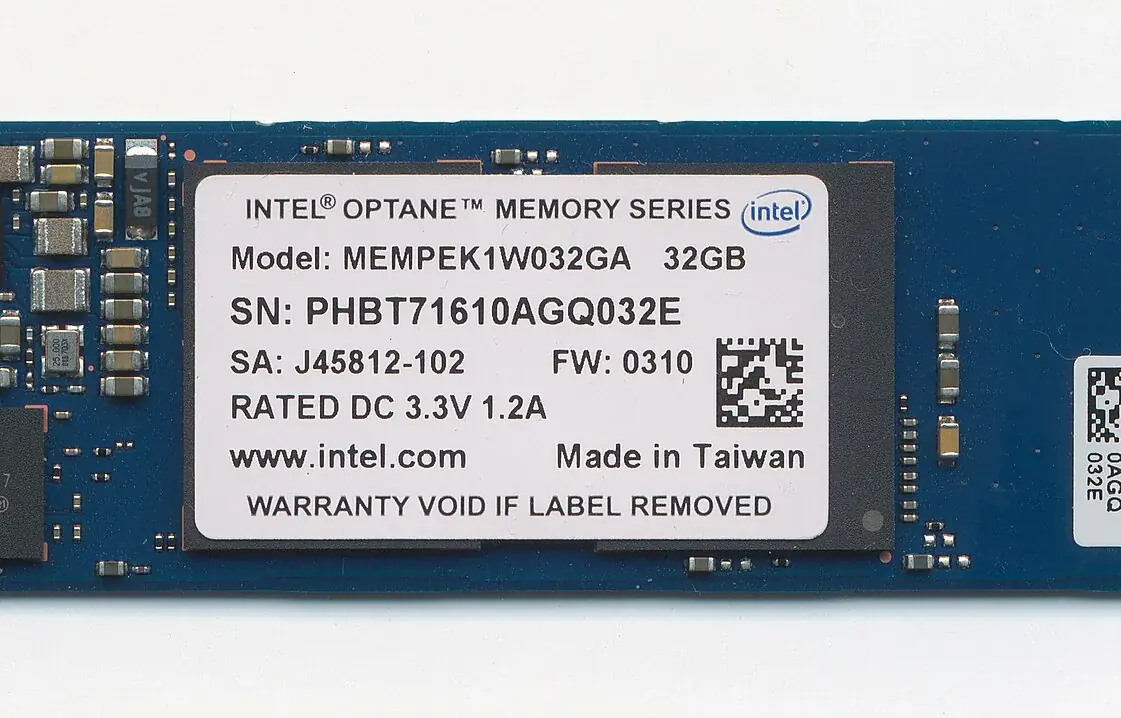
Choć dysk SSD nie ma ruchomych części jak HDD, fizyczna pielęgnacja nośnika i jego otoczenia ma znaczenie dla niezawodności. Zanieczyszczone złącza M.2, kurz na układach chłodzenia procesora powodujący przegrzewanie całego systemu i korozja styków to problemy, które można wyeliminować regularnym czyszczeniem.
W naszym serwisie czyszczenie i pielęgnacja dysku jest często elementem szerszego przeglądu laptopa – czyścimy gniazdo M.2, kontakty dysku, wymieniamy pastę termoprzewodzącą na chipie kontrolera (jeśli jest zastosowana) i dbamy o właściwe warunki pracy całego systemu.
Kurz i jego wpływ na dysk SSD
Dysk SSD może być pośrednio ofiarą kurzu nawet bez własnych ruchomych części. Zapchane kanały wentylacyjne laptopa powodują, że temperatura wnętrza obudowy rośnie – a wysoka temperatura przyspiesza degradację komórek NAND i skraca żywotność dysku. Chip kontrolera NVMe pracujący powyżej 70–80°C throttluje przepustowość (thermal throttling), co objawia się nagłymi spowolnieniami przy dużych transferach. Czyszczenie układu chłodzenia jest więc pośrednią konserwacją dysku.
Czyszczenie gniazda i styków M.2
Złącze M.2 jest podatne na utlenianie i drobne zanieczyszczenia, szczególnie w starszych laptopach lub w środowiskach biurowych. Do czyszczenia używamy sprężonego powietrza, pędzla antystatycznego i izopropanolu o wysokiej czystości (99,9%). Styki dysku czyścimy delikatną gumką antystatyczną lub wacikiem z izopropanolem. Po wyczyszczeniu złącza montujemy dysk i weryfikujemy, czy prędkości transferu odpowiadają specyfikacji.
Wymiana podkładek termoprzewodzących na dysku
Wiele laptopów wyposażonych w dyski NVMe M.2 stosuje podkładki termoprzewodzące (thermal pads) między dyskiem a obudową lub radiatorem, by odprowadzać ciepło z kontrolera. Z czasem podkładki wysychają i tracą właściwości termiczne. Ich wymiana to prosta, tania czynność, która może obniżyć temperaturę dysku o 10–15°C i wyeliminować thermal throttling.
Jak samemu dbać o dysk na co dzień?
Podstawowa pielęgnacja dostępna dla użytkownika to: regularne wykonywanie kopii zapasowych, unikanie pełnego zapełnienia dysku (wolna przestrzeń poniżej 15% spowalnia dysk), utrzymywanie aktualnego systemu operacyjnego (Windows automatycznie wysyła TRIM), nieprzeryowanie laptopa z sieci podczas zapisu dużych plików. Raz w roku warto odwiedzić serwis lub samodzielnie sprawdzić parametry S.M.A.R.T. programem CrystalDiskInfo.
